

03/03/2023
Enciendes tu ordenador con la ilusión de sumergirte en una intensa sesión de gaming o de continuar con ese proyecto de edición de vídeo, pero algo va terriblemente mal. El rendimiento es pésimo, los juegos ni siquiera abren o, en el peor de los casos, la pantalla se queda en negro. Uno de los culpables más comunes de este escenario de pesadilla es que tu PC no está detectando la tarjeta gráfica (GPU). Este componente es el corazón visual de tu sistema, el encargado de transformar ceros y unos en los mundos virtuales que tanto disfrutas. Afortunadamente, aunque el problema parece grave, la solución suele ser más sencilla de lo que imaginas y no siempre implica un gasto económico. En esta guía completa, te llevaremos de la mano a través de un proceso de diagnóstico y solución para que puedas devolverle la vida a tu GPU.

- ¿Qué es exactamente una Tarjeta Gráfica y por qué es tan importante?
- Causas Comunes: ¿Por qué mi PC no detecta la GPU?
- Guía de Solución de Problemas Paso a Paso
- Paso 1: La Verificación Física es Primordial
- Paso 2: Explorando el Administrador de Dispositivos de Windows
- Paso 3: Gestión de los Controladores (Drivers)
- Paso 4: Configuración del BIOS/UEFI
- Paso 5: ¿Está el BIOS de tu Placa Base Actualizado?
- Paso 6: La Fuente de Alimentación, la Gran Olvidada
- Tabla Comparativa de Problemas y Soluciones
- Preguntas Frecuentes (FAQ)
- Conclusión: No te rindas antes de tiempo
¿Qué es exactamente una Tarjeta Gráfica y por qué es tan importante?
Antes de sumergirnos en las soluciones, es crucial entender qué estamos tratando de arreglar. La Unidad de Procesamiento Gráfico (GPU), comúnmente conocida como tarjeta gráfica, es un procesador especializado diseñado para renderizar imágenes, vídeos y animaciones a una velocidad vertiginosa. Libera a la CPU (la unidad central de procesamiento) de esta carga de trabajo tan intensiva, permitiendo que el sistema funcione de manera fluida.
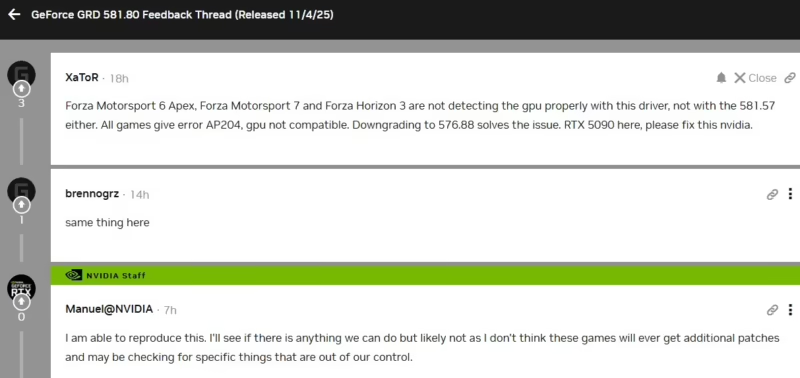
Existen dos tipos principales de GPUs:
- Integradas: Vienen incorporadas en el mismo chip que la CPU. Son perfectas para tareas cotidianas como navegar por internet, ofimática y ver vídeos, pero se quedan cortas para juegos exigentes o software profesional.
- Dedicadas (o discretas): Son un componente de hardware separado que se instala en una ranura de la placa base (generalmente una ranura PCIe). Poseen su propia memoria (VRAM) y un poder de procesamiento muy superior, siendo imprescindibles para el gaming de alto nivel, el diseño 3D, la edición de vídeo y otras tareas gráficamente intensivas.
El problema que abordamos hoy ocurre, en la mayoría de los casos, cuando el sistema no es capaz de detectar esta segunda GPU, la dedicada, y recurre a los gráficos integrados (si los tiene), provocando una caída drástica en el rendimiento.
Causas Comunes: ¿Por qué mi PC no detecta la GPU?
Varios factores pueden estar detrás de este fallo. Identificar la causa raíz es el primer paso para encontrar la solución correcta. Las más habituales son:
- Conexiones físicas deficientes: Un cable mal enchufado o una tarjeta mal asentada en su ranura.
- Problemas de software y controladores: Drivers corruptos, desactualizados o incompatibles.
- Configuración incorrecta del BIOS/UEFI: Ajustes que deshabilitan la tarjeta gráfica dedicada.
- Conflictos de software: Algún programa que interfiere con el funcionamiento de la GPU.
- Alimentación insuficiente: La fuente de alimentación (PSU) no tiene la potencia necesaria para soportar la tarjeta.
- Fallo de hardware: La propia tarjeta gráfica o la ranura de la placa base podrían estar dañadas.
Guía de Solución de Problemas Paso a Paso
Vamos a abordar el problema de manera metódica, desde las soluciones más simples hasta las más complejas. Sigue estos pasos en orden.
Paso 1: La Verificación Física es Primordial
A menudo, la solución más simple es la correcta. Antes de tocar cualquier configuración de software, apaga completamente tu ordenador, desconéctalo de la corriente y abre el panel lateral de la torre.
- Revisa los cables de alimentación: Las tarjetas gráficas dedicadas modernas requieren alimentación adicional directamente desde la fuente. Asegúrate de que los cables de alimentación PCIe (suelen ser de 6 u 8 pines) estén firmemente conectados tanto a la GPU como a la fuente.
- Verifica la conexión del monitor: ¡Un error clásico! Asegúrate de que el cable de tu monitor (HDMI, DisplayPort, etc.) esté conectado a los puertos de la tarjeta gráfica dedicada, no a los puertos de la placa base. Si lo conectas a la placa base, estarás usando los gráficos integrados.
- Reasienta la tarjeta gráfica: Con cuidado, desbloquea el pestillo de seguridad de la ranura PCIe, desconecta los cables de alimentación y extrae la tarjeta gráfica. Límpiale el conector dorado con cuidado usando aire comprimido o un paño de microfibra seco. Vuelve a insertarla firmemente en la ranura PCIe x16 principal (la más cercana a la CPU) hasta que escuches un 'clic' del pestillo de seguridad.
Paso 2: Explorando el Administrador de Dispositivos de Windows
Si las conexiones físicas están bien, el siguiente paso es verificar si Windows reconoce el hardware.
- Haz clic derecho en el menú Inicio y selecciona "Administrador de Dispositivos".
- Despliega la categoría "Adaptadores de pantalla".
- Aquí deberías ver tu tarjeta gráfica (por ejemplo, NVIDIA GeForce RTX 4070 o AMD Radeon RX 7800 XT). Si aparece con un triángulo amarillo o una flecha hacia abajo, haz clic derecho sobre ella.
- Si ves la opción "Habilitar dispositivo", selecciónala. Es posible que se haya desactivado por algún motivo.
- Si el dispositivo ya está habilitado pero tiene un error, puedes probar a actualizar el controlador desde este mismo menú.
Paso 3: Gestión de los Controladores (Drivers)
Los controladores son el software que permite que el sistema operativo se comunique con el hardware. Un controlador corrupto o desactualizado es una de las causas más frecuentes de este problema.
- Actualización: Visita la página web oficial del fabricante de tu GPU (NVIDIA, AMD o Intel) y descarga la última versión de los controladores para tu modelo específico. Instálalos y reinicia el PC.
- Reinstalación limpia: A veces, una simple actualización no es suficiente. Es recomendable hacer una instalación limpia. Para ello, puedes usar una herramienta como Display Driver Uninstaller (DDU). Este programa elimina por completo cualquier rastro de controladores antiguos, evitando conflictos. Tras usar DDU en modo seguro, instala los drivers que descargaste previamente.
- Retroceder a una versión anterior: En raras ocasiones, la última versión del controlador puede tener un bug. Si el problema comenzó justo después de una actualización, considera desinstalarlo y buscar una versión anterior estable en la web del fabricante.
Paso 4: Configuración del BIOS/UEFI
El BIOS (o su sucesor, UEFI) es el software de bajo nivel que controla el hardware de tu PC antes de que arranque el sistema operativo. Una configuración incorrecta aquí puede ser la causa del problema.
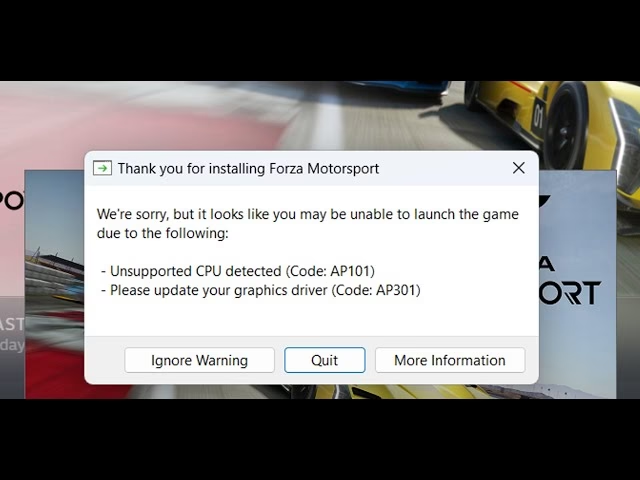
- Reinicia tu PC y presiona repetidamente la tecla indicada para entrar en la configuración del BIOS (suele ser F2, F10, F12 o Supr/Del).
- Busca una opción relacionada con la configuración de gráficos o periféricos. Puede llamarse "Primary Display Adapter", "Initiate Graphic Adapter" o similar. Asegúrate de que esté configurada en "PCIe" o "PEG" (PCI Express Graphics) en lugar de "IGPU" o "Integrated".
- Si has realizado cambios en el pasado (como overclocking), considera cargar la configuración por defecto. Busca una opción como "Load Optimized Defaults" o "Load Fail-Safe Defaults", guárdala y sal.
Paso 5: ¿Está el BIOS de tu Placa Base Actualizado?
Este es un paso más avanzado y debe realizarse con precaución. Si tienes una tarjeta gráfica muy nueva en una placa base algo más antigua, es posible que el BIOS de la placa no tenga la información necesaria para reconocerla. Visita la página de soporte del fabricante de tu placa base, busca tu modelo exacto y comprueba si hay una actualización del BIOS disponible que mencione una mejora en la compatibilidad de GPUs. Sigue sus instrucciones al pie de la letra para actualizarlo.
Paso 6: La Fuente de Alimentación, la Gran Olvidada
Una tarjeta gráfica potente consume mucha energía. Si tu fuente de alimentación (PSU) no es de suficiente potencia o calidad, puede que no sea capaz de suministrar la energía necesaria para que la GPU se inicie correctamente, y por tanto, el sistema no la detectará.
- Consulta la potencia recomendada por el fabricante de tu GPU.
- Utiliza una calculadora de PSU online para estimar el consumo total de tu sistema.
- Si tu PSU está por debajo de lo recomendado, es hora de considerar una actualización. No escatimes en la fuente de alimentación, es un componente vital para la estabilidad y seguridad de todo tu equipo.
Tabla Comparativa de Problemas y Soluciones
| Síntoma | Causa Probable | Solución Rápida |
|---|---|---|
| No hay señal de vídeo en el monitor. | Cable de monitor en el puerto incorrecto. GPU mal asentada. | Conectar el cable a la GPU. Reinsertar la tarjeta gráfica. |
| Rendimiento muy bajo, Windows usa "Adaptador de pantalla básico de Microsoft". | Controladores corruptos o no instalados. | Realizar una instalación limpia de los controladores. |
| El PC se enciende pero se apaga al iniciar un juego. | Fuente de alimentación insuficiente o sobrecalentamiento. | Verificar la potencia de la PSU y la refrigeración. |
| La GPU no aparece ni en el BIOS ni en Windows. | Fallo de hardware (GPU o ranura PCIe), alimentación desconectada. | Probar en otra ranura PCIe, verificar cables de alimentación, probar en otro PC. |
Preguntas Frecuentes (FAQ)
¿Cómo sé si mi tarjeta gráfica está dañada o muriendo?
Los signos más comunes de una GPU defectuosa incluyen artefactos visuales (cuadrados de colores extraños, distorsiones geométricas), parpadeos constantes de la pantalla, cuelgues del sistema al realizar tareas gráficas intensivas y un ruido excesivo del ventilador incluso en reposo. Si después de seguir todos los pasos anteriores el problema persiste y has probado la tarjeta en otro PC con el mismo resultado, es muy probable que esté dañada.
¿Qué causa que una tarjeta gráfica falle?
La causa más común es el calor excesivo debido a una mala refrigeración o acumulación de polvo. Otras causas pueden ser picos de tensión, una instalación incorrecta, overclocking inestable o simplemente el desgaste natural de los componentes electrónicos con el tiempo.
¿Cualquier tarjeta gráfica es compatible con cualquier placa base?
En general, sí. Prácticamente todas las tarjetas gráficas y placas base de la última década utilizan el estándar PCI-Express (PCIe). Mientras tu placa base tenga una ranura PCIe x16, la tarjeta será físicamente compatible. Sin embargo, debes considerar otros dos factores: el tamaño físico (que la tarjeta quepa en tu torre) y la potencia (que tu fuente de alimentación pueda con ella).
Conclusión: No te rindas antes de tiempo
Que tu PC no detecte la tarjeta gráfica es un problema frustrante, pero como has visto, existen numerosas vías de solución que puedes explorar por ti mismo. La clave es ser metódico y paciente, empezando por las comprobaciones más sencillas y avanzando hacia las más complejas. En la gran mayoría de los casos, un cable suelto, un controlador rebelde o una configuración olvidada en el BIOS son los culpables. Solo cuando hayas agotado todas estas opciones deberías empezar a considerar un posible fallo de hardware. Esperamos que esta guía te haya sido de gran ayuda para diagnosticar y resolver el problema, permitiéndote volver a disfrutar de tu equipo a pleno rendimiento.
Si quieres conocer otros artículos parecidos a Mi PC no reconoce la tarjeta gráfica: Guía 2024 puedes visitar la categoría Automovilismo.