

08/08/2018
Microsoft Excel es mucho más que una simple tabla digital; es una potentísima herramienta de cálculo y análisis de datos que, si se sabe utilizar, puede simplificar tareas complejas y revelar información valiosa. En el corazón de su poder se encuentran las fórmulas. A primera vista, una cadena de caracteres como =A1*A2 puede parecer críptica, pero es la clave para automatizar operaciones y transformar datos brutos en conocimiento. Al introducir esta simple expresión en una celda, le estamos dando a Excel una instrucción directa y clara: tomar el valor numérico de la celda A1, multiplicarlo por el valor numérico de la celda A2 y mostrar el resultado en la celda donde hemos escrito la fórmula. Es el primer paso hacia la maestría en el manejo de hojas de cálculo, un mundo donde la eficiencia y la precisión son primordiales.

¿Qué es Exactamente una Fórmula de Excel?
Para entender Excel, primero debemos entender su lenguaje, y las fórmulas son su gramática fundamental. Una fórmula de Excel no es más que una ecuación que realiza cálculos sobre los valores de una hoja. Siempre, sin excepción, comienza con un signo de igual (=). Este signo le indica a Excel: "Atención, lo que viene a continuación no es texto, es una instrucción que debes ejecutar". Después del signo igual, se combinan diferentes elementos para construir la operación deseada.
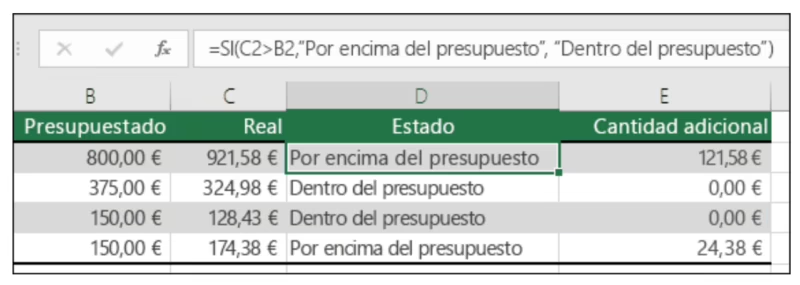
Estos elementos pueden ser:
- Referencias de celdas: Son las coordenadas que apuntan a otras celdas (por ejemplo, A1, B2, C10). Usar referencias es lo que hace a Excel tan dinámico; si el valor en una celda referenciada cambia, el resultado de la fórmula se actualiza automáticamente.
- Constantes: Son valores fijos, ya sean numéricos (como 100 o 3.1416) o de texto (escritos entre comillas, como "Total"), que se introducen directamente en la fórmula.
- Operadores: Son los símbolos que especifican el tipo de cálculo que se debe realizar, como el signo más (
+) para la suma o el asterisco (*) para la multiplicación. - Funciones: Son fórmulas predefinidas que realizan cálculos complejos de forma simplificada, como
SUMA()oPROMEDIO().
En esencia, una fórmula es una receta que le damos al programa para que procese datos y nos devuelva un resultado específico, convirtiendo una hoja de cálculo estática en un panel de control interactivo y dinámico.
Fórmulas vs. Funciones: Una Diferencia Clave
Aunque a menudo se usan indistintamente en conversaciones casuales, en el universo de Excel, "fórmula" y "función" tienen significados distintos. Entender esta diferencia es crucial para trabajar de manera eficiente. Una fórmula es la ecuación completa que tú construyes. Una función, por otro lado, es una operación pre-programada y automatizada que forma parte de una fórmula.
Imagina que necesitas sumar los valores de las celdas A1 a A6. Podrías hacerlo de dos maneras:
Tabla Comparativa: Fórmula vs. Función
| Método | Ejemplo en Excel | Descripción |
|---|---|---|
| Suma mediante Fórmula | =A1+A2+A3+A4+A5+A6 | Se construye la operación manualmente, sumando cada referencia de celda de forma individual. Es funcional para pocas celdas, pero ineficiente y propenso a errores con rangos grandes. |
| Suma mediante Función | =SUMA(A1:A6) | Se utiliza la función predefinida SUMA. El dos puntos (:) indica un rango, diciéndole a Excel que sume todo lo que se encuentre entre la celda A1 y la A6, inclusive. Es más rápido, limpio y escalable. |
Como se puede ver, la función es una herramienta más sofisticada y eficiente dentro de la estructura de una fórmula. Las funciones son los atajos inteligentes de Excel para realizar operaciones que de otro modo serían tediosas o extremadamente complejas.
Los Operadores de Cálculo: Tus Herramientas Esenciales
Los operadores son los verbos en el lenguaje de las fórmulas de Excel; le dicen al programa qué acción realizar con los valores y las referencias de celdas. Conocer los operadores básicos es fundamental para cualquier cálculo.
Principales Operadores Aritméticos
| Operación | Operador | Ejemplo de Fórmula | Resultado |
|---|---|---|---|
| Suma | + | =5+3 o =A1+A2 | Suma los valores. |
| Resta | - | =5-3 o =A1-A2 | Resta el segundo valor del primero. |
| Multiplicación | * | =5*3 o =A1*A2 | Multiplica los valores. |
| División | / | =10/2 o =A1/A2 | Divide el primer valor por el segundo. |
| Potencia | ^ | =5^2 o =A1^2 | Eleva el primer valor a la potencia del segundo. |
Es importante recordar que Excel sigue el orden estándar de las operaciones matemáticas (PEMDAS/BODMAS): Paréntesis, Exponentes, Multiplicación y División (de izquierda a derecha), y Adición y Sustracción (de izquierda a derecha). Esto significa que en una fórmula como =5+2*3, Excel primero multiplicará 2 por 3 (resultado 6) y luego sumará 5, dando un total de 11, no 21.
Guía Práctica: Creando y Gestionando tus Fórmulas
Ahora que conocemos la teoría, pasemos a la práctica. Trabajar con fórmulas en Excel es un proceso intuitivo una vez que se dominan los pasos básicos.
Cómo Crear tu Primera Fórmula
- Selecciona la celda de destino: Haz clic en la celda donde quieres que aparezca el resultado del cálculo.
- Inicia la fórmula: Escribe el signo de igual (
=). - Añade las referencias: Puedes escribir la dirección de la celda (ej. `A1`) directamente o, más fácil aún, hacer clic en la celda que quieres incluir en la fórmula. Excel la añadirá automáticamente.
- Introduce el operador: Escribe el operador de cálculo que necesites (ej. `*` para multiplicar).
- Añade la siguiente referencia: Selecciona o escribe la siguiente celda (ej. `A2`).
- Confirma la fórmula: Presiona la tecla `Enter`. Inmediatamente, verás el resultado del cálculo en la celda seleccionada.
Editar una Fórmula Existente
Si cometes un error o necesitas cambiar una fórmula, tienes dos opciones muy sencillas:
- Edición directa en la celda: Haz doble clic en la celda que contiene la fórmula. Esto activará el modo de edición, permitiéndote modificarla directamente en su lugar.
- Uso de la barra de fórmulas: Haz un solo clic en la celda. La fórmula completa aparecerá en la barra de fórmulas, ubicada justo encima de las columnas de la hoja de cálculo. Puedes hacer clic en esta barra y editarla cómodamente.
Visualizar las Fórmulas en la Hoja
A veces, en lugar de ver los resultados, necesitas ver todas las fórmulas que has escrito para auditar tu trabajo. Para ello:
- Ve a la pestaña "Fórmulas" en la cinta de opciones superior.
- En el grupo "Auditoría de fórmulas", haz clic en el botón "Mostrar fórmulas".
- Todas las celdas que contienen fórmulas ahora mostrarán el texto de la fórmula en lugar de su resultado. Para volver a la vista normal, simplemente vuelve a hacer clic en el mismo botón.
Eliminar una Fórmula pero Conservar el Resultado
En ocasiones, querrás "congelar" el resultado de una fórmula, convirtiéndolo en un valor estático. Esto es útil para compartir archivos sin las complejas fórmulas subyacentes.
- Selecciona la celda (o el rango de celdas) que contiene la fórmula.
- Copia el contenido con el atajo de teclado
Ctrl + C. - Manteniendo la selección, haz clic derecho y en las "Opciones de pegado", selecciona el icono que dice "Valores" (suele ser un portapapeles con los números 123).
- La fórmula será reemplazada por su resultado numérico. La celda ya no se actualizará si cambian las celdas a las que hacía referencia.
Preguntas Frecuentes (FAQ)
¿Qué sucede si una celda referenciada en una fórmula está vacía?
En la mayoría de las operaciones aritméticas, Excel trata una celda vacía como si contuviera el valor cero (0). Por ejemplo, si la fórmula es =A1+A2 y A1 contiene 10 pero A2 está vacía, el resultado será 10.
¿Puedo usar fórmulas entre diferentes hojas de un mismo libro de Excel?
Sí, absolutamente. Para hacer referencia a una celda en otra hoja, simplemente escribe el nombre de la hoja seguido de un signo de exclamación antes de la referencia de la celda. Por ejemplo: =Hoja2!A1 * 5.
¿Qué es el error #¡VALOR! y cómo lo soluciono?
El error #¡VALOR! aparece cuando la fórmula contiene un tipo de dato incorrecto. La causa más común es intentar realizar una operación matemática con una celda que contiene texto. Por ejemplo, si A1 tiene el número 10 y A2 tiene la palabra "hola", la fórmula =A1*A2 devolverá este error. Para solucionarlo, asegúrate de que todas las celdas involucradas en cálculos matemáticos contengan solo valores numéricos.
¿Excel respeta el orden de las operaciones matemáticas?
Sí. Excel sigue estrictamente el orden matemático estándar. Si necesitas alterar este orden, debes usar paréntesis () para agrupar las operaciones que quieres que se realicen primero. Por ejemplo, en =(5+2)*3, Excel primero sumará 5+2 (resultado 7) y luego lo multiplicará por 3, dando un resultado final de 21.
Si quieres conocer otros artículos parecidos a Fórmulas en Excel: El poder de A1*A2 puedes visitar la categoría Automovilismo.