

15/09/2022
Actualizar la versión de PostgreSQL es una tarea crucial para cualquier administrador de bases de datos o desarrollador, ya que las nuevas versiones traen consigo mejoras de rendimiento, nuevas funcionalidades y parches de seguridad vitales. Utilizar Docker para gestionar PostgreSQL simplifica enormemente la implementación y el mantenimiento, pero el proceso de actualización puede presentar desafíos inesperados, especialmente relacionados con la gestión de la memoria. Muchos se encuentran con el temido error 'PQ: Could Not Resize Shared Memory' justo después de una actualización, un problema que puede detener por completo la base de datos.
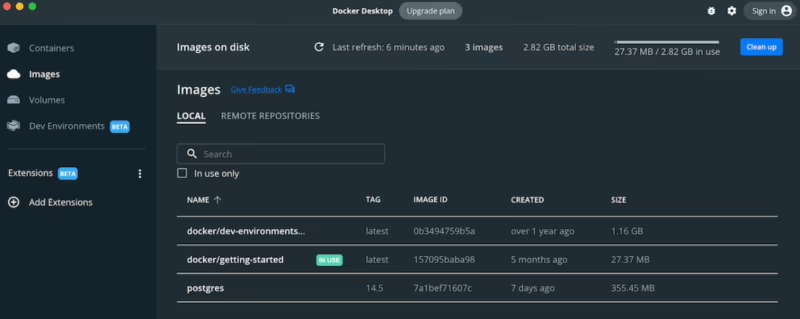
En este artículo, te guiaremos a través de un proceso detallado y seguro para actualizar tu instancia de PostgreSQL en un entorno de contenedores Docker. Además, profundizaremos en el error de memoria compartida, explicando por qué ocurre y cómo solucionarlo, no solo con un arreglo rápido, sino con estrategias a largo plazo que garantizarán la estabilidad y el rendimiento de tu base de datos.
- Guía Paso a Paso para Actualizar PostgreSQL en Docker
- Paso 1: Realiza una Copia de Seguridad Completa (Backup)
- Paso 2: Configura un Entorno de Prueba Aislado
- Paso 3: Inicia la Nueva Configuración
- Paso 4: Restaura los Datos y Ejecuta la Actualización
- Paso 5: Detén la Configuración de Prueba
- Paso 6: Actualiza tu Configuración de Producción
- Paso 7: Reinicia y ¡Verifica!
- El Enemigo Silencioso: Errores de Memoria Post-Actualización
- Estrategias a Largo Plazo para una Gestión de Memoria Robusta
- Preguntas Frecuentes (FAQ)
Guía Paso a Paso para Actualizar PostgreSQL en Docker
Actualizar una base de datos en producción siempre conlleva riesgos. Seguir un proceso estructurado es fundamental para minimizar el tiempo de inactividad y evitar la pérdida de datos. A continuación, se detalla un método seguro de 7 pasos.
Paso 1: Realiza una Copia de Seguridad Completa (Backup)
Antes de realizar cualquier cambio, el paso más importante es asegurar tus datos. Una copia de seguridad completa te garantiza que puedes volver al estado anterior si algo sale mal. La herramienta más común para esto es pg_dump.
docker exec -t tu_contenedor_postgres pg_dumpall -c -U tu_usuario > dump_`date +%Y-%m-%d"_"%H_%M_%S`.sql
Este comando crea un archivo SQL con todos los datos y la estructura de tu base de datos. Guárdalo en un lugar seguro.
Paso 2: Configura un Entorno de Prueba Aislado
No realices la actualización directamente sobre tu entorno de producción. Es una buena práctica crear un archivo de configuración docker-compose.yml separado para la nueva versión de PostgreSQL. Esto te permite probar el proceso de restauración y la nueva versión sin afectar tu servicio actual.
Por ejemplo, crea un docker-compose.upgrade.yml con la nueva imagen de PostgreSQL (ej. postgres:16 si vienes de la 15).
Paso 3: Inicia la Nueva Configuración
Levanta el contenedor con la nueva versión de PostgreSQL usando tu archivo de configuración de prueba. Asegúrate de que el volumen de datos esté vacío para iniciar una instancia limpia.
docker-compose -f docker-compose.upgrade.yml up -d
Paso 4: Restaura los Datos y Ejecuta la Actualización
Con la nueva instancia en funcionamiento, restaura la copia de seguridad que creaste en el primer paso. Esto efectivamente 'actualiza' tus datos al nuevo formato.
cat tu_archivo_dump.sql | docker exec -i nuevo_contenedor_postgres psql -U tu_usuario
Este proceso puede tardar dependiendo del tamaño de tu base de datos. Una vez completado, realiza pruebas exhaustivas para asegurarte de que tus aplicaciones se conectan correctamente y que los datos son consistentes.
Paso 5: Detén la Configuración de Prueba
Una vez que hayas verificado que la migración fue exitosa y todo funciona como se esperaba en el entorno de prueba, puedes detener y eliminar los contenedores de prueba.
docker-compose -f docker-compose.upgrade.yml down
Paso 6: Actualiza tu Configuración de Producción
Ahora es el momento de aplicar el cambio a tu entorno de producción. Edita tu archivo docker-compose.yml principal y cambia la etiqueta de la imagen de PostgreSQL a la nueva versión que has probado.
Paso 7: Reinicia y ¡Verifica!
Detén tu servicio de producción, lo que también detendrá el contenedor de la base de datos antigua. Al volver a levantarlo, Docker utilizará la nueva imagen con tu volumen de datos existente. PostgreSQL detectará que los datos pertenecen a una versión anterior y, en muchos casos, realizará un proceso de actualización interna al iniciar. Sin embargo, el método de dump/restore es más seguro y recomendado.
docker-compose downdocker-compose up -d
Monitorea los logs de cerca durante el reinicio y realiza una última ronda de pruebas para confirmar que todo está en orden.
El Enemigo Silencioso: Errores de Memoria Post-Actualización
Es común que, después de seguir todos los pasos, te encuentres con un error que detiene el contenedor: pq: could not resize shared memory segment. No space left on the device. Este mensaje es engañoso. No se refiere al espacio en disco, sino a la memoria compartida (Shared Memory o SHM), un recurso vital para el funcionamiento de PostgreSQL.
PostgreSQL utiliza la memoria compartida para que sus diferentes procesos puedan acceder a datos comunes de manera eficiente, como los búferes de caché. El error aparece cuando PostgreSQL intenta solicitar más memoria compartida de la que el sistema (en este caso, el contenedor Docker) le permite. Las causas principales son:
- Límite Predeterminado de Docker: Por defecto, los contenedores Docker tienen un límite de memoria compartida de solo 64MB. Esto es a menudo insuficiente para PostgreSQL, especialmente en bases de datos con carga de trabajo moderada o alta.
- Restricciones del Sistema Operativo Host: El sistema operativo que aloja Docker puede tener sus propias restricciones sobre la cantidad máxima de memoria compartida que un proceso puede solicitar.
- Configuración Inadecuada de PostgreSQL: Parámetros como
shared_buffersconfigurados con un valor demasiado alto pueden hacer que PostgreSQL demande más memoria de la disponible.
Solución Rápida: Aumentando la Memoria Compartida en Docker
La solución más directa para los usuarios de Docker es aumentar el límite de memoria compartida para el contenedor de PostgreSQL.
Si usas docker run, puedes añadir el flag --shm-size:
docker run --shm-size="1g" --name mi_postgres -e POSTGRES_PASSWORD="mi_pass" postgres:16
Si utilizas Docker Compose, que es lo más común, puedes añadir la clave shm_size a la definición de tu servicio en el archivo docker-compose.yml:
services: postgres: image: postgres:16 shm_size: '1gb' # ... resto de la configuraciónEste cambio asigna 1GB de memoria compartida al contenedor. Debes ajustar este valor según las necesidades de tu base de datos y los recursos disponibles en tu máquina host.
Estrategias a Largo Plazo para una Gestión de Memoria Robusta
Aunque aumentar el shm_size resuelve el problema inmediato, es fundamental adoptar un enfoque proactivo para la gestión de la memoria y evitar futuros inconvenientes.
1. Optimización de la Configuración de PostgreSQL
Afinar los parámetros de memoria de PostgreSQL es clave para un rendimiento óptimo y estable. Los más importantes son:
| Parámetro | Función | Recomendación |
|---|---|---|
shared_buffers | Define la cantidad de memoria dedicada al almacenamiento en caché de datos. Es el parámetro de memoria más importante. | Establecerlo en aproximadamente el 25% de la RAM total del sistema. Por ejemplo, shared_buffers = 1GB. |
work_mem | Memoria utilizada para operaciones internas como ordenamientos (sorts) y tablas hash. Se asigna por operación. | Comenzar con un valor bajo como 4MB y aumentarlo si se tienen consultas complejas que escriben a disco. |
maintenance_work_mem | Memoria reservada para tareas de mantenimiento como VACUUM, CREATE INDEX y ALTER TABLE. | Un valor inicial de 64MB es razonable, pero puede ser necesario aumentarlo para bases de datos grandes. |
Estos parámetros se pueden configurar pasando un archivo de configuración personalizado al contenedor o mediante variables de entorno.
2. Gestión de Recursos en Contenedores
En entornos orquestados como Kubernetes, es vital definir explícitamente las solicitudes y límites de recursos para tus pods de PostgreSQL. Esto asegura que el pod tenga la memoria que necesita y evita que consuma recursos de otros servicios.
resources: requests: memory: "1Gi" limits: memory: "2Gi"3. La Importancia del Monitoreo Continuo
No puedes optimizar lo que no puedes medir. Utilizar herramientas de monitoreo te permite observar el consumo de memoria en tiempo real, identificar consultas lentas que consumen muchos recursos y recibir alertas antes de que los problemas se vuelvan críticos. Herramientas como SigNoz, Prometheus o Datadog pueden integrarse con PostgreSQL para ofrecer una visibilidad completa de su rendimiento.
Preguntas Frecuentes (FAQ)
¿Qué es la memoria compartida en PostgreSQL y por qué es importante?
La memoria compartida es un segmento de la RAM que PostgreSQL reserva para que todos sus procesos de trabajo puedan acceder a estructuras de datos comunes, principalmente el caché de datos (shared_buffers). Es crucial para el rendimiento porque reduce drásticamente la necesidad de leer datos desde el disco, que es mucho más lento.
¿Cómo puedo verificar el uso actual de la memoria compartida?
En PostgreSQL 13 y versiones posteriores, puedes usar la vista del sistema pg_shmem_allocations:
SELECT * FROM pg_shmem_allocations;
Para versiones anteriores, no existe un método directo tan claro, pero puedes obtener una idea del uso de los búferes a través de la vista pg_stat_bgwriter.
¿Existen riesgos al aumentar el tamaño de la memoria compartida?
Sí. Asignar demasiada memoria compartida puede impactar negativamente a otros procesos del sistema, consumiendo RAM que podría ser necesaria para otras aplicaciones o para el propio sistema operativo. Si se establece un valor demasiado alto en relación con la RAM disponible, puede causar inestabilidad en el sistema. Siempre realiza cambios de forma gradual y monitoriza el impacto.
¿Los problemas de memoria pueden afectar el rendimiento sin generar errores?
Absolutamente. Una cantidad insuficiente de memoria compartida (específicamente, un shared_buffers demasiado bajo) no necesariamente causará un error, pero degradará el rendimiento. Los síntomas incluyen tiempos de ejecución de consultas más lentos, un aumento de las operaciones de E/S en disco (I/O) y un mayor uso de la CPU, ya que la base de datos tiene que trabajar más para obtener datos del disco en lugar de la memoria RAM.
Si quieres conocer otros artículos parecidos a PostgreSQL en Docker: Guía de Actualización y Memoria puedes visitar la categoría Automovilismo.