

03/10/2023
En el corazón de cada ordenador con componentes ASUS, ya sea un portátil, un equipo de sobremesa o una placa base de alto rendimiento, se encuentra la BIOS (Sistema Básico de Entrada/Salida) o su sucesor moderno, UEFI. Este firmware es el primer software que se ejecuta al encender el equipo, encargándose de inicializar el hardware y dar paso al sistema operativo. Sin embargo, a veces una configuración incorrecta, un overclocking fallido o un problema de compatibilidad pueden dejar nuestro sistema inestable o incapaz de arrancar. En estas situaciones, saber cómo restablecer la BIOS a sus valores predeterminados de fábrica es una habilidad fundamental. Este proceso puede solucionar una gran variedad de problemas y es el primer paso recomendado ante fallos inexplicables del sistema. A continuación, exploraremos en profundidad los dos métodos principales para lograrlo: el restablecimiento suave desde la propia interfaz de la BIOS y el restablecimiento forzado a nivel de hardware, conocido como "Clear CMOS".
Método 1: Restablecer la BIOS desde su Interfaz (El Camino Fácil)
Este es el método más sencillo y seguro, ideal para cuando aún puedes acceder a la pantalla de configuración de la BIOS. El proceso varía ligeramente dependiendo del tipo de equipo y la interfaz de la BIOS que utilice (UEFI o Legacy).

Paso Previo: Acceder a la Configuración de la BIOS
Antes de poder restablecer nada, necesitas entrar en la BIOS. Para ello, reinicia o enciende tu ordenador y, durante los primeros segundos del arranque (cuando aparece el logo de ASUS o ROG), presiona repetidamente la tecla de acceso. Las teclas más comunes para los equipos ASUS son DEL (Supr) o F2. Mantén presionada una de estas teclas hasta que aparezca la pantalla de configuración.
Restablecimiento en Modo UEFI (Equipos Modernos)
La interfaz UEFI es gráfica y permite el uso del ratón y el teclado. Es el estándar en la mayoría de portátiles, All-in-One, PC de sobremesa y consolas portátiles ASUS actuales.
- Una vez dentro de la BIOS en modo UEFI, busca la opción para cargar los valores predeterminados. Generalmente, puedes hacerlo presionando la tecla de acceso rápido [F9].
- Alternativamente, puedes buscar un botón en pantalla etiquetado como "Default", "Load Optimized Defaults" o similar y hacer clic en él.
- Aparecerá una ventana de confirmación preguntando si deseas cargar los valores predeterminados optimizados. Selecciona "Ok" o "Yes" y presiona [Enter] o haz clic para confirmar.
- Ahora, para que los cambios surtan efecto, debes guardar y salir. Presiona la tecla [F10] o busca y haz clic en la opción "Save & Exit".
- Otra ventana de confirmación aparecerá. Vuelve a seleccionar "Ok" o "Yes" para guardar la configuración y reiniciar el equipo.
Una vez reiniciado, el ordenador arrancará con la configuración de fábrica de la BIOS.
Restablecimiento en Modo Legacy (Equipos más Antiguos)
El modo Legacy presenta una interfaz basada en texto, navegable únicamente con el teclado.
- Dentro de la BIOS en modo Legacy, presiona la tecla [F9].
- El sistema te preguntará si quieres cargar los "BIOS optimized defaults". Usa las teclas de flecha para seleccionar "Yes" y presiona [Enter].
- A continuación, presiona la tecla [F10] para guardar los cambios y salir.
- Confirma la acción seleccionando "Yes" y presionando [Enter]. El PC se reiniciará con la configuración por defecto.
Restablecimiento en "MyASUS in UEFI"
Algunos dispositivos más nuevos presentan una interfaz simplificada llamada "MyASUS in UEFI". El proceso es ligeramente diferente:
- En la pantalla principal, presiona la tecla [F7] para acceder a los "Ajustes Avanzados" (Advanced Settings).
- Una vez en el modo avanzado, presiona la tecla [F9] para cargar los valores predeterminados. Confirma la acción cuando se te solicite.
- Finalmente, presiona [F10] para guardar y salir. Confirma de nuevo para que el equipo se reinicie.
Método 2: Restablecimiento Forzado de Hardware (Clear CMOS)
Este método es la solución cuando el sistema no arranca en absoluto, la pantalla se queda en negro o has olvidado una contraseña de la BIOS que impide el acceso. "Clear CMOS" borra físicamente la memoria (RTC RAM) donde se almacenan todas las configuraciones de la BIOS, forzando un retorno a los valores de fábrica. ¡Atención! Antes de proceder con cualquiera de estos pasos, es crucial apagar completamente el ordenador, desconectar el cable de alimentación de la fuente y, si es un portátil, retirar la batería si es extraíble.
Opción A: Usar el Botón "Clear CMOS"
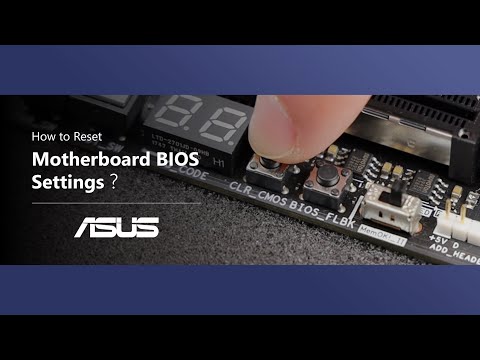
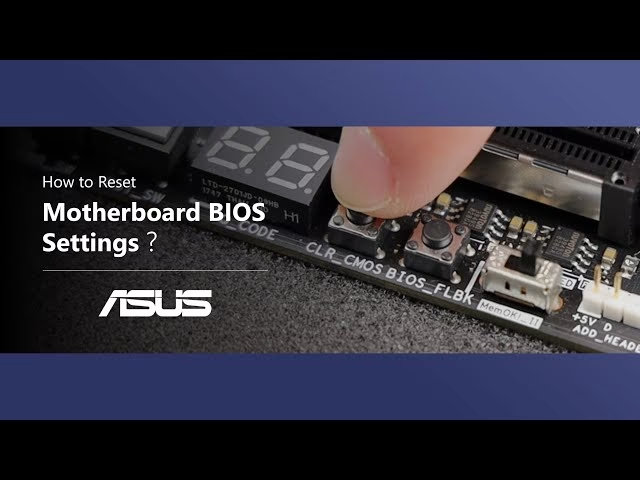
Muchas placas base de gama media y alta (especialmente las de la serie ROG) incluyen un botón físico para facilitar este proceso. Este botón puede estar ubicado en el panel trasero de E/S (junto a los puertos USB y de red) o directamente sobre la placa base.
- Con el equipo totalmente desconectado de la corriente, localiza el botón etiquetado como "Clear CMOS" o "CLR_CMOS".
- Mantén presionado este botón durante unos 5 a 10 segundos.
- Suelta el botón, vuelve a conectar el cable de alimentación y enciende el PC.
Opción B: Cortocircuitar los Pines CLRTC
Este es el método más común en la mayoría de las placas base de sobremesa.
- Con el PC desconectado, abre el panel lateral de la caja para acceder a la placa base.
- Consulta el manual de tu placa base para localizar un conjunto de dos o tres pines etiquetados como "CLRTC", "CLR_CMOS" o similar. Normalmente se encuentran cerca de la batería de la BIOS.
- Si hay tres pines, un pequeño capuchón (jumper) estará cubriendo los pines 1 y 2. Para borrar el CMOS, muévelo a los pines 2 y 3 durante 5-10 segundos y luego devuélvelo a su posición original.
- Si solo hay dos pines, utiliza un objeto metálico, como la punta de un destornillador, para tocar ambos pines simultáneamente durante 5-10 segundos. Esto crea un cortocircuito que descarga los condensadores y borra la memoria.
- Retira el objeto metálico, cierra la caja, conecta la alimentación y enciende el equipo.
Opción C: Retirar la Batería CMOS
Este es el último recurso si no encuentras el botón o los pines. La batería CMOS (una pila de botón tipo CR2032) es la que mantiene la energía en la memoria de la BIOS cuando el PC está apagado.
- Con el equipo desconectado, localiza la batería plateada y redonda en la placa base.
- Con cuidado, presiona la pequeña pestaña metálica que la sujeta para que la batería salte de su zócalo.
- Espera al menos 5 minutos. Para asegurar un borrado completo, puedes también cortocircuitar los pines CLRTC (como se describe en la Opción B) mientras la batería está fuera.
- Vuelve a colocar la batería en su zócalo (asegúrate de que el lado positivo "+" quede hacia arriba).
- Cierra el PC, conecta la alimentación y enciéndelo.
Tabla Comparativa de Métodos
| Método | Cuándo Usarlo | Dificultad | Riesgo |
|---|---|---|---|
| Restablecimiento desde la Interfaz | El PC arranca y se puede acceder a la BIOS. Inestabilidad del sistema, overclock fallido. | Muy Baja | Inexistente |
| Botón Clear CMOS | El PC no arranca (no hay POST), contraseña de BIOS olvidada. Placa base compatible. | Baja | Bajo (seguir precauciones de seguridad) |
| Pines CLRTC | El PC no arranca, contraseña olvidada. El método más común en placas de sobremesa. | Media | Medio (riesgo de dañar componentes si no se desconecta la alimentación) |
| Retirar Batería CMOS | Como último recurso si los otros métodos de hardware no funcionan o no son localizables. | Media | Medio (riesgo de dañar componentes o el zócalo de la batería) |
Pasos Finales Después del Restablecimiento
Tras un restablecimiento de la BIOS, especialmente uno de tipo Clear CMOS, el primer arranque será diferente. Probablemente verás un mensaje como "BIOS settings have been reset. Press F1 to Run SETUP".
- Presiona F1 para entrar de nuevo en la configuración de la BIOS.
- El sistema te pedirá que configures la fecha y la hora, ya que esta información se habrá borrado.
- Es muy recomendable cargar los valores predeterminados optimizados una vez más. Presiona F5 (en la mayoría de placas de sobremesa) o F9 (en portátiles) y confirma.
- Si utilizas perfiles de memoria RAM como XMP o DOCP, deberás volver a activarlos. También deberás reconfigurar el orden de arranque si tienes varios discos.
- Una vez hayas ajustado lo necesario, presiona F10 para guardar y salir.
Preguntas Frecuentes (FAQ)
¿Perderé mis archivos o mi sistema operativo al restablecer la BIOS?
No. Restablecer la BIOS solo afecta a la configuración del hardware almacenada en la placa base. No tiene ningún efecto sobre los datos guardados en tus discos duros o SSDs, como Windows, tus programas o tus archivos personales.
¿Cómo puedo quitar una contraseña de la BIOS si no la recuerdo?
Si has olvidado la contraseña de supervisor de la BIOS, el único método para eliminarla es realizar un restablecimiento de hardware (Clear CMOS) utilizando el botón, los pines CLRTC o retirando la batería. El restablecimiento desde la interfaz de la BIOS no funcionará, ya que requiere la contraseña para hacer cambios.
¿En qué situaciones es más útil hacer un Clear CMOS?
Es especialmente útil cuando has realizado un overclocking de CPU o memoria que ha resultado en un sistema inestable o que no arranca. También es la solución para fallos de arranque (el PC enciende pero no muestra imagen), problemas de reconocimiento de hardware o cuando has olvidado una contraseña de la BIOS.
¿Cómo puedo saber qué método de Clear CMOS utiliza mi placa base?
La fuente de información más fiable es el manual de usuario de tu placa base. Puedes descargarlo desde el sitio web de soporte de ASUS, buscando tu modelo específico. El manual te mostrará un diagrama detallado de la placa con la ubicación exacta del botón Clear CMOS o los pines CLRTC.
Si quieres conocer otros artículos parecidos a Guía Completa: Restablecer BIOS en Placas ASUS puedes visitar la categoría Automovilismo.