

07/08/2021
En el vertiginoso mundo del automovilismo, cada milisegundo cuenta. Los tiempos de vuelta, los consumos de combustible, las velocidades punta... todo se mide con una precisión asombrosa. Sin embargo, al momento de analizar estos datos o presentarlos en un informe, a menudo necesitamos simplificarlos para una mejor comprensión. Aquí es donde Excel se convierte en el mejor copiloto de cualquier analista, y saber cómo redondear a un decimal es una habilidad fundamental. Si alguna vez te has enfrentado a una hoja de cálculo llena de números como 1:28.7825 y has querido mostrarlo como un claro 1:28.8, estás en el lugar correcto. Esta guía te enseñará no solo a redondear a un decimal, sino a dominar el arte del redondeo en Excel para que tus datos sean tan limpios y eficientes como una parada en boxes de Red Bull Racing.
- ¿Por Qué es Crucial Redondear Datos en el Automovilismo?
- Método 1: El Ajuste Visual (Formato de Celda)
- Método 2: La Precisión Absoluta con Funciones
- Preguntas Frecuentes (FAQ)
- ¿Cuál es la diferencia clave entre formatear una celda y usar la función REDONDEAR?
- Entonces, para redondear a 1 decimal, ¿cuál es la fórmula exacta?
- ¿Por qué mi celda a veces muestra "######" después de trabajar con números?
- ¿Puedo usar estas funciones para redondear tiempos de vuelta como "1:23.456"?
¿Por Qué es Crucial Redondear Datos en el Automovilismo?
Antes de sumergirnos en las fórmulas, es importante entender la diferencia entre cambiar la apariencia de un número y cambiar su valor real. En Excel, puedes hacer que un número con muchos decimales *se vea* como si tuviera solo uno, pero para los cálculos internos, la hoja de cálculo seguirá usando el valor completo. Esto puede llevar a discrepancias en sumas o promedios. Por otro lado, usar una función de redondeo altera permanentemente el valor en la celda. Saber cuándo usar cada método es clave para mantener la integridad de tus análisis, ya sea que estés calculando la degradación promedio de los neumáticos de un F1 o el presupuesto para la próxima temporada del DTM.
Método 1: El Ajuste Visual (Formato de Celda)
Este es el método más rápido y sencillo para cambiar la apariencia de tus números sin afectar su valor subyacente. Es ideal para informes visuales donde la estética es más importante que la precisión matemática en cálculos posteriores.
Usando los Botones de la Cinta de Opciones
La forma más directa de ajustar los decimales visibles está en la pestaña "Inicio" de Excel:
- Selecciona las celdas que contienen los números que deseas formatear. Pueden ser tiempos de vuelta, consumos, o cualquier otro dato numérico.
- Ve a la pestaña Inicio y busca el grupo llamado Número.
- Encontrarás dos botones muy útiles: Aumentar decimales (con un cero y una flecha hacia la izquierda) y Disminuir decimales (con un cero y una flecha hacia la derecha).
- Haz clic repetidamente en "Disminuir decimales" hasta que tus números muestren solo una posición decimal.
Recuerda: Si tienes el número 83.7825 en una celda y usas este método para mostrar 83.8, cualquier fórmula que haga referencia a esa celda seguirá usando 83.7825 para sus cálculos.
Mediante el Cuadro de Diálogo "Formato de Celdas"
Para un control más detallado, puedes usar el menú completo de formato:
- Selecciona las celdas deseadas.
- Haz clic derecho y elige "Formato de celdas..." o presiona `Ctrl + 1`.
- En la pestaña "Número", selecciona la categoría "Número" de la lista.
- En el cuadro "Posiciones decimales", escribe `1`.
- Haz clic en "Aceptar".
Este método es perfecto para aplicar un formato consistente a grandes conjuntos de datos de una sola vez.
Método 2: La Precisión Absoluta con Funciones
Cuando necesitas que el valor real del número sea modificado para futuros cálculos, las funciones de redondeo son tu herramienta indispensable. Esto evita errores de arrastre en análisis complejos, como el cálculo de puntos de campeonato o la gestión de presupuestos.
La Función Estrella: REDONDEAR
La función `REDONDEAR` es la más común y versátil. Su lógica es la misma que aprendimos en la escuela: si el siguiente decimal es 5 o mayor, redondea hacia arriba; si es 4 o menor, redondea hacia abajo.
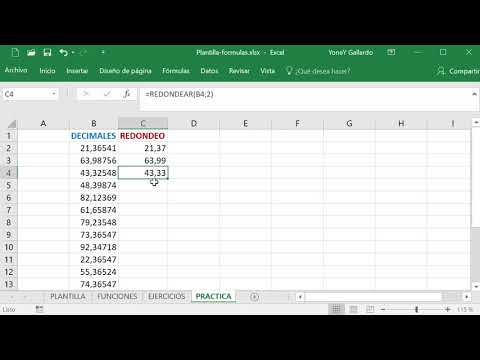
La sintaxis es simple: `=REDONDEAR(número; num_decimales)`
- número: Es el número o la referencia de celda que quieres redondear (por ejemplo, `A1` o `83.7825`).
- num_decimales: Es la cantidad de decimales a los que quieres redondear. Para redondear a 1 decimal, este valor será `1`.
Ejemplo práctico: Imagina que la celda A1 contiene el tiempo de vuelta `83.7825`. Para redondearlo a un decimal en la celda B1, escribirías:
`=REDONDEAR(A1;1)`
El resultado en B1 será `83.8`. A diferencia del método visual, el valor almacenado en B1 es exactamente 83.8, y cualquier cálculo futuro usará este nuevo valor.
Tabla de Ejemplos con la Función REDONDEAR
Veamos cómo se comporta la función `REDONDEAR` con diferentes valores en el argumento `num_decimales`, usando como base el número 823.7825 en la celda A1.
| Objetivo del Redondeo | Fórmula | Resultado | Explicación |
|---|---|---|---|
| A la décima más cercana (1 decimal) | `=REDONDEAR(A1;1)` | 823.8 | El segundo decimal (8) es mayor que 5, por lo que redondea el primero (7) hacia arriba. |
| Al entero más cercano (0 decimales) | `=REDONDEAR(A1;0)` | 824 | El primer decimal (7) es mayor que 5, por lo que redondea la unidad (3) hacia arriba. |
| A la decena más cercana | `=REDONDEAR(A1;-1)` | 820 | Redondea al múltiplo de 10 más cercano. |
| A la centena más cercana | `=REDONDEAR(A1;-2)` | 800 | Redondea al múltiplo de 100 más cercano. |
Funciones para Casos Específicos: REDONDEAR.MAS y REDONDEAR.MENOS
A veces, las reglas de redondeo estándar no son suficientes. Para esos casos, Excel nos ofrece dos alternativas muy potentes:
- REDONDEAR.MAS (ROUNDUP): Esta función siempre redondea el número hacia arriba, alejándose del cero, sin importar cuál sea el siguiente decimal. Es útil para cálculos de costos o logística donde siempre debes asegurarte de tener suficiente (ej. litros de combustible, número de neumáticos).
Ejemplo: `=REDONDEAR.MAS(3.2;0)` devuelve `4`. - REDONDEAR.MENOS (ROUNDDOWN): Esta función siempre redondea el número hacia abajo, acercándose al cero. Esencialmente, trunca el número en la posición decimal especificada. Es perfecta para estimaciones conservadoras.
Ejemplo: `=REDONDEAR.MENOS(3.14159;3)` devuelve `3.141`.
Preguntas Frecuentes (FAQ)
¿Cuál es la diferencia clave entre formatear una celda y usar la función REDONDEAR?
La diferencia es fundamental: formatear solo cambia la apariencia visual del número, pero el valor original completo se mantiene para los cálculos. La función REDONDEAR cambia el valor real almacenado en la celda. Usa el formato para presentaciones y la función para análisis de datos donde la precisión del valor redondeado es crucial.
Entonces, para redondear a 1 decimal, ¿cuál es la fórmula exacta?
La fórmula que buscas es `=REDONDEAR(celda;1)`. Reemplaza "celda" por la referencia de la celda que contiene tu número, por ejemplo, `=REDONDEAR(A1;1)`.
¿Por qué mi celda a veces muestra "######" después de trabajar con números?
Este es un error muy común en Excel. No significa que haya un problema con tu fórmula, sino que el resultado es un número demasiado largo para ser mostrado en el ancho actual de la columna. Puedes solucionarlo haciendo la columna más ancha o, precisamente, usando el método de formato visual para disminuir los decimales visibles.
¿Puedo usar estas funciones para redondear tiempos de vuelta como "1:23.456"?
Directamente, no. Excel maneja el tiempo como una fracción de un día, no como un número decimal simple. Aplicar `REDONDEAR` a una celda con formato de tiempo puede dar resultados inesperados. Un enfoque avanzado sería convertir el tiempo a segundos, redondear los segundos y luego, si es necesario, convertirlo de nuevo a formato de tiempo. Sin embargo, para una simple presentación, es más fácil usar la función `TEXTO`, por ejemplo: `=TEXTO(A1;"m:ss,0")` para mostrar un tiempo con un solo decimal.
Si quieres conocer otros artículos parecidos a Redondear a 1 decimal en Excel: Guía Definitiva puedes visitar la categoría Automovilismo.