

28/02/2026
En el vertiginoso mundo del motorsport, cada milisegundo cuenta. Los equipos de élite como Red Bull Racing, Ferrari o Mercedes-AMG Petronas no solo dependen de la pericia de sus pilotos o la aerodinámica de sus monoplazas; se apoyan masivamente en el análisis de datos. Telemetría, tiempos por sector, degradación de neumáticos... todo se convierte en información crucial. Muchos aficionados y analistas amateurs llevamos esta pasión a nuestras propias hojas de cálculo, intentando descifrar los secretos del rendimiento en pista. Estás ahí, concentrado, analizando los datos del último Gran Premio, creando una tabla dinámica para comparar los stints de los pilotos y, de repente, aparece un campo llamado 'Formula1'. ¿Un error? ¿Un guiño oculto de Microsoft al 'Gran Circo'? La respuesta es más sencilla y, una vez que la entiendas, te abrirá un nuevo mundo de posibilidades para tus análisis.

No te preocupes, no es un error ni un fantasma en la máquina. Ese campo 'Formula1' es simplemente el nombre predeterminado que Excel asigna a un 'Campo Calculado' cuando no se le especifica uno. Es una herramienta increíblemente poderosa que, en lugar de ser un estorbo, puede convertirse en tu mejor aliada para desentrañar patrones y crear métricas personalizadas. En este artículo, no solo te enseñaremos a eliminar ese molesto campo por defecto, sino que te guiaremos para que te conviertas en el ingeniero de datos de tu propio análisis, creando fórmulas que te darán una visión mucho más profunda de cualquier competición, desde la Fórmula 1 hasta el WRC.
- El Misterio del Campo 'Formula1': ¿Qué es y Por Qué Aparece?
- Paso a Paso: Eliminando el Campo 'Formula1' con la Precisión de un Pit Stop
- El Verdadero Poder: Crea Fórmulas para Analizar Carreras como un Profesional
- La Anatomía de tu Tabla Dinámica: Los 4 Componentes Clave
- Tabla Comparativa: Buenas Prácticas vs. Errores Comunes
- Preguntas Frecuentes (FAQ)
- ¿Por qué el botón 'Eliminar' de mi campo calculado está en gris y no puedo hacer clic?
- ¿Puedo usar funciones avanzadas de Excel como BUSCARV (VLOOKUP) o SI (IF) en un campo calculado?
- Mi fórmula me da un error #¿NOMBRE?, ¿qué significa?
- ¿Estos principios se aplican también para analizar datos de otras categorías como TC2000, Rally Dakar o Supercars?
El Misterio del Campo 'Formula1': ¿Qué es y Por Qué Aparece?
Imagina que estás en el garaje de un equipo. Un mecánico te pasa una herramienta sin nombre. Funciona, pero no sabes exactamente para qué es. Eso es el campo 'Formula1' en tu tabla dinámica. Es un 'Campo Calculado', una fórmula personalizada que tú u otra persona que usó el archivo creó en algún momento. Excel necesita darle un nombre, y si no se especifica uno, utiliza secuencialmente 'Formula1', 'Formula2', etc.
Un campo calculado te permite crear nuevas columnas en tu tabla dinámica que realizan cálculos utilizando los datos de otras columnas. Por ejemplo, podrías tener columnas con 'Puntos de Piloto A' y 'Puntos de Piloto B' y crear un campo calculado para mostrar la 'Diferencia de Puntos' entre ambos. Si no le das un nombre a esa operación, Excel la bautizará como 'Formula1'. El problema es que este nombre genérico no es descriptivo y puede generar confusión, especialmente si olvidas qué cálculo representa. Por eso, el primer paso para tomar el control es aprender a gestionarlos, empezando por eliminarlos.
Paso a Paso: Eliminando el Campo 'Formula1' con la Precisión de un Pit Stop
Eliminar este campo es un procedimiento rápido y sencillo, casi tan rápido como un cambio de neumáticos de McLaren. Sigue estos pasos para limpiar tu espacio de trabajo y dejarlo listo para un análisis serio.
- Paso 1: Entra a Boxes (Selecciona tu Tabla Dinámica)
Haz clic en cualquier celda dentro de tu tabla dinámica. Este simple acto es crucial, ya que activa las herramientas específicas en la cinta de opciones de Excel. Verás aparecer dos nuevas pestañas: 'Analizar tabla dinámica' y 'Diseño'. - Paso 2: Revisa la Telemetría (Navega a Campos, Elementos y Conjuntos)
En la cinta de opciones, ve a la pestaña 'Analizar tabla dinámica'. Dentro de esta pestaña, busca el grupo llamado 'Cálculos'. Ahí encontrarás un botón llamado 'Campos, elementos y conjuntos'. Haz clic en él. - Paso 3: Ajusta la Estrategia (Abre el Menú de Campo Calculado)
Al hacer clic en el botón, se desplegará un menú. Selecciona la opción 'Campo calculado...'. Esto abrirá el cuadro de diálogo que es el centro de mando para todas tus fórmulas personalizadas. - Paso 4: Ejecuta la Orden (Selecciona y Elimina el Campo)
Dentro del cuadro de diálogo 'Insertar campo calculado', verás un campo llamado 'Nombre' con una flecha desplegable. Haz clic en esa flecha. Aparecerá una lista con todos los campos calculados que existen en tu tabla, incluyendo tu 'Formula1'.
Selecciona 'Formula1' de la lista. Una vez seleccionado, el botón 'Eliminar' en la parte inferior del cuadro se activará. Haz clic en 'Eliminar' y luego en 'Aceptar'.
¡Y listo! El campo 'Formula1' ha desaparecido de tu lista de campos y de la tabla dinámica. Tu área de análisis está ahora limpia y ordenada, sin datos que puedan llevar a una mala interpretación.
¡Bandera Amarilla! Advertencia Importante: La eliminación de un campo calculado es una acción permanente. No puedes deshacerla con el típico 'Ctrl+Z'. Si lo eliminas por error, tendrás que volver a crearlo desde cero. Asegúrate de que realmente quieres eliminarlo antes de hacer clic.
El Verdadero Poder: Crea Fórmulas para Analizar Carreras como un Profesional
Ahora que sabes cómo eliminar lo que no necesitas, es hora de aprender a crear lo que sí necesitas. Los campos calculados son tu herramienta para ir más allá de los datos brutos. Aquí es donde transformas números en inteligencia de carrera.
Reglas de Sintaxis para tus Fórmulas
Antes de empezar, ten en cuenta algunas reglas básicas, como las regulaciones técnicas de la FIA:
- Operadores y Expresiones: Puedes usar operadores matemáticos estándar (+, -, *, /) y constantes.
- Referencias a Campos: No puedes hacer referencia a celdas específicas (como 'A2'), pero sí a otros campos de tu tabla por su nombre.
- Nombres con Espacios: Si el nombre de un campo contiene espacios, números o símbolos, debes escribirlo entre comillas simples. Por ejemplo, para usar un campo llamado 'Velocidad Máxima', en tu fórmula deberías escribir ='Velocidad Máxima' * 1.609.
- Las Fórmulas Operan sobre Totales: Este es un concepto clave. Un campo calculado opera sobre la suma de los datos. Si creas una fórmula `='Vueltas Lideradas' * 2`, no multiplicará por dos las vueltas lideradas en cada carrera individualmente y luego las sumará. En su lugar, sumará primero todas las 'Vueltas Lideradas' del piloto y luego multiplicará ese total por dos.
Ejemplos Prácticos del Mundo Motor
Imagina que tienes una tabla con datos de pilotos de IndyCar:
- Calcular el Ratio de Victorias: Si tienes los campos 'Victorias' y 'Carreras Disputadas', puedes crear un campo calculado llamado 'Ratio Victorias' con la fórmula: `=Victorias / 'Carreras Disputadas'`.
- Estimar la Degradación de Neumáticos: Supongamos que tienes 'Tiempo Vuelta Inicial' y 'Tiempo Vuelta Final' para un stint. Podrías crear una fórmula simple de degradación: `='Tiempo Vuelta Final' - 'Tiempo Vuelta Inicial'`.
- Diferencia de Puntos en el Campeonato: Si tienes un campo con los puntos del líder ('Puntos Líder') y otro con los puntos de cada piloto ('Puntos'), puedes crear un campo 'Diferencia con Líder': `='Puntos Líder' - Puntos`.
La Anatomía de tu Tabla Dinámica: Los 4 Componentes Clave
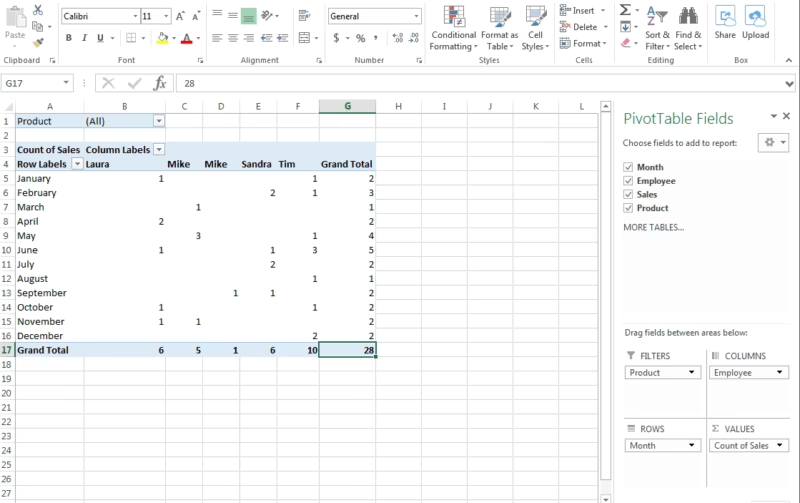
Para construir análisis efectivos, necesitas conocer las partes de tu 'coche'. Una tabla dinámica se compone de cuatro áreas fundamentales que arrastras y sueltas desde tu lista de campos:
- Filas: Aquí colocas los elementos que quieres comparar o listar verticalmente. En nuestro mundo, serían los 'Pilotos', 'Equipos' o 'Circuitos'.
- Columnas: Similar a las filas, pero organiza los datos horizontalmente. Ideal para 'Años de Campeonato', 'Tipos de Neumático' o 'Condiciones Climáticas'.
- Valores: El corazón de la tabla. Aquí van los campos numéricos que quieres calcular: 'Puntos', 'Tiempos de Vuelta', 'Velocidad Máxima'. Por defecto, Excel los suma, pero puedes cambiarlo a promedio, recuento, máximo, mínimo, etc.
- Filtros: Permite acotar todo tu informe a un subconjunto de datos. Por ejemplo, podrías poner el campo 'Campeonato' en el área de filtros para poder ver los datos solo de 'Fórmula 1', 'NASCAR' o 'WEC' con un solo clic.
Tabla Comparativa: Buenas Prácticas vs. Errores Comunes
Para asegurar que tus análisis sean fiables, aquí tienes una tabla rápida que resume qué hacer y qué evitar al trabajar con fórmulas en tablas dinámicas.
| Buena Práctica | Error Común |
|---|---|
| Dar nombres descriptivos a los campos calculados (ej. 'Delta_Tiempo_Vuelta'). | Dejar el nombre por defecto 'Formula1'. |
| Usar comillas simples para nombres de campos con espacios (ej. `='Tiempo por Vuelta'`). | Escribir el nombre sin comillas, lo que genera un error #¿NOMBRE?. |
| Verificar que los campos base tienen el formato correcto (ej. números como números). | Intentar hacer cálculos matemáticos con campos que están en formato de texto. |
| Entender que las fórmulas operan sobre la suma de los datos. | Asumir que la fórmula se aplica a cada fila individualmente antes de sumar. |
Preguntas Frecuentes (FAQ)
¿Por qué el botón 'Eliminar' de mi campo calculado está en gris y no puedo hacer clic?
Esto sucede porque no has seleccionado un campo calculado existente de la lista desplegable 'Nombre'. Primero debes seleccionar el campo que deseas eliminar (como 'Formula1') para que el botón se active.
¿Puedo usar funciones avanzadas de Excel como BUSCARV (VLOOKUP) o SI (IF) en un campo calculado?
No puedes usar funciones que requieran referencias de celda como argumento, como BUSCARV. Sin embargo, la función SI (IF) sí está soportada en los campos calculados, lo que es extremadamente útil para crear lógica condicional en tus análisis (ej. `=IF(Puntos > 200, 'Élite', 'En desarrollo')`).
Mi fórmula me da un error #¿NOMBRE?, ¿qué significa?
Este es uno de los errores más comunes. Significa que Excel no reconoce uno de los nombres de campo que has escrito en tu fórmula. Revisa cuidadosamente que no haya errores de tipeo y recuerda usar comillas simples (') si el nombre del campo contiene espacios o caracteres especiales.
¿Estos principios se aplican también para analizar datos de otras categorías como TC2000, Rally Dakar o Supercars?
¡Absolutamente! La belleza de las tablas dinámicas y los campos calculados es que son universalmente aplicables. Los principios y técnicas son exactamente los mismos. Lo único que cambia son los datos que introduces: en lugar de tiempos por vuelta, podrías estar analizando tiempos de etapa de un rally; en lugar de puntos de campeonato, podrías analizar la consistencia de un piloto de turismos a lo largo de una temporada. La herramienta es la misma, el lienzo es tu pasión por el motor.
Has pasado de la confusión a la competencia. Ese misterioso campo 'Formula1' ya no es un obstáculo, sino la puerta de entrada a un análisis de datos mucho más sofisticado. Ahora tienes el conocimiento para limpiar tu espacio de trabajo, construir tus propias métricas y diseccionar el rendimiento en carrera con la profundidad de un ingeniero de pista. La próxima vez que veas una carrera, no solo disfrutarás del espectáculo; tendrás las herramientas para entender las historias que los números cuentan detrás de la acción.
Si quieres conocer otros artículos parecidos a Fórmula 1 en tu Excel: Domina las Tablas Dinámicas puedes visitar la categoría Automovilismo.