

18/10/2023
En el mundo del automovilismo deportivo, ya sea en la Fórmula 1, el WRC o el Turismo Carretera, una fracción de segundo lo es todo. Es la diferencia entre clavar un vértice y terminar en la grava, entre una pole position y un segundo lugar. Esta misma verdad se aplica de manera implacable al sim racing. El enemigo silencioso que puede arruinar tu rendimiento no es otro que el input lag, ese molesto retraso entre el momento en que giras el volante o pisas el freno y el momento en que tu coche virtual reacciona. En esta guía definitiva, exploraremos en profundidad qué es el input lag y te daremos las herramientas y configuraciones necesarias para minimizarlo y sentirte verdaderamente conectado con tu monoplaza.

¿Qué es Exactamente el Input Lag y Por Qué es Crucial en Carreras?
Es fundamental no confundir el input lag con otros problemas de rendimiento. No es lo mismo que tener bajos FPS (fotogramas por segundo), que se manifiesta como una imagen entrecortada, ni es lo mismo que el lag de red (o ping alto), que causa que los coches de otros competidores se teletransporten en carreras online. El input lag es, específicamente, el tiempo total que tarda una señal en viajar desde tu periférico (volante, pedalera, mando) hasta que la acción correspondiente se muestra en tu pantalla.
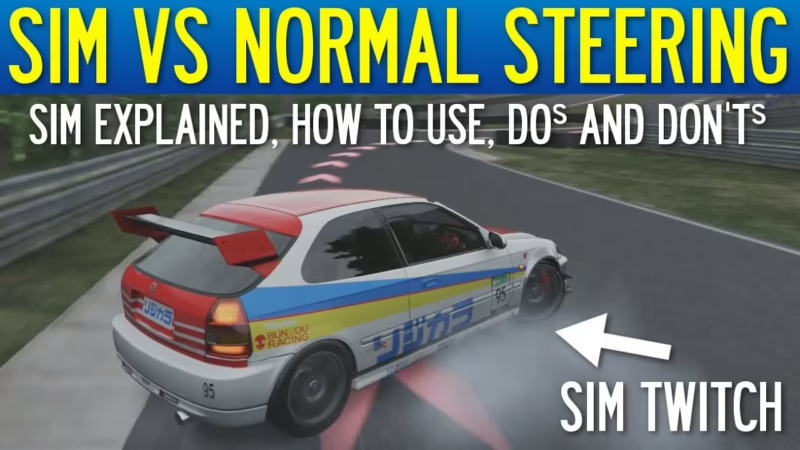
Este proceso involucra varios pasos:
- El periférico procesa tu acción y la envía al PC.
- El sistema operativo y el juego reciben y procesan esa información.
- La CPU y la GPU trabajan para renderizar el siguiente fotograma con tu acción ya incluida.
- El monitor recibe la señal y muestra finalmente ese fotograma.
La suma de los pequeños retrasos en cada uno de estos pasos constituye el input lag total. En un juego de estrategia, unos milisegundos extra pueden ser imperceptibles. Pero en el sim racing, donde necesitas hacer correcciones de sobreviraje en un instante o ajustar tu trayectoria en una curva de alta velocidad, un input lag elevado se traduce en una sensación de conducir "sobre hielo" o con una conexión vaga y poco precisa con el coche.
Optimizando la Configuración de tu Tarjeta Gráfica
El corazón del rendimiento visual de tu simulador reside en la tarjeta gráfica (GPU). Tanto NVIDIA como AMD ofrecen paneles de control que nos permiten ajustar configuraciones a un nivel profundo para priorizar la reducción de la latencia sobre otros aspectos.
Para Usuarios de NVIDIA: El Panel de Control
Una de las herramientas más potentes a nuestra disposición es el "Modo de Baja Latencia". Para configurarlo, sigue estos pasos:
- Haz clic derecho en tu escritorio y selecciona "Panel de control de NVIDIA".
- En el menú de la izquierda, ve a "Controlar la configuración 3D".
- En la pestaña "Configuración global", busca la opción "Modo de Baja Latencia".
- Por defecto suele estar en "Desactivado". Se recomienda cambiarlo a "Ultra". Esta opción minimiza la latencia al hacer que los fotogramas se envíen a la GPU justo a tiempo para ser renderizados, en lugar de hacer una cola. Si experimentas problemas de rendimiento, la opción "Activado" es un buen punto intermedio.
Configuración de Gráficos en Windows 10 y 11
El propio sistema operativo Windows tiene herramientas para mejorar el rendimiento. Una de ellas es la programación de GPU acelerada por hardware.
- Ve a la configuración de Windows, luego a "Sistema" y después a "Pantalla".
- Baja hasta encontrar "Configuración de gráficos".
- Activa la opción "Programación de GPU acelerada por hardware". Esto permite que tu tarjeta gráfica gestione su propia memoria de video, lo que puede reducir la latencia.
- Justo debajo, en la sección "Preferencia de rendimiento de gráficos", puedes añadir tus simuladores específicos (ej. iRacing, Assetto Corsa, F1 23). Una vez añadido, haz clic en él, selecciona "Opciones" y elige "Alto rendimiento" para asegurarte de que Windows siempre utilice tu GPU dedicada con la máxima prioridad para ese juego.
Ajustes Críticos Dentro del Simulador
Cada juego de carreras tiene su propio menú de configuración gráfica, pero hay ciertos parámetros que son universalmente conocidos por afectar directamente al input lag.
V-Sync (Sincronización Vertical): El Gran Enemigo
El V-Sync es una tecnología diseñada para eliminar el "screen tearing" (cuando la pantalla parece partirse horizontalmente). Lo logra forzando a la GPU a esperar a que el monitor complete un ciclo de refresco antes de enviar un nuevo fotograma. Si bien soluciona el problema visual, introduce una cantidad masiva de input lag. La recomendación es casi unánime: desactiva siempre el V-Sync en tus simuladores. Si el tearing te molesta, es mucho mejor utilizar tecnologías como G-Sync (NVIDIA) o FreeSync (AMD) si tu monitor es compatible, ya que sincronizan la tasa de refresco del monitor con los FPS del juego sin añadir una latencia perceptible.
Límite de Fotogramas (FPS Cap)
Limitar los FPS puede ser útil para tener una experiencia más estable, pero es importante hacerlo correctamente. Si limitas los FPS a un número muy cercano a lo que tu sistema puede producir (ej. limitar a 140 FPS cuando tu PC genera 145 FPS), el motor del juego tiene más margen y el input lag tiende a ser menor. Limitarlo a un valor bajo como 60 FPS en un sistema potente puede, paradójicamente, aumentar la sensación de retraso.
Tabla Comparativa: Configuración para Mínimo Input Lag
Aquí tienes una tabla simple para visualizar las mejores prácticas:
| Parámetro | Configuración Óptima (Bajo Input Lag) | Configuración No Recomendada (Alto Input Lag) |
|---|---|---|
| V-Sync | Desactivado (Usar G-Sync/FreeSync si es posible) | Activado |
| Modo Baja Latencia (NVIDIA) | Ultra | Desactivado |
| Tiempo de Respuesta del Monitor | 1ms - 5ms | Superior a 15ms |
| Tasa de Refresco del Monitor | 120Hz o superior | 60Hz |
| Modo de Pantalla | Pantalla Completa Exclusiva | Ventana sin bordes o Ventana |
El Hardware También Juega su Papel
No todo es software. El equipo que utilizas tiene un impacto directo en la latencia.
- Monitor: Es quizás el componente más importante después de la GPU. Busca monitores con un tiempo de respuesta bajo (idealmente 1ms GtG) y una alta tasa de refresco (120Hz, 144Hz o más). Un monitor con 20ms de tiempo de respuesta, común en televisores antiguos o monitores de oficina, introduce un desenfoque de movimiento notable y un retraso que te pondrá en desventaja.
- Periféricos: Un volante Direct Drive de gama alta o una pedalera con célula de carga no solo ofrecen mejor feedback, sino que sus componentes electrónicos suelen tener una mayor tasa de sondeo (polling rate), enviando información al PC más veces por segundo y reduciendo la latencia del dispositivo.
- Conexión: Utiliza siempre una conexión por cable para tus periféricos. Los mandos o volantes inalámbricos, aunque convenientes, siempre añadirán algunos milisegundos de latencia por la naturaleza de su conexión.
Preguntas Frecuentes (FAQ)
¿Es realmente tan malo un input lag de 20ms?
Sí. Para un jugador casual puede ser pasable, pero para el gaming competitivo y especialmente para el sim racing, 20ms es un valor muy alto. La mayoría de los jugadores competitivos buscan un tiempo de respuesta total del sistema por debajo de los 10ms. Un monitor con 20ms de tiempo de respuesta por sí solo ya te coloca en una gran desventaja, causando "ghosting" y una sensación de imprecisión en movimientos rápidos.
¿El "Modo Juego" de mi televisor ayuda a reducir el input lag?
Absolutamente. Si utilizas un televisor para jugar, el "Modo Juego" es esencial. Este modo desactiva gran parte del post-procesamiento de imagen que realizan los televisores (suavizado de movimiento, mejora de color, etc.), que, aunque puede hacer que las películas se vean mejor, añade una cantidad enorme de latencia. Activar el Modo Juego puede reducir el input lag de un televisor de 80-100ms a 10-20ms.
¿Tener más FPS reduce el input lag?
Sí, de forma indirecta pero significativa. Cuantos más fotogramas por segundo genere tu GPU, más reciente será la información que se muestra en tu pantalla. Pasar de 60 FPS a 120 FPS significa que el tiempo entre cada fotograma se reduce de 16.67ms a 8.33ms. Esto se traduce directamente en una menor latencia del sistema y una experiencia mucho más fluida y receptiva.
En conclusión, combatir el input lag es un proceso multifacético que requiere atención tanto al software como al hardware. Al aplicar estas optimizaciones, desde los ajustes del panel de control de tu GPU hasta la elección de un monitor adecuado, lograrás una conexión mucho más directa e intuitiva con tu coche virtual. Sentirás cada derrape, cada bloqueo de neumáticos y cada corrección al instante, permitiéndote llevar tu conducción al límite y arañar esas décimas de segundo vitales en la pista.
Si quieres conocer otros artículos parecidos a Guía para Eliminar el Input Lag en Sim Racing puedes visitar la categoría Automovilismo.