

14/02/2023
Las Tablas Dinámicas son, sin duda, una de las herramientas más potentes y versátiles de Microsoft Excel. Permiten resumir, analizar, explorar y presentar grandes cantidades de datos con una facilidad asombrosa. Sin embargo, incluso los usuarios más experimentados pueden encontrarse con un muro de frustración: los errores. Desde mensajes crípticos hasta resultados que simplemente no cuadran, estos problemas pueden detener en seco nuestro análisis. La buena noticia es que la mayoría de estos errores tienen un origen lógico y, por lo tanto, una solución clara. En este artículo exhaustivo, desglosaremos los errores más comunes en las Tablas Dinámicas, desde los fallos en fórmulas hasta los problemas con los datos de origen, y te proporcionaremos un arsenal de soluciones prácticas para que nunca más te quedes atascado.

Entendiendo la Lógica de las Fórmulas en Tablas Dinámicas
Antes de sumergirnos en la solución de errores específicos, es crucial comprender cómo funcionan las fórmulas dentro del ecosistema de una Tabla Dinámica, especialmente en los campos y elementos calculados. A diferencia de las fórmulas en una hoja de cálculo estándar, aquí las reglas del juego cambian ligeramente.
Reglas Clave para Campos Calculados
Cuando creas un campo calculado, no estás operando celda por celda. En su lugar, estás trabajando con agregaciones. Estas son las normas que debes recordar:
- Las fórmulas operan sobre totales, no sobre registros individuales: Si tienes un campo "Ventas" y otro "Unidades" y creas un campo calculado como
=Ventas / Unidadespara obtener el precio promedio, la fórmula dividirá la suma total de Ventas entre la suma total de Unidades para cada categoría de la tabla, no calculará el precio de cada venta individual para luego promediarlo. Esta es una distinción fundamental y la causa de muchas confusiones. - No se permiten referencias de celda ni nombres definidos: Olvídate de usar
A1oMiRangoen tus fórmulas. Debes referenciar los campos por su nombre de encabezado, por ejemplo,='Ingresos' * 1.21. - Nombres con espacios o símbolos: Si el nombre de un campo contiene espacios, números o símbolos, debes encerrarlo entre comillas simples. Por ejemplo,
='Coste Unitario' * Cantidad. - Funciones limitadas: No puedes usar funciones de hoja de cálculo que requieran referencias de celda o funciones de matriz.
- Sin referencias a totales: Las fórmulas no pueden hacer referencia a los totales o subtotales generados por la propia Tabla Dinámica.
Solución a los Errores Más Frecuentes en Tablas Dinámicas
Ahora que tenemos las bases, abordemos los mensajes de error más comunes que Excel nos presenta y cómo solucionarlos paso a paso.
Error #1: "El nombre del campo de la tabla dinámica no es válido"
Este es quizás el error más habitual al intentar crear una Tabla Dinámica. El mensaje es claro: Excel no puede entender la estructura de tus datos. La causa casi siempre reside en los encabezados de tu tabla de origen.
Causas comunes:
- Encabezados en blanco: Cada columna de tu rango de datos debe tener un encabezado. Incluso una sola columna sin título provocará este error.
- Celdas combinadas: La fila de encabezados no puede contener celdas combinadas. Cada columna necesita su propia celda de encabezado individual.
- Rango de selección incorrecto: A veces, sin querer, seleccionamos columnas o filas vacías adyacentes a nuestros datos, lo que confunde a Excel.
¿Cómo solucionarlo?
- Inspecciona tu fila de encabezados: Revisa la primera fila de tu conjunto de datos. Asegúrate de que no haya ninguna celda vacía. Si encuentras una, asígnale un nombre único y descriptivo.
- Descombina todas las celdas: Selecciona la fila de encabezados y, en la pestaña "Inicio", haz clic en "Combinar y centrar" para desactivar cualquier combinación de celdas.
- Verifica el rango: Al crear la Tabla Dinámica (Insertar > Tabla Dinámica), revisa cuidadosamente el rango que Excel sugiere en el campo "Tabla o rango". Asegúrate de que se ajuste exactamente a tus datos, sin incluir columnas o filas completamente vacías. Es una buena práctica convertir tu rango de datos en una Tabla de Excel (Ctrl + T) antes de crear la Tabla Dinámica, ya que gestiona los rangos de forma automática y dinámica.
Error #2: "Un informe de tabla dinámica no puede superponerse a otro"
Este error aparece cuando intentas actualizar una Tabla Dinámica y esta necesita expandirse (por ejemplo, al añadir nuevos elementos a una fila o columna), pero no tiene espacio físico en la hoja de cálculo porque hay otra Tabla Dinámica, texto o cualquier otro objeto en su camino.
¿Cómo solucionarlo?
- La solución simple: La forma más rápida es insertar nuevas filas o columnas entre la Tabla Dinámica que necesita crecer y el objeto que la bloquea. Haz clic derecho en el encabezado de la fila o columna que está justo debajo o a la derecha de tu tabla y selecciona "Insertar".
- Reorganiza tu hoja: Considera colocar cada Tabla Dinámica en su propia hoja de cálculo. Esto previene por completo este problema y mantiene tus informes mucho más organizados y fáciles de gestionar, especialmente en dashboards complejos.
Error #3: Problemas de Duplicados en Filas o Columnas
A veces, el problema no es un mensaje de error, sino un resultado incorrecto. Ves el mismo elemento (por ejemplo, el nombre de un cliente o un producto) repetido varias veces en las filas de tu tabla, cuando sabes que deberían estar agrupados en uno solo.
Causa 1: Duplicados de Texto por Errores Sutiles
La causa más común son inconsistencias casi invisibles en los datos de origen. "Cliente A" y "Cliente A " (con un espacio al final) son valores diferentes para Excel. Lo mismo ocurre con diferencias de mayúsculas y minúsculas si la configuración no las agrupa.
Solución: Limpieza de datos de origen
- Filtra los datos: En tu tabla de origen, aplica un filtro a la columna problemática.
- Identifica las variaciones: Despliega el menú del filtro y busca las diferentes versiones del mismo elemento (ej. "Boston", "boston ", " Boston").
- Estandariza: Filtra para mostrar solo los registros problemáticos. Escribe la versión correcta en la primera celda de datos y luego usa el controlador de relleno (el pequeño cuadrado en la esquina inferior derecha de la celda) para arrastrar o hacer doble clic y aplicar la corrección a todas las celdas visibles.
- Actualiza la Tabla Dinámica: Vuelve a tu Tabla Dinámica, haz clic derecho y selecciona "Actualizar". Los duplicados habrán desaparecido.
Causa 2: Duplicados Numéricos por Precisión de Punto Flotante
Menos común pero muy confuso es cuando números que parecen idénticos se muestran como elementos separados. Esto se debe a que Excel almacena números con una precisión de punto flotante muy alta, y puede haber diferencias minúsculas en los decimales que no son visibles en el formato de celda.
Solución: La función REDONDEAR
- Crea una columna auxiliar: En tu tabla de datos de origen, inserta una nueva columna al lado de la columna numérica problemática. Llama a esta nueva columna, por ejemplo, "Valor Redondeado".
- Aplica la fórmula REDONDEAR: En la primera celda de la nueva columna, introduce la fórmula
=REDONDEAR(C2, 2), asumiendo que tus datos están en la columna C y quieres redondearlos a 2 decimales. Ajusta el número de decimales según tu necesidad. - Copia la fórmula: Arrastra la fórmula hacia abajo para aplicarla a todos tus datos.
- Reconstruye la Tabla Dinámica: Modifica tu Tabla Dinámica para que utilice esta nueva columna "Valor Redondeado" en lugar de la original. Al actualizar, los duplicados numéricos se habrán agrupado correctamente.
Tabla Resumen de Errores y Soluciones
| Error / Problema | Causa Principal | Solución Rápida |
|---|---|---|
| "El nombre del campo no es válido" | Encabezados de columna en blanco, combinados o un rango mal seleccionado. | Revisar y nombrar todos los encabezados, descombinar celdas y ajustar el rango de origen. |
| "No se puede superponer a otra tabla" | Falta de espacio en la hoja para que la tabla se expanda al actualizar. | Insertar filas o columnas para crear espacio, o mover la tabla a una nueva hoja. |
| Duplicados de texto (ej. "Madrid", "Madrid ") | Espacios extra, caracteres no visibles o inconsistencias en los datos de origen. | Limpiar los datos de origen usando la función de filtro y reemplazo. |
| Duplicados de números (ej. 10.51, 10.51) | Diferencias de precisión de punto flotante invisibles en los números. | Usar la función REDONDEAR en una columna auxiliar en los datos de origen. |
| Errores de fórmula (ej. #¡DIV/0!) | Una operación matemática no válida (como dividir por cero) en los datos de origen o en un campo calculado. | Corregir los datos de origen (usando SI.ERROR) o ajustar la fórmula del campo calculado. |
Preguntas Frecuentes (FAQ)
- ¿Cómo puedo ocultar los errores como #¡DIV/0! que aparecen en mi Tabla Dinámica?
- La mejor práctica es prevenir el error en su origen. Si el error proviene de tus datos fuente, envuelve la fórmula original en una función
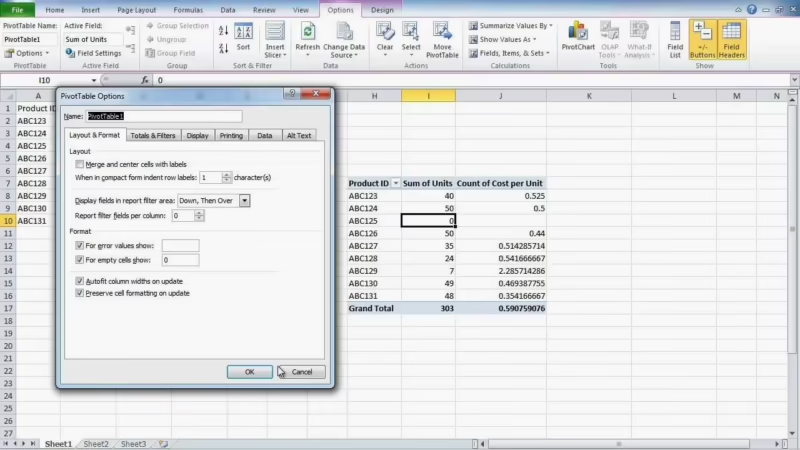
SI.ERROR(oIFERROR). Por ejemplo, en lugar de=A1/B1, usa=SI.ERROR(A1/B1, 0). Esto reemplazará el error con un 0 (o lo que tú definas). Si el error está en un campo calculado, puedes aplicar una lógica similar si la sintaxis lo permite, o ir a "Opciones de tabla dinámica" > "Formato y diseño" y marcar la casilla "Para valores de error, mostrar:" y dejar el campo en blanco o escribir un texto como "N/A". - ¿Por qué mi campo calculado da un resultado incorrecto?
- Recuerda la regla de oro: los campos calculados operan sobre la suma de los datos, no sobre cada línea individual. Si buscas un promedio o una tasa que debe calcularse línea por línea, es probable que necesites realizar ese cálculo en una columna auxiliar en tus datos de origen y luego agregar esa nueva columna a la Tabla Dinámica.
- Hice cambios en mis datos, pero la Tabla Dinámica no los refleja. ¿Qué pasa?
- Las Tablas Dinámicas no se actualizan en tiempo real. Después de cualquier cambio en los datos de origen, debes hacer clic derecho en cualquier parte de la tabla y seleccionar "Actualizar". Si usas una Tabla de Excel (Ctrl + T) como origen, esta se expandirá automáticamente para incluir nuevas filas; si usas un rango normal, deberás cambiar manualmente el origen de datos para incluir las nuevas filas.
Dominar las Tablas Dinámicas es un viaje de práctica y resolución de problemas. Aunque los errores pueden ser un obstáculo, entender su origen es tener más de la mitad de la batalla ganada. La próxima vez que te enfrentes a un mensaje de error, respira hondo, revisa tus datos de origen —la fuente de la mayoría de los problemas— y sigue los pasos descritos en esta guía. Con un enfoque metódico, transformarás la frustración en maestría y desbloquearás todo el potencial analítico de esta increíble herramienta.
Si quieres conocer otros artículos parecidos a Domina las Tablas Dinámicas: Errores y Soluciones puedes visitar la categoría Automovilismo.