

01/12/2020
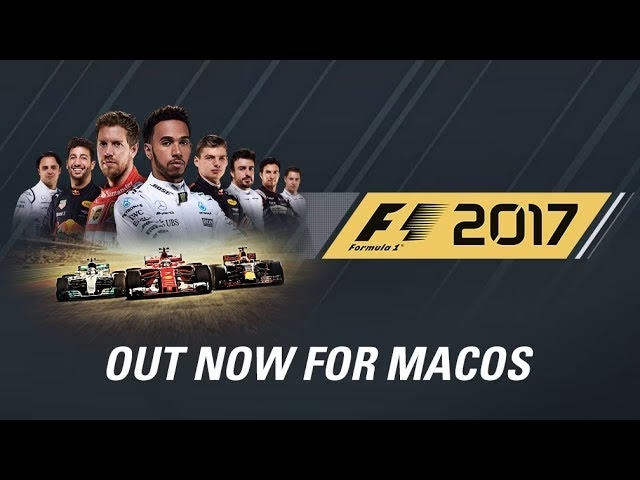
La pregunta que muchos aficionados al automovilismo y usuarios de Apple se hacen es recurrente: ¿es posible disfrutar de la adrenalina de la Fórmula 1 en un Mac? Específicamente, ¿funciona el aclamado F1 2017 en el ecosistema de macOS? La respuesta es un rotundo sí. Gracias al trabajo de adaptación realizado por Feral Interactive sobre la base original de Codemasters, los usuarios de Mac pueden sumergirse de lleno en uno de los títulos más completos y emocionantes de la saga. Este artículo es tu guía definitiva para instalar, configurar y optimizar F1 2017 en tu Mac, asegurando que obtengas la mejor experiencia posible desde la primera vuelta hasta la bandera a cuadros.

A lo largo de esta guía, desglosaremos los requisitos del sistema para que sepas si tu ordenador está listo para la carrera, te guiaremos en los primeros pasos y, lo más importante, te daremos todos los consejos y trucos para ajustar la configuración gráfica y maximizar el rendimiento. Si alguna vez soñaste con llevar a tu equipo a la gloria en el campeonato mundial de Fórmula 1 desde tu Mac, estás en el lugar correcto.
¿Puede mi Mac correr F1 2017? Requisitos del Sistema
Antes de pisar el acelerador, lo primero y más crucial es verificar si tu Mac cumple con las especificaciones necesarias para ejecutar el juego. Feral Interactive ha detallado claramente los requisitos mínimos y los modelos oficialmente soportados para garantizar una experiencia de juego estable y fluida. Revisa con atención la siguiente lista.
Requisitos Mínimos del Sistema
- Procesador: Intel Core i5 a 2.0GHz
- Memoria RAM: 8GB
- Tarjeta Gráfica: 2GB AMD R9 M290 o 1.5GB Intel Iris Pro 6200
- Sistema Operativo: macOS 10.12.5 o superior
- Espacio en Disco Duro: 36GB de espacio libre
Modelos de Mac Oficialmente Soportados
Para una experiencia óptima, el juego ha sido probado y verificado en los siguientes modelos:
- Todos los MacBook Pro de 13 pulgadas desde finales de 2016.
- Todos los MacBook Pro de 15 pulgadas desde finales de 2016.
- Todos los iMac de 21.5 pulgadas desde finales de 2015 con procesador Intel Core i5 a 2.0GHz.
- Todos los iMac de 27 pulgadas desde finales de 2014.
- Todos los Mac Pro desde finales de 2013.
Es importante destacar que existe un modelo que, si bien puede ejecutar el juego, no cumple con los estándares para el soporte oficial. Esto significa que podrías experimentar problemas de rendimiento o estabilidad. Se trata del MacBook Pro de 15 pulgadas de mediados de 2015 con una tarjeta gráfica AMD Radeon R9 M370X.
Instalación y Primeros Pasos: De Steam a la Parrilla de Salida
F1 2017 para Mac se distribuye a través de la popular plataforma de videojuegos Steam. El proceso de instalación es sencillo y, una vez completado, estarás a pocos clics de iniciar tu carrera como piloto profesional.
- Inicia Steam: Abre la aplicación de Steam en tu Mac. Si no has iniciado sesión, introduce tu nombre de cuenta y contraseña.
- Ve a tu Biblioteca: Una vez dentro, selecciona la pestaña "Biblioteca".
- Lanza el Juego: Busca "F1 2017" en tu lista de juegos, selecciónalo y haz clic en el botón "Jugar".
- Configuración Inicial: Antes de que el juego se inicie, aparecerá una ventana de opciones previas. Haz clic en "Jugar" para continuar. Tras los videos introductorios, realizarás unos ajustes iniciales de gamma (brillo) y del área del HUD para que se ajuste perfectamente a tu pantalla.
- Crea tu Piloto: ¡Aquí empieza la personalización! Elige tu avatar, diseña tu casco, selecciona tu nacionalidad y escoge tu número de piloto y nombre. Estos datos te representarán en tu modo carrera.
- Elige tu Escudería: El siguiente paso es firmar tu primer contrato. Selecciona el equipo con el que deseas empezar tu andadura en la Fórmula 1 y elige a tu compañero de equipo.
- Configura tu Fin de Semana: Por último, ajusta la estructura de los fines de semana de carrera, como la duración de las prácticas, la clasificación y la carrera, así como el nivel de dificultad de la IA. ¡Y listo! Te encontrarás en la sede de tu nuevo equipo, a punto de salir a la pista por primera vez.
Guía de Optimización: Cómo Mejorar el Rendimiento al Máximo
Para disfrutar de F1 2017 con la mayor fluidez posible, es fundamental encontrar el equilibrio perfecto entre calidad visual y fotogramas por segundo (FPS). A continuación, te ofrecemos consejos generales y un desglose detallado de cada opción gráfica.
Consejos Generales para tu Mac
- Cierra otras aplicaciones: Asegúrate de cerrar todos los programas que no necesites antes de jugar. Aplicaciones como navegadores web o software de diseño consumen recursos valiosos.
- Libera espacio en disco: Un disco duro casi lleno puede ralentizar el rendimiento general del sistema.
- Desconecta monitores secundarios: Si usas más de una pantalla, desconectar la adicional puede suponer una mejora notable en el rendimiento.
- Usa el cargador en portátiles: Jugar con la batería puede limitar la potencia de tu CPU y GPU. Conecta siempre tu MacBook al cargador para obtener el máximo rendimiento.
Ajustes Gráficos Detallados
Puedes encontrar estas opciones en el menú del juego, dentro de Opciones de Juego → Ajustes → Opciones Gráficas. Aquí te presentamos una tabla comparativa del impacto de cada ajuste en el rendimiento.
| Opción Gráfica | Explicación Sencilla | Impacto en Rendimiento (de más lento a más rápido) |
|---|---|---|
| Resolución | La cantidad de píxeles en pantalla. Menos píxeles = más rendimiento. | 2560x1440 → 1280x720 → 800x600 |
| Sincronización Vertical (VSync) | Sincroniza los FPS con la tasa de refresco del monitor para evitar el "screen tearing". | Activado → Desactivado |
| Antialiasing | Suaviza los bordes dentados de los objetos. Consume muchos recursos. | TAA → TAA Checkerboard → Desactivado |
| Filtro Anisotrópico | Mejora la nitidez de las texturas vistas en ángulo. | 16x → 4x → Desactivado |
| Calidad de Iluminación | Controla la complejidad de las fuentes de luz. | Alta → Media → Baja |
| Postprocesado | Efectos como el desenfoque de movimiento y el brillo. | Alto → Medio → Bajo |
| Sombras | Uno de los ajustes que más impacta. Define la calidad y realismo de las sombras. | Ultra alta → Media → Ultra baja |
| Partículas | Controla la calidad del humo de los neumáticos, chispas y otros efectos. | Ultra alta → Media → Desactivado |
| Público | La densidad y detalle de los espectadores en las gradas. | Alto → Bajo |
| Reflejos de Vehículos | La calidad de los reflejos en la carrocería de los coches. | Ultra alta → Media → Ultra baja |
Preguntas Frecuentes (FAQ)
¿Dónde puedo comprar F1 2017 para Mac?
El juego está disponible para su compra y descarga a través de la tienda de Steam. Simplemente busca "F1 2017" y asegúrate de que tu sistema operativo (macOS) es compatible.
¿Mi MacBook Air puede correr el juego?
Generalmente, los modelos de MacBook Air no están diseñados para juegos de alta exigencia gráfica y suelen tener tarjetas gráficas integradas menos potentes que las requeridas. Es muy poco probable que un MacBook Air cumpla los requisitos mínimos, por lo que la experiencia no sería la adecuada.
El juego va lento, ¿qué es lo primero que debo hacer?
Para una mejora de rendimiento inmediata y significativa, prueba lo siguiente en orden: primero, baja la resolución del juego. Si sigue lento, desactiva por completo el Antialiasing. Como tercer paso, reduce la calidad de las Sombras a "Ultra baja". Estos tres ajustes son los que tienen un mayor impacto en los FPS.
¿Necesito un volante y pedales para jugar?
Aunque F1 2017 es perfectamente jugable con un teclado o un mando (gamepad), para obtener la experiencia más inmersiva y precisa, se recomienda encarecidamente el uso de un volante con pedales. Esto te permitirá un control mucho más fino sobre la aceleración, el freno y la dirección.
¿Cómo desinstalo el juego?
Para desinstalar F1 2017, abre Steam, ve a tu Biblioteca, haz clic derecho sobre el juego, selecciona "Administrar" y luego "Desinstalar". Steam se encargará de eliminar todos los archivos del juego de tu ordenador.
Si quieres conocer otros artículos parecidos a F1 2017 en Mac: Guía Completa y Requisitos puedes visitar la categoría Automovilismo.