

20/02/2021
Tener un sistema de navegación en nuestro vehículo es una de las mayores comodidades de la conducción moderna. Marcas como Alpine ofrecen equipos de alta gama que nos guían con precisión en nuestros trayectos. Sin embargo, el mundo cambia constantemente: se construyen nuevas carreteras, cambian los sentidos de las calles y aparecen nuevos puntos de interés. Por ello, mantener los mapas de nuestro navegador actualizados no es un lujo, sino una necesidad para garantizar viajes seguros, eficientes y sin estrés. Si eres propietario de un sistema Alpine, como los populares INE-W960A o la serie X902D, esta es la guía definitiva que te llevará de la mano en el proceso de actualización de mapas.

- ¿Por Qué es Crucial Actualizar los Mapas de tu Alpine?
- La Herramienta Clave: Naviextras Toolbox
- Guía Detallada: Actualización Paso a Paso
- Paso 1: Recopilar la Información de tu Dispositivo Alpine
- Paso 2: Descargar e Instalar Naviextras Toolbox
- Paso 3: Registrar tu Dispositivo y Crear una Cuenta
- Paso 4: Buscar y Descargar las Actualizaciones
- Paso 5: Transferir los Mapas a la Memoria USB
- Paso 6: Instalar la Actualización en tu Sistema Alpine
- Comparativa: Conducir con Mapas Actualizados vs. Desactualizados
- Preguntas Frecuentes (FAQ)
¿Por Qué es Crucial Actualizar los Mapas de tu Alpine?
Antes de sumergirnos en el proceso técnico, es importante comprender los beneficios directos de realizar esta actualización. No se trata solo de ver un mapa más nuevo; las implicaciones son mucho más profundas y afectan directamente tu experiencia de conducción.
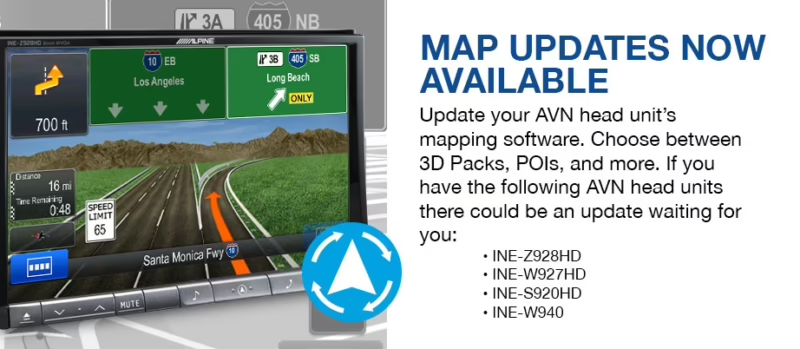
- Nuevas Carreteras y Rutas: Las actualizaciones incluyen las últimas autopistas, rotondas, puentes y desarrollos urbanos. Esto evita que el sistema te guíe por caminos que ya no existen o que te haga tomar desvíos innecesarios.
- Puntos de Interés (POI) Actualizados: ¿Buscas la gasolinera más cercana, un restaurante o un hotel? Las bases de datos de POI se actualizan constantemente, asegurando que la información que recibes sea relevante y no te envíe a un negocio que ha cerrado.
- Optimización de Algoritmos de Ruta: Las actualizaciones a menudo incluyen mejoras en el software que calcula las rutas, ofreciendo trayectos más rápidos o con menor consumo de combustible basados en datos de tráfico históricos y nuevas infraestructuras.
- Seguridad Vial: Los mapas actualizados contienen información vital como límites de velocidad revisados, advertencias de curvas peligrosas y la ubicación de radares (en países donde es legal), contribuyendo a una conducción más segura.
El corazón de todo el proceso de actualización para los navegadores Alpine es una aplicación para PC llamada Naviextras Toolbox. Es el software oficial proporcionado a través del portal alpine.naviextras.com. Esta herramienta gratuita es indispensable y actúa como un puente entre tu dispositivo Alpine y los servidores que contienen los nuevos mapas y software.
- Permite registrar tu dispositivo de navegación Alpine.
- Detecta automáticamente el modelo de tu equipo y las versiones de mapas instaladas.
- Te muestra las actualizaciones disponibles, tanto gratuitas como de pago.
- Gestiona la descarga de los nuevos archivos de mapas de forma segura.
- Prepara tu unidad USB para transferir correctamente los datos al navegador de tu coche.
- Permite realizar copias de seguridad de la configuración y mapas actuales.
Guía Detallada: Actualización Paso a Paso
El proceso puede parecer intimidante al principio, pero si sigues estos pasos en orden, verás que es bastante sencillo. Asegúrate de tener a mano un ordenador con conexión a internet y una memoria USB vacía (se recomienda de al menos 8 GB, formateada en FAT32).
Paso 1: Recopilar la Información de tu Dispositivo Alpine
Antes de ir al ordenador, necesitas que tu navegador Alpine guarde su información de identificación en la memoria USB. Este paso es fundamental para que el Toolbox sepa exactamente qué dispositivo tienes.
- Enciende tu vehículo y el sistema Alpine.
- Inserta la memoria USB en el puerto USB del equipo.
- Ve al menú de Navegación.
- Busca una opción como "Ajustes", "Configuración" o "Actualización de Mapas".
- Dentro de ese menú, debería haber una opción para "Recopilar información del dispositivo" o similar. Selecciónala.
- El sistema guardará un archivo de identificación en tu memoria USB. Espera a que finalice y retira el USB de forma segura.
- En tu ordenador, abre un navegador web y dirígete al sitio oficial: alpine.naviextras.com.
- Busca la sección de "Descargas" o "Soporte".
- Descarga la última versión de Naviextras Toolbox compatible con tu sistema operativo (Windows o macOS).
- Una vez descargado, ejecuta el instalador y sigue las instrucciones en pantalla para completar la instalación.
Paso 3: Registrar tu Dispositivo y Crear una Cuenta
- Conecta la memoria USB (que contiene la información de tu Alpine) a tu ordenador.
- Abre la aplicación Naviextras Toolbox que acabas de instalar.
- El software debería detectar automáticamente la información del dispositivo en el USB.
- Se te pedirá que crees una cuenta de usuario con tu correo electrónico y una contraseña. Completa el registro.
- Una vez creada la cuenta, inicia sesión. Tu dispositivo Alpine quedará registrado y vinculado a tu perfil.
Paso 4: Buscar y Descargar las Actualizaciones
- Dentro del Toolbox, navega a la sección de "Tienda" o "Actualizaciones".
- El sistema te mostrará todas las actualizaciones disponibles para tu modelo específico. Esto puede incluir actualizaciones de mapas completas de regiones, actualizaciones de software del sistema o paquetes de POI.
- Algunos dispositivos vienen con un período de actualizaciones gratuitas. Si estás dentro de ese período, verás la opción para descargar sin coste. De lo contrario, podrás comprar la actualización que desees.
- Selecciona la actualización que quieres, añádela al carrito (incluso si es gratuita) y procede a "pagar" o descargar. La descarga comenzará y los archivos se guardarán en tu ordenador.
Paso 5: Transferir los Mapas a la Memoria USB
Una vez finalizada la descarga, el propio Naviextras Toolbox se encargará de instalar los nuevos mapas en tu memoria USB, preparándola para el coche. Simplemente sigue las instrucciones del programa para transferir los datos. Es crucial no desconectar el USB ni apagar el ordenador durante este proceso.
Paso 6: Instalar la Actualización en tu Sistema Alpine
¡Ya casi hemos terminado! Ahora solo queda llevar los nuevos mapas a tu vehículo.
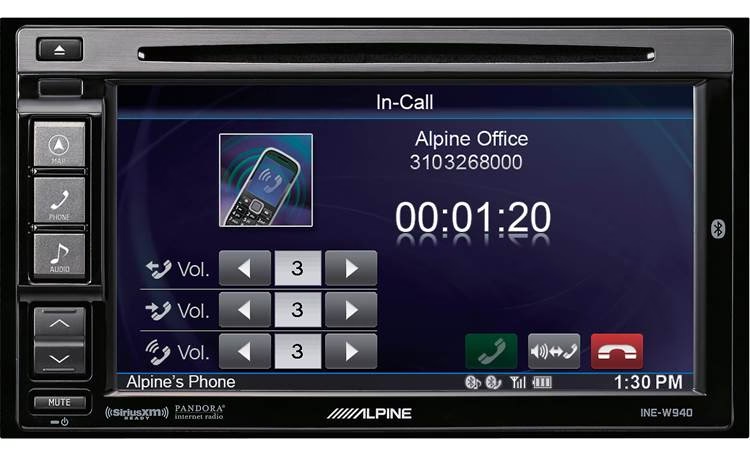
- Ve a tu coche con la memoria USB. Es recomendable mantener el motor en marcha durante todo el proceso para evitar que la batería se agote.
- Enciende tu sistema Alpine y espera a que arranque completamente.
- Inserta la memoria USB en el puerto correspondiente.
- El sistema debería detectar automáticamente la actualización en el USB y mostrar un mensaje preguntando si deseas iniciar el proceso. Confirma para empezar.
- La instalación puede tardar bastante tiempo (a veces más de 30 minutos). Sé paciente y no apagues el motor ni retires el USB hasta que el sistema te confirme que el proceso ha finalizado con éxito.
- Una vez completado, el sistema se reiniciará. ¡Listo! Ya puedes disfrutar de tus mapas actualizados.
Comparativa: Conducir con Mapas Actualizados vs. Desactualizados
Para ilustrar mejor la importancia de este proceso, aquí tienes una tabla comparativa:
| Característica | Con Mapas Actualizados | Con Mapas Desactualizados |
|---|---|---|
| Precisión de Ruta | Cálculo de rutas óptimas usando las últimas infraestructuras viales. | Puede guiarte por calles cortadas, en sentido contrario o inexistentes. |
| Puntos de Interés (POI) | Encuentra gasolineras, restaurantes y hoteles nuevos y abiertos. | Te puede dirigir a negocios cerrados o no mostrarte los más nuevos y cercanos. |
| Tiempo Estimado de Llegada | Más preciso, al considerar nuevas vías rápidas y límites de velocidad correctos. | Menos fiable, generando estimaciones incorrectas y posibles retrasos. |
| Nivel de Estrés | Conducción relajada y con confianza en las indicaciones. | Frustración y ansiedad al encontrar rutas incorrectas o perderse. |
Preguntas Frecuentes (FAQ)
¿Qué modelos de Alpine son compatibles con este método?
Este proceso es el estándar para la mayoría de los navegadores Alpine modernos. La lista de modelos compatibles es extensa e incluye, entre otros: INE-W710 series, INE-W960A, X802D series y X902D series (DU, PSA, F, G6, G7, V447, etc.). La mejor forma de confirmarlo es visitar el sitio de Naviextras, ya que la lista se actualiza constantemente.
¿Las actualizaciones de mapas son gratuitas?
Depende del modelo y de cuándo lo compraste. Muchos dispositivos nuevos de Alpine incluyen una garantía de mapa más reciente, que te permite descargar la última versión de forma gratuita dentro de los 30 días posteriores al primer uso. Pasado ese período o para actualizaciones posteriores, generalmente son de pago.
¿Con qué frecuencia debería actualizar mis mapas?
Lo ideal es revisar si hay actualizaciones disponibles al menos una vez al año. Las redes de carreteras cambian significativamente en ese período, por lo que una actualización anual te mantendrá al día con la mayoría de las novedades importantes.
¿Qué pasa si el proceso de actualización falla en el coche?
Si la instalación se interrumpe, no te asustes. Generalmente, puedes reiniciar el proceso. Asegúrate de que la memoria USB esté bien conectada y que el motor del coche esté en marcha para proporcionar una alimentación estable. Si el problema persiste, intenta formatear de nuevo el USB y repetir los pasos desde el Naviextras Toolbox. En última instancia, el soporte técnico de Alpine o Naviextras puede ayudarte.
Si quieres conocer otros artículos parecidos a Guía para Actualizar Mapas en tu Navegador Alpine puedes visitar la categoría Automovilismo.