

26/12/2018
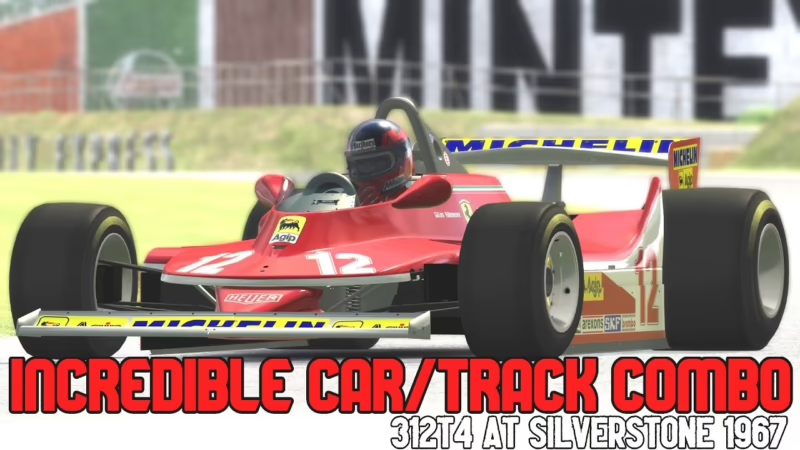
Si alguna vez has visto un video de un simulador de carreras con gráficos que parecen sacados de la vida real, es muy probable que estuvieras viendo Assetto Corsa. Considerado por muchos como uno de los pináculos de la simulación automovilística, su verdadero poder no reside solo en sus físicas, sino en su increíble capacidad para ser modificado. Desde circuitos legendarios y coches de ensueño hasta cambios completos en su apariencia, la comunidad de modding ha llevado a este título a un nivel estratosférico. Pero, sin duda, una de las transformaciones más espectaculares es la mejora gráfica hasta alcanzar un fotorrealismo que te dejará sin aliento, acercándote más que nunca a la sensación de pilotar un monoplaza de Fórmula 1.

A menudo, la palabra "mod" puede asustar a los recién llegados, evocando imágenes de procesos complicados y archivos confusos. Sin embargo, te guiaremos en un proceso sorprendentemente sencillo para convertir tu Assetto Corsa en una obra de arte visual. Sigue estos pasos y prepárate para no volver a ver el juego de la misma manera.
Paso 1: La Columna Vertebral - Content Manager
Antes de cualquier modificación visual, necesitas una herramienta que te permita gestionar todo de manera ordenada y eficiente. Esa herramienta es Content Manager. Piensa en él como un nuevo centro de operaciones para tu Assetto Corsa, un lanzador alternativo que simplifica la instalación y gestión de mods de una forma increíble. Si quieres modificar tu juego, esto no es una opción, es una necesidad.
La instalación puede parecer técnica, pero es bastante directa:
- Descarga Content Manager: Ve a su página oficial y descarga la versión que prefieras (hay una gratuita y una de pago). Recibirás un archivo .zip.
- Extracción: Una vez descargado, extrae el contenido del archivo .zip en una carpeta de tu elección.
- Ejecuta la aplicación: Abre la aplicación "Content Manager" que acabas de extraer. Es posible que al abrirlo aparezca un nuevo archivo llamado "Update Content Manager". Si es así, cierra la aplicación principal y ejecuta este actualizador para tener la última versión. Luego, vuelve a abrir Content Manager.
- Configuración inicial: El instalador te pedirá la ubicación de la carpeta principal de Assetto Corsa. Puedes buscarla manualmente o usar el botón para que la encuentre automáticamente a través de Steam.
- Datos de usuario: El siguiente campo, tu Steam ID, debería rellenarse automáticamente. Simplemente avanza e introduce tu nombre de piloto o gamertag.
- Plugins esenciales: Se te pedirá instalar algunos plugins. Asegúrate de instalar "7-Zip" y "CefSharp". Son cruciales para que todo funcione correctamente. Haz clic en "OK".
¡Listo! La aplicación se iniciará y, a partir de ahora, siempre lanzarás Assetto Corsa desde aquí. Respecto a la versión gratuita o de pago, la gratuita es perfectamente funcional para todo lo que haremos. Sin embargo, la versión de pago (que se obtiene con una pequeña donación al desarrollador) desbloquea características de conveniencia muy útiles. Si planeas sumergirte de lleno en el mundo del modding, es una inversión que vale la pena.
Paso 2: El Motor Gráfico - Custom Shaders Patch (CSP)
Con Content Manager ya instalado, el siguiente paso es instalar el mod más importante de todos: el Custom Shaders Patch o CSP. Este no es un mod cualquiera; es una reescritura casi completa del motor gráfico del juego, que habilita efectos modernos como lluvia, iluminación dinámica, reflejos avanzados y mucho más. Lo mejor es que su instalación se realiza directamente desde Content Manager.
- Dentro de Content Manager, dirígete al menú de "Ajustes" (el icono del engranaje en la esquina superior derecha).
- En el menú de la parte superior, verás una pestaña llamada "Custom Shaders Patch". Haz clic en ella.
- Aquí verás un gran botón verde para instalar la última versión recomendada. Simplemente haz clic y deja que Content Manager haga el trabajo. Se descargará e instalará automáticamente.
Con esto, has sentado las bases para la revolución gráfica. El CSP es el lienzo sobre el que pintaremos el realismo.
Paso 3: El Clima y la Atmósfera - La Elección entre Sol y Pure
El siguiente componente clave es un script que gestione el clima y la atmósfera de manera realista. Aquí tenemos dos opciones principales, ambas del mismo creador: Sol y Pure. Estos mods controlan todo, desde la posición del sol y la formación de nubes hasta la densidad de la niebla y el comportamiento de la lluvia. La mayoría de los filtros gráficos que instalaremos más adelante requieren uno de estos dos para funcionar.
| Característica | Sol | Pure |
|---|---|---|
| Costo | Gratuito | De pago (aproximadamente 1€) |
| Desarrollo | Detenido (versión estable pero sin nuevas funciones) | En desarrollo activo, con actualizaciones constantes |
| Funcionalidad | Excelente y muy completo. Sigue siendo la base para muchos. | Considerado el sucesor. Ofrece una simulación atmosférica más avanzada. |
| Recomendación | Perfecto para empezar sin gastar dinero. | La mejor opción a largo plazo por su soporte y características futuras. |
La instalación es sencilla para ambos:
- Para Sol: Descarga el archivo .zip. Luego, simplemente arrástralo y suéltalo sobre la ventana de Content Manager. Aparecerá un icono de instalación en la esquina superior derecha; haz clic en él para instalar.
- Para Pure: Tras la compra, descargarás un instalador. Ejecútalo, te pedirá la ubicación de tu carpeta de Assetto Corsa y seguirá las instrucciones.
Una vez instalado, debes activarlo. Vuelve a "Ajustes" > "Custom Shaders Patch". En el menú de la izquierda, busca "Weather FX". En el menú desplegable "Weather script", selecciona "Sol" o "Pure", según el que hayas instalado. ¡Tu juego ahora tiene una atmósfera viva!
Paso 4: El Toque Artístico - Filtros de Post-Procesado (PP Filters)
Hemos construido la base, pero ahora viene el toque final, el que define el estilo visual de tu juego: los PP Filters (Filtros de Post-Procesado). Estos filtros actúan como los filtros de Instagram o los perfiles de color en fotografía, ajustando el contraste, la saturación, el brillo y otros efectos para crear una apariencia específica. Hay miles de filtros creados por la comunidad, desde looks cinematográficos hasta recreaciones ultra realistas de un día soleado en Spa.
Algunas opciones populares para empezar son:
- C13 Aegis: Conocido por su realismo y versatilidad.
- Natural Mod Filter: Busca una apariencia limpia y natural, sin excesos.
- Premier Realistic Filter: Otro gran contendiente para un look fotorrealista.
La instalación es manual pero fácil: descarga el archivo .zip del filtro que te guste, extráelo y copia los archivos y carpetas que contiene dentro de la carpeta raíz de tu Assetto Corsa (normalmente en `steamapps/common/assettocorsa`). Si te pide reemplazar archivos, acepta.
Para activarlo, ve a Content Manager > "Ajustes" > "Assetto Corsa" > "Vídeo". Desplázate hacia abajo hasta que veas el menú desplegable "Filter". Selecciona el que acabas de instalar.
Paso 5: Disfruta y Ajusta tu Nuevo Assetto Corsa
¡Felicidades! Has completado el proceso. Inicia una sesión de práctica y prepárate para quedarte asombrado. El cambio es radical. Pero esto no acaba aquí. Si quieres personalizar aún más la experiencia, puedes hacerlo directamente en el juego.
Una vez en pista, mueve el ratón hacia el borde derecho de la pantalla para desplegar el menú de aplicaciones. Busca una aplicación llamada "Sol Config" o "Pure Config". Al abrirla, tendrás acceso a un sinfín de parámetros para ajustar cada detalle visual a tu gusto, desde la intensidad del sol hasta la cantidad de niebla. Puedes pasar horas afinando tu configuración perfecta o, si lo prefieres, buscar en internet "presets" (configuraciones predefinidas) para tu PP Filter y cargarlos.
Preguntas Frecuentes (FAQ)
¿Necesito un PC muy potente para estos gráficos?
Sí, mejorar los gráficos de Assetto Corsa de esta manera es exigente. Si bien el juego base es bastante ligero, el Custom Shaders Patch, junto con Sol/Pure y los PP Filters, aumentará significativamente el consumo de recursos, especialmente de la tarjeta gráfica (GPU) y la VRAM. Se recomienda una tarjeta gráfica moderna para disfrutar de una experiencia fluida con todos los efectos activados.
¿Es seguro instalar todos estos mods?
Sí, siempre y cuando los descargues de fuentes fiables como las páginas oficiales de los creadores (RaceDepartment, Patreon del creador, etc.). Content Manager, CSP, Sol y Pure son los pilares de la comunidad de modding de AC y son utilizados por cientos de miles de jugadores sin problemas.
¿Puedo seguir jugando online con estos mods gráficos?
Absolutamente. Todos estos mods son puramente visuales y del lado del cliente. No afectan a la física del coche ni a las reglas del servidor, por lo que puedes unirte a servidores online sin ningún problema. Tu juego se verá increíble mientras que otros jugadores lo verán con su propia configuración.
He instalado un PP Filter pero no me convence, ¿cómo lo cambio?
Es tan fácil como volver al menú de "Vídeo" en los ajustes de Content Manager y seleccionar otro filtro de la lista desplegable. Puedes tener decenas de filtros instalados y cambiar entre ellos con un solo clic para ver cuál se adapta mejor a cada coche, circuito o condición climática.
Transformar Assetto Corsa puede parecer un proceso con muchos pasos, pero el resultado final justifica cada minuto invertido. La sensación de realismo e inmersión que se consigue es incomparable, borrando la línea entre el simulador y la realidad. Una vez que pruebas Assetto Corsa en su máximo esplendor visual, te aseguramos que no hay vuelta atrás.
Si quieres conocer otros artículos parecidos a Assetto Corsa: Realismo de F1 en tu PC puedes visitar la categoría Simracing.