

12/09/2023
Es una de las frustraciones más grandes para cualquier aficionado al automovilismo virtual y a los videojuegos en general: has invertido en un PC potente, con componentes de última generación, esperando una experiencia de juego impecable, pero te encuentras con caídas de fotogramas, tirones y una sensación de lentitud que rompe por completo la inmersión. Estás en plena carrera en el F1 24, a punto de tomar la chicane de Spa, y de repente la imagen se congela por una fracción de segundo. Suficiente para arruinar tu vuelta. ¿Por qué sucede esto si tu hardware es más que capaz? La respuesta no siempre es sencilla y rara vez se debe a una única causa.

La realidad es que el rendimiento en los videojuegos es un ecosistema complejo donde la tarjeta gráfica, el procesador, la memoria RAM y hasta el software deben trabajar en perfecta armonía. Cuando uno de estos elementos falla o no está bien configurado, se produce un desequilibrio que se manifiesta en forma de bajos FPS o el temido "stuttering". En este artículo, desglosaremos las razones por las que tu PC de alto rendimiento puede estar fallando y te ofreceremos una guía completa para diagnosticar y solucionar estos molestos problemas.
¿Qué son los FPS y el temido "Stuttering"?
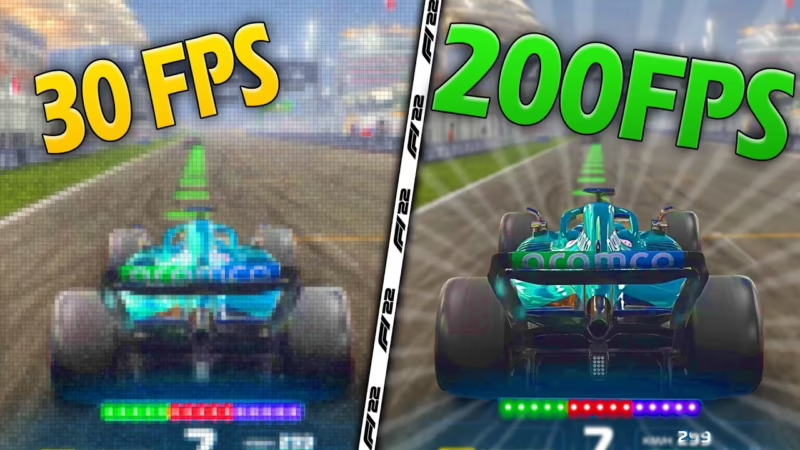
Antes de sumergirnos en las soluciones, es crucial entender los conceptos básicos. Los FPS, o Frames Per Second (Fotogramas por Segundo), miden cuántas imágenes consecutivas es capaz de generar y mostrar tu ordenador en un segundo. Una tasa alta y estable (generalmente 60 FPS o más) se traduce en una imagen fluida y receptiva, esencial en géneros de alta velocidad como las carreras o los shooters. Cuando esta tasa cae, la animación se vuelve entrecortada y lenta.
Sin embargo, a veces el problema no es una baja tasa de FPS constante, sino el stuttering. Este fenómeno, a menudo descrito como un "tartamudeo" de la imagen, se manifiesta como caídas bruscas y repentinas de FPS. Puedes estar jugando a 120 FPS y, de repente, la tasa cae a 30 durante un instante para luego volver a subir. Esta irregularidad es increíblemente molesta y puede hacer que un juego se sienta injugable, incluso si el promedio de FPS es alto. Es una sensación de micro-congelación que rompe el ritmo y la precisión.
Causas Comunes de los Bajones de Rendimiento
Si tu PC tiene la potencia necesaria pero no la demuestra, es hora de investigar. Aquí están los sospechosos más habituales.
1. Configuración Gráfica Excesiva
Es la causa más común. Activar todas las opciones gráficas al máximo, incluyendo el Ray Tracing a resolución 4K, puede poner de rodillas incluso a la tarjeta gráfica más potente. Cada ajuste (sombras, texturas, anti-aliasing, oclusión ambiental) añade una carga de trabajo. Si la carga total supera lo que tu hardware puede procesar en tiempo real, los FPS caerán.
2. Sobrecalentamiento y Thermal Throttling
Tus componentes, especialmente la CPU y la GPU, generan calor cuando trabajan a pleno rendimiento. Si el sistema de refrigeración (ventiladores, disipadores) no es capaz de disipar ese calor de forma eficiente, la temperatura subirá a niveles peligrosos. Para protegerse, los componentes activan un mecanismo llamado throttling, que reduce drásticamente su velocidad de funcionamiento. Esto provoca una caída severa y repentina del rendimiento, un síntoma clásico de stuttering. Si los tirones aparecen después de un rato jugando, el sobrecalentamiento es un culpable muy probable.
3. Memoria Insuficiente (RAM y VRAM)
Los juegos modernos consumen grandes cantidades de memoria. La RAM del sistema se usa para los datos del juego a los que el procesador necesita acceder rápidamente, mientras que la VRAM (la memoria de tu tarjeta gráfica) almacena las texturas y otros activos gráficos. Si el juego necesita más memoria de la que tienes disponible, el sistema operativo empezará a usar tu disco duro o SSD como "memoria virtual", un proceso muchísimo más lento que causa parones y stuttering mientras los datos se transfieren.
4. Cuellos de Botella en el Sistema
Un cuello de botella (o bottleneck) ocurre cuando un componente es significativamente más lento que los demás, limitando el rendimiento general del sistema. Imagina un embudo: no importa cuánta agua viertas, el flujo siempre estará limitado por la estrechez del cuello. Un ejemplo clásico es combinar una tarjeta gráfica de última generación con un procesador antiguo. La GPU será capaz de procesar fotogramas a una velocidad altísima, pero estará constantemente esperando a que la CPU, sobrecargada al 100%, le envíe las instrucciones, provocando tirones y un bajo aprovechamiento del hardware.
5. Drivers Gráficos Desactualizados o Corruptos
Los drivers son el software que permite que el sistema operativo se comunique con tu tarjeta gráfica. NVIDIA, AMD e Intel lanzan actualizaciones constantemente, a menudo optimizadas para los últimos lanzamientos de juegos. Jugar a un título nuevo con drivers antiguos puede resultar en una falta de optimización, bugs visuales y, por supuesto, stuttering. A veces, una instalación corrupta también puede ser la causa.
6. Problemas del Propio Juego
En ocasiones, el problema no está en tu PC. Algunos juegos se lanzan al mercado con una optimización deficiente, especialmente en sus versiones para PC. Títulos como The Last of Us Part I o The Callisto Protocol en su lanzamiento son ejemplos notorios de juegos que presentaban un stuttering severo en una amplia gama de hardware, problemas que solo pudieron ser solucionados mediante parches post-lanzamiento por parte de los desarrolladores.
Análisis de Rendimiento: El Caso de F1 24
El recién lanzado F1 24 de Codemasters es un excelente caso de estudio. Utilizando el motor EGO, presenta mejoras visuales como el rediseño de circuitos icónicos (Silverstone, Spa) y modelos de pilotos más realistas. Sin embargo, su rendimiento varía según la plataforma y la configuración, ilustrando muchos de los puntos anteriores.
En consolas de nueva generación, el juego busca ofrecer una experiencia estable, pero con ciertos compromisos. El Ray Tracing, una tecnología de iluminación muy exigente, solo se activa en menús, repeticiones y escenas previas a la carrera. Durante estas secuencias, el rendimiento en PS5 y Xbox Series X puede caer a la región de 20-40 FPS, un claro ejemplo de cómo una característica gráfica puede sobrecargar el hardware. Sin embargo, una vez que comienza la carrera, el Ray Tracing se desactiva y el juego mantiene unos sólidos 60 FPS.
Tabla Comparativa de Rendimiento en F1 24 (Consolas)
| Plataforma | Resolución Objetivo | FPS en Gameplay | Modo 120fps | Ray Tracing en Gameplay |
|---|---|---|---|---|
| PlayStation 5 | 4K Dinámico (hasta 1800p) | 60 FPS estables | Sí | No |
| Xbox Series X | 4K Dinámico (hasta 1800p) | 60 FPS estables | Sí | No |
| Xbox Series S | 1080p | 60 FPS estables | No | No |
La versión de PC, como es habitual, ofrece la mayor fidelidad visual, permitiendo activar el Ray Tracing durante la carrera para obtener reflejos y sombras mucho más realistas. Esto, por supuesto, tiene un coste de rendimiento enorme, demostrando de nuevo la relación directa entre la carga de trabajo gráfica y los FPS resultantes.
Guía Práctica para Eliminar los Bajones de FPS
Ahora que conoces las causas, es hora de pasar a la acción. Sigue estos pasos de forma metódica para mejorar el rendimiento de tus juegos.
- Actualiza tus Drivers Gráficos: Es el primer paso y el más sencillo. Visita la web de NVIDIA, AMD o Intel, descarga los últimos controladores para tu tarjeta gráfica y realiza una instalación limpia.
- Optimiza la Configuración del Juego: No te limites a poner todo en "Ultra". Reduce gradualmente los ajustes que más impactan en el rendimiento, como las sombras, la calidad de los reflejos, el anti-aliasing y la oclusión ambiental, hasta encontrar un equilibrio entre calidad visual y fluidez.
- Monitorea las Temperaturas: Utiliza software como MSI Afterburner o HWMonitor para ver las temperaturas de tu CPU y GPU mientras juegas. Si superan los 85-90°C de forma sostenida, es probable que sufras throttling. Considera mejorar la refrigeración de tu PC limpiando el polvo, cambiando la pasta térmica o instalando mejores ventiladores.
- Desactiva la Sincronización Vertical (V-Sync): Aunque el V-Sync puede eliminar el efecto de imagen partida (tearing), también puede introducir input lag y causar stuttering si tus FPS caen por debajo de la tasa de refresco de tu monitor. Prueba a desactivarlo en las opciones del juego.
- Aprovecha la Frecuencia de Refresco Adaptable: La mejor solución para la sincronización es tener un monitor compatible con G-Sync (NVIDIA) o FreeSync (AMD). Estas tecnologías sincronizan la tasa de refresco del monitor con los FPS que genera la tarjeta gráfica en tiempo real, eliminando tanto el tearing como el stuttering para una fluidez máxima. Asegúrate de que esté activado en el panel de control de tu gráfica.
- Limita los Fotogramas por Segundo (FPS): Si experimentas fluctuaciones muy grandes, limitar los FPS a un valor estable (por ejemplo, 60 FPS) puede ofrecer una experiencia más consistente y suave que saltar constantemente entre 70 y 100 FPS. Puedes hacerlo desde las opciones del juego o desde el panel de control de la gráfica.
- Cierra Procesos en Segundo Plano: Asegúrate de que no haya aplicaciones innecesarias consumiendo recursos mientras juegas. Cierra navegadores web, programas de descarga y cualquier otro software que no sea esencial.
Preguntas Frecuentes (FAQ)
¿Por qué mis FPS bajan en ciudades o zonas con muchos elementos?
Estas áreas suponen una carga de trabajo mucho mayor tanto para la CPU (que debe gestionar más personajes, físicas e IA) como para la GPU (que debe renderizar más objetos y geometrías). Es normal ver caídas de rendimiento en estas situaciones.
¿Activar el Ray Tracing siempre reduce los FPS?
Sí. El Ray Tracing es una de las tecnologías gráficas más exigentes que existen. Su activación siempre conllevará una caída significativa de los FPS. Tecnologías como DLSS (NVIDIA) o FSR (AMD) pueden ayudar a mitigar este impacto renderizando el juego a una resolución menor y luego reescalándolo con IA.
¿Tener más memoria RAM me dará más FPS?
No directamente. Si ya tienes suficiente RAM para el juego (por ejemplo, 16 GB o 32 GB), añadir más no aumentará tu tasa máxima de FPS. Sin embargo, si te estás quedando corto de memoria, añadir más sí eliminará el stuttering causado por el uso del disco duro como memoria virtual, mejorando la estabilidad.
En conclusión, lograr una experiencia de juego fluida en un PC potente es un acto de equilibrio. No se trata solo de tener el mejor hardware, sino de asegurarse de que todos los componentes trabajen juntos de forma óptima, que el software esté actualizado y que la configuración gráfica sea la adecuada para tu sistema. Con paciencia y siguiendo los pasos de esta guía, podrás diagnosticar el origen de tus problemas de rendimiento y volver a disfrutar de tus carreras y aventuras virtuales con la fluidez que mereces.
Si quieres conocer otros artículos parecidos a FPS bajos en PC potente: Causas y soluciones puedes visitar la categoría Automovilismo.