

23/03/2025
En el vertiginoso mundo del automovilismo, cada milisegundo cuenta. Desde la Fórmula 1 hasta el Rally Dakar, la victoria no solo se forja en el asfalto o en las dunas, sino también en las pantallas de los ingenieros. Detrás de cada decisión estratégica, de cada ajuste de setup y de cada vuelta rápida, hay una montaña de datos. Y la herramienta predilecta para gestionar, analizar y visualizar esta información no es un software multimillonario y exclusivo, sino uno que probablemente ya tienes en tu ordenador: Microsoft Excel. Aunque pueda parecer una simple hoja de cálculo, en las manos adecuadas, se convierte en el arma secreta de un equipo de competición. Hoy desvelaremos dos técnicas fundamentales que los analistas de datos en el motorsport utilizan para transformar números crudos en información decisiva: la unificación de datos en una sola celda y el uso de formatos de fracción para una lectura más intuitiva.
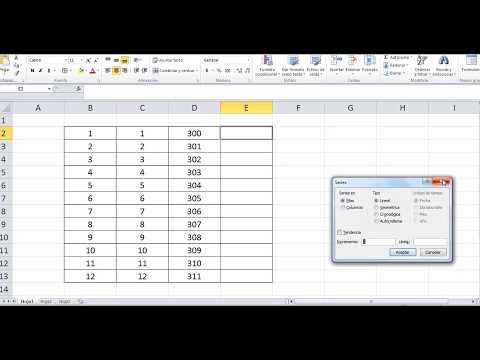
Unificando la Telemetría: La Magia de CONCATENAR en el Motorsport
Imagina la situación: tras una sesión de entrenamientos libres, el ingeniero de carrera recibe datos de múltiples fuentes. En una columna tiene el nombre del piloto, en otra el compuesto de neumático, en una tercera el tiempo de vuelta, y en varias más los tiempos de los sectores. Para crear un resumen rápido y legible que se pueda compartir por radio o en un informe, necesita combinar toda esa información en una sola línea de texto coherente. Aquí es donde la función =CONCAT() (o su predecesora, =CONCATENATE()) entra en juego como una parada en boxes perfectamente ejecutada.
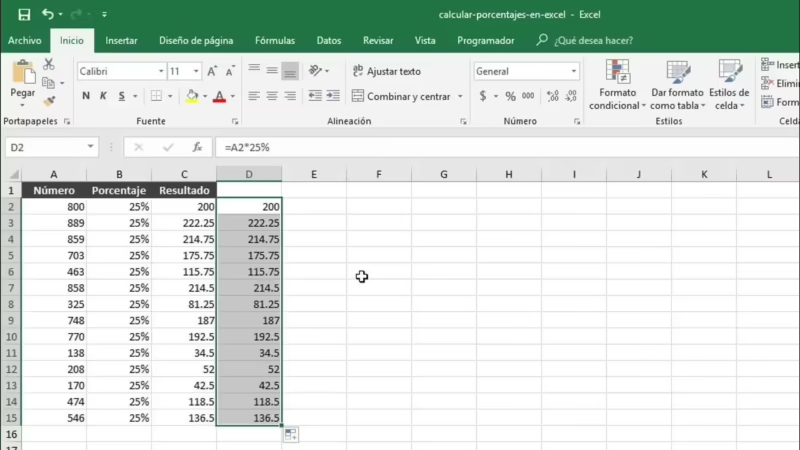
Esta función permite unir el contenido de varias celdas en una sola, añadiendo texto personalizado, espacios o signos de puntuación para darle formato. Es la clave para pasar de una tabla desordenada a un resumen ejecutivo que permite tomar decisiones al instante. La telemetría cobra vida cuando se presenta de forma clara.
Cómo Aplicar la Función CONCAT Paso a Paso
El proceso es más sencillo que un cambio de neumáticos. Sigamos un ejemplo práctico del equipo Red Bull Racing analizando una vuelta de Max Verstappen.
- Selecciona la Celda de Destino: Haz clic en la celda vacía donde quieres que aparezca el resumen. Por ejemplo, la celda F2.
- Inicia la Fórmula: Escribe
=CONCAT(para comenzar. - Añade las Celdas y Separadores: Ahora, selecciona las celdas que quieres unir, separándolas por comas. Para añadir texto propio, espacios o guiones, debes ponerlos entre comillas.
Supongamos que los datos están organizados así:
- Celda A2: Verstappen, Max
- Celda B2: C3 (Compuesto Blando)
- Celda C2: 1:28.350 (Tiempo de vuelta)
La fórmula para crear un resumen claro sería:
=CONCAT(A2; " - Neumático: "; B2; " - Vuelta: "; C2)
El resultado en la celda F2 sería: Verstappen, Max - Neumático: C3 - Vuelta: 1:28.350
También puedes usar el símbolo de 'y' comercial (&) como un atajo, que es muy popular entre los ingenieros por su rapidez:
=A2 & " - Neumático: " & B2 & " - Vuelta: " & C2
El resultado es idéntico. Esta técnica es fundamental para crear registros de stints, resúmenes de rendimiento por piloto o para generar identificadores únicos para piezas del monoplaza, combinando el tipo de pieza, número de serie y fecha de instalación.
Más Allá de los Decimales: El Formato de Fracción en los Setups
Si bien en los tiempos por vuelta la precisión decimal es sagrada, en el garaje, los mecánicos e ingenieros a menudo hablan en términos más mecánicos y tangibles. Especialmente en categorías como NASCAR o IndyCar, donde las mediciones imperiales son comunes, los ajustes en la suspensión, la convergencia de las ruedas (toe) o la altura del coche se expresan en fracciones de pulgada: "subimos el alerón un cuarto de pulgada" o "damos media vuelta al tornillo de la barra estabilizadora".
Excel, por defecto, mostrará estos valores como decimales (0.25, 0.5). Sin embargo, para evitar confusiones y alinear la hoja de setup con el lenguaje del taller, podemos formatear las celdas para que muestren estos números como fracciones. Esto mejora la comunicación y reduce la posibilidad de errores costosos durante la puesta a punto.
Configurando el Formato de Fracción
Adaptar tus celdas para que hablen el idioma de los mecánicos es un proceso directo:
- Selecciona las Celdas: Elige la celda o el rango de celdas donde registrarás los ajustes del setup.
- Abre el Menú de Formato: Ve a la pestaña "Inicio" y, en el grupo "Número", haz clic en el pequeño icono de la esquina para abrir el cuadro de diálogo "Formato de celdas".
- Elige la Categoría Fracción: En la lista de la izquierda, selecciona "Fracción".
- Especifica el Tipo de Fracción: A la derecha, verás una lista de tipos de formatos de fracción. Puedes elegir la precisión que necesitas, desde mitades y cuartos hasta dieciseisavos o centésimas.
La elección del tipo de fracción es crucial y dependerá de la métrica que estés registrando. Por ejemplo, para ajustes de altura, podrías necesitar una precisión de hasta 1/16.
Tabla Comparativa de Formatos de Fracción
Para que puedas visualizar cómo un valor decimal (por ejemplo, 10.5625) se transforma, aquí tienes una tabla comparativa basada en las opciones de Excel:
| Tipo de Formato de Fracción | Ejemplo de Visualización | Uso Común en Motorsport |
|---|---|---|
| Como mitades (1/2) | 10 1/2 | Ajustes básicos o vueltas de tornillo. |
| Como cuartos (1/4) | 10 2/4 | Ajustes de alerones, presión de neumáticos en PSI. |
| Como octavos (1/8) | 10 4/8 | Ajustes más finos de suspensión. |
| Como dieciseisavos (1/16) | 10 9/16 | Ajustes de alta precisión en la altura del coche o aerodinámica. |
| Como centésimas (1/100) | 10 56/100 | Conversiones de métricas para reportes. |
Es importante recordar que, aunque la celda muestre una fracción, el valor subyacente que Excel utiliza para los cálculos sigue siendo el número decimal. Esto te permite realizar operaciones matemáticas con estos valores sin ningún problema, combinando la facilidad de lectura para el humano con la potencia de cálculo de la máquina. Una estrategia ganadora.
Preguntas Frecuentes (FAQ)
¿La función CONCAT es la misma que CONCATENAR?
Sí, funcionalmente son muy similares. CONCATENAR es la función original de versiones más antiguas de Excel. CONCAT es su reemplazo más moderno y ligeramente más flexible, disponible en Excel 2019, Microsoft 365 y versiones más recientes. Para máxima compatibilidad, CONCATENAR o el operador & son las opciones más seguras.
¿Hay un límite de celdas que puedo unir con CONCAT?
En las versiones modernas de Excel, la función CONCAT permite unir hasta 253 argumentos de texto o celdas. El límite total de caracteres en una celda es de 32,767, lo cual es más que suficiente para cualquier resumen de datos de carrera que puedas necesitar.
¿Qué pasa si mis números no se convierten correctamente a fracción?
Asegúrate de que el valor en la celda sea un número válido. Si la celda contiene texto o un error, el formato de fracción no se aplicará. Además, si introduces una fracción como "1 1/2" directamente, Excel la reconocerá y la convertirá al decimal 1.5, manteniendo el formato de fracción si la celda ya está configurada para ello.
¿Puedo combinar estas dos técnicas?
¡Absolutamente! Podrías tener una celda con un ajuste de setup formateado como fracción (por ejemplo, "1/4") y usar la función CONCAT para unirla a un texto descriptivo. Por ejemplo: =CONCAT("Ajuste Alerón Delantero: "; A5; " de pulgada"), donde A5 contiene el valor formateado como fracción. Esto crea reportes de setup increíblemente claros y profesionales.
Si quieres conocer otros artículos parecidos a Excel en el Paddock: Domina los Datos de Carrera puedes visitar la categoría Automovilismo.