

12/04/2024
Los volantes Logitech G29 y G920 Driving Force se han consolidado como una de las puertas de entrada más populares y fiables al mundo del simracing. Su robusta construcción, el sistema de Force Feedback de doble motor y su precisión general ofrecen una experiencia inmersiva que transforma por completo los videojuegos de carreras. Sin embargo, como cualquier pieza de hardware sofisticada, en ocasiones pueden presentar problemas de configuración, calibración o reconocimiento que frustran a los pilotos virtuales. Si estás experimentando dificultades con tus pedales, la dirección no responde como debería o el software no detecta tu dispositivo, has llegado al lugar correcto. Esta es la guía definitiva para diagnosticar, calibrar y solucionar los problemas más comunes de tu volante Logitech.

Antes de sumergirnos en la solución de problemas, abordemos una de las preguntas más fundamentales sobre este periférico: su capacidad de giro. El volante Logitech G29, al igual que su hermano el G920, cuenta con una rotación de bloqueo a bloqueo de 900 grados. Esto equivale a dos vueltas y media de volante, replicando el rango de movimiento de la mayoría de los coches de calle y muchos de competición, lo que proporciona un nivel de realismo y control excepcional en la simulación.
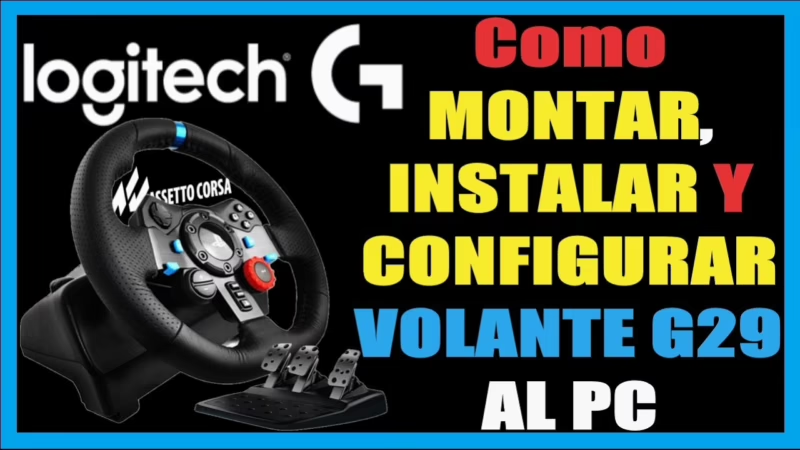
Diferencias Clave: G29 vs. G920
Aunque internamente son casi idénticos, la principal diferencia entre ambos modelos radica en su compatibilidad y la disposición de sus botones. Es crucial asegurarse de tener el modelo correcto para tu sistema.
- Logitech G29: Diseñado para PlayStation 5, PlayStation 4, PlayStation 3 y PC. Incluye los botones característicos de la consola de Sony, además de un práctico dial rojo y luces LED indicadoras de RPM.
- Logitech G920: Diseñado para Xbox Series X|S, Xbox One y PC. Su botonera replica la de un mando de Xbox, careciendo del dial y las luces de RPM presentes en el G29.
El Cerebro de la Operación: Logitech G-Hub
El software Logitech G-Hub es el centro de control de tu volante. Sin él, el dispositivo no funcionará correctamente. Una instalación limpia y el reconocimiento adecuado son el primer paso para una experiencia sin problemas. Si G-Hub no reconoce tu volante, sigue estos pasos en orden estricto:
- Asegúrate de que tu ordenador esté encendido, pero que el software Logitech G-Hub NO esté en ejecución.
- Conecta todos los componentes entre sí: los pedales y la palanca de cambios (si la tienes) a la base del volante.
- Conecta el adaptador de corriente del volante a una toma de pared. Este paso es fundamental, ya que el puerto USB no proporciona suficiente energía para el Force Feedback y el correcto funcionamiento.
- Inicia el software Logitech G-Hub y espera unos segundos a que cargue completamente.
- Conecta el cable USB del volante directamente a un puerto de tu ordenador. Evita usar hubs USB que no tengan alimentación externa.
- En este momento, G-Hub debería detectar el dispositivo. El volante realizará un ciclo de calibración automática, girando completamente hacia la izquierda, luego a la derecha y finalmente centrándose.
Si es la primera vez que lo configuras, es recomendable dejar los ajustes en G-Hub por defecto hasta que verifiques que todo funciona correctamente en los juegos.
Guía de Calibración y Solución de Problemas Comunes
A continuación, detallamos los problemas más frecuentes y sus soluciones paso a paso.
Problemas con los Pedales
1. El Pedal de Freno está Demasiado Duro o Mal Calibrado
El pedal de freno del G29/G920 es progresivo y cuenta con un tope de goma en su interior para simular la sensación de un sistema de frenado real, lo que hace que se sienta más duro al final de su recorrido. Si sientes que no puedes presionarlo al 100% o que su respuesta no es correcta en el juego, una calibración manual en Windows es la solución.
- Presiona las teclas Windows + R para abrir el cuadro de diálogo "Ejecutar".
- Escribe
joy.cply presiona Enter. Se abrirá la ventana de "Dispositivos de juego". - Selecciona tu volante en la lista (ej. "Logitech G29 Driving Force Racing Wheel").
- Mantén presionadas las teclas CTRL + SHIFT y, sin soltarlas, haz clic en el botón "Propiedades".
- Ve a la pestaña "Configuración" y haz clic en "Calibrar".
- Sigue las instrucciones del asistente de calibración en pantalla, asegurándote de presionar cada pedal en todo su recorrido.
- Una vez finalizado, prueba el volante en la pestaña "Probar" de la misma ventana de propiedades para verificar que todos los ejes (volante, acelerador, freno, embrague) responden correctamente.
Adicionalmente, revisa la configuración de sensibilidad de los pedales dentro de G-Hub y en los ajustes específicos de cada juego.
2. No hay Respuesta en los Pedales
Si los pedales no responden en absoluto, el problema suele ser una mala conexión. Realiza un reinicio completo de la conexión:
- Desconecta el volante completamente, tanto del PC/consola como de la toma de corriente.
- Desconecta los pedales de la base del volante.
- Espera unos 15-20 segundos.
- Vuelve a conectar firmemente el cable de los pedales a la base del volante.
- Conecta el adaptador de corriente y finalmente el USB al PC/consola.
Problemas con la Dirección y el Force Feedback
1. La Dirección Gira pero no Responde en el Juego
Este es un síntoma clásico de falta de alimentación eléctrica o un problema de drivers. El volante puede ser detectado por el USB, pero sin la energía del adaptador de corriente, los motores del Force Feedback y los sensores de rotación no funcionarán.
- Verifica la fuente de alimentación: Asegúrate de que el adaptador de corriente esté bien conectado tanto a la base del volante como a la pared. Comprueba que el pequeño LED verde del adaptador esté encendido. Revisa el cable en busca de posibles daños.
- Reinstalación de drivers: Si la alimentación es correcta, el problema puede estar en los controladores. Sigue la guía de reinstalación limpia que se detalla más adelante.
- Fallo interno: En casos muy raros, si el LED del volante está encendido pero sigue sin responder, podría tratarse de un problema de hardware interno, como un cable suelto o un fallo en la placa base del dispositivo.
2. Las Levas de Cambio no Funcionan
Al igual que con los pedales, este problema casi siempre se debe a una conexión defectuosa. Sigue el mismo procedimiento de desconexión y reconexión total descrito para los pedales para asegurar que todas las conexiones estén firmes.
Tabla Comparativa Rápida: G29 vs. G920
| Característica | Logitech G29 | Logitech G920 |
|---|---|---|
| Compatibilidad Principal | PlayStation 5, PS4, PS3, PC | Xbox Series X|S, Xbox One, PC |
| Rotación Máxima | 900 grados | 900 grados |
| Force Feedback | Dual-Motor con engranajes helicoidales | Dual-Motor con engranajes helicoidales |
| Características Exclusivas | Luces LED de RPM, Dial de ajuste | Botonera de Xbox |
Proceso de Reinstalación Limpia de Drivers
Cuando los problemas persisten y parecen estar relacionados con el software, una reinstalación limpia es la mejor solución.
- Desinstala el driver del Logitech G920/G29 desde el Administrador de Dispositivos de Windows.
- Desconecta el cable USB del volante del ordenador.
- Desinstala completamente el software Logitech G-Hub.
- Reinicia tu ordenador.
- Descarga e instala la última versión de Logitech G-Hub desde el sitio web oficial de Logitech.
- Reinicia nuevamente el ordenador.
- Conecta el volante. Si aparece una notificación para instalar el firmware más reciente, haz clic y permite que se complete el proceso.
Preguntas Frecuentes (FAQ)
¿Cuántos grados gira el volante Logitech G29?
Tanto el G29 como el G920 tienen un rango de rotación máximo de 900 grados, lo que permite 2.5 vueltas de tope a tope.
¿Por qué mi pedal de freno está tan duro?
Está diseñado así para ser más realista, simulando la presión de un sistema de frenos hidráulico. Si te resulta incómodo o no llegas al 100% de frenada, puedes calibrarlo a través del panel de control de Windows (joy.cpl) o ajustar las curvas de sensibilidad en los juegos.
Mi PC o G-Hub no reconoce el volante, ¿qué hago?
Sigue el procedimiento de conexión en el orden exacto: primero conecta todos los componentes entre sí, luego la corriente, inicia G-Hub y, por último, conecta el USB al PC. Asegúrate de usar un puerto USB directo y de que el adaptador de corriente esté funcionando.
¿El G29 funciona en Xbox o el G920 en PlayStation?
No. La compatibilidad con consolas no es intercambiable debido al chip de seguridad que cada consola requiere. El G29 es para PlayStation y el G920 para Xbox. Ambos funcionan en PC.
Si quieres conocer otros artículos parecidos a Logitech G29/G920: Guía de Calibración y Solución puedes visitar la categoría Simracing.