

17/05/2024
En el mundo del automovilismo deportivo y los simuladores de alta competición, cada milisegundo cuenta. Una fracción de segundo en la reacción puede ser la diferencia entre tomar la curva perfecta o terminar en la grava. Es aquí donde una configuración gráfica, a menudo pasada por alto, entra en juego: la Sincronización Vertical o VSync. Este ajuste, presente en la mayoría de los videojuegos y aplicaciones gráficas, representa una de las decisiones más cruciales para cualquier piloto virtual o gamer: ¿priorizamos una imagen perfectamente fluida o una respuesta instantánea y sin filtros? Comprender su funcionamiento es fundamental para optimizar nuestra experiencia y, sobre todo, nuestro rendimiento.

¿Qué es Exactamente la VSync y Cómo Funciona?
Para entender la VSync, primero debemos comprender cómo se muestra una imagen en nuestra pantalla. Cada monitor tiene una "tasa de refresco", medida en Hercios (Hz). Un monitor de 60Hz, por ejemplo, actualiza la imagen que vemos 60 veces por segundo. Por otro lado, nuestra tarjeta gráfica (GPU) está constantemente generando "fotogramas" o imágenes fijas. El objetivo es que la GPU entregue un nuevo fotograma cada vez que el monitor se actualiza.
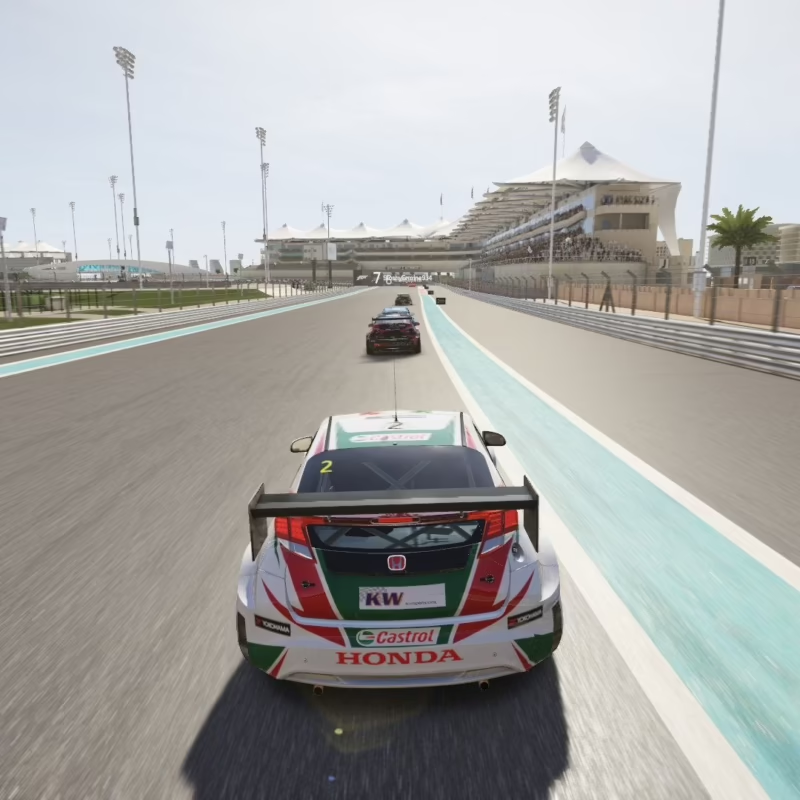
El proceso técnico es fascinante. La GPU utiliza al menos dos búferes de memoria: el "búfer frontal" (lo que ves en pantalla en este instante) y el "búfer trasero" (donde la GPU está "dibujando" el próximo fotograma). Una vez que el fotograma en el búfer trasero está listo, se intercambia con el frontal para que lo veas. Esto se conoce como "doble búfer".
El problema surge cuando la GPU y el monitor no están sincronizados. Si tu tarjeta gráfica es muy potente y genera, por ejemplo, 150 fotogramas por segundo (FPS) para un monitor de 60Hz, intentará enviar un nuevo fotograma a la pantalla incluso cuando esta no ha terminado de dibujar el anterior. Aquí es donde la VSync interviene.
La VSync, o Sincronización Vertical, es un mecanismo que obliga a la GPU a esperar. No permite que se envíe un nuevo fotograma al monitor hasta que este haya completado su ciclo de actualización actual. En esencia, sincroniza la producción de fotogramas de la GPU con la tasa de refresco del monitor, limitando los FPS a la capacidad máxima de la pantalla (por ejemplo, 60 FPS en un monitor de 60Hz).
El Gran Dilema: Tearing vs. Input Lag
La decisión de activar o desactivar la VSync nos enfrenta a un compromiso fundamental entre dos fenómenos opuestos: el "screen tearing" y el "input lag".
VSync Desactivado: La Búsqueda de la Respuesta Instantánea
Cuando desactivas la VSync, liberas a tu GPU. Esta trabaja a su máxima capacidad, generando tantos fotogramas como le sea posible sin esperar al monitor. La principal ventaja es una reducción drástica del input lag (latencia de entrada). El input lag es el retraso entre el momento en que realizas una acción (mover el volante, presionar el acelerador) y el momento en que ves el resultado en pantalla. En un simulador de carreras o un shooter competitivo, un input lag bajo es vital para tener reacciones precisas y sentir una conexión directa con el vehículo o personaje.
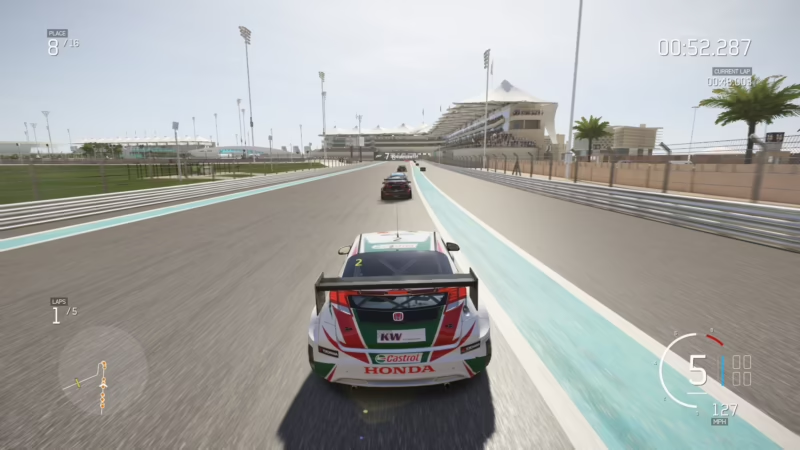
Sin embargo, esta libertad tiene un costo visual: el screen tearing o "desgarro de pantalla". Este molesto efecto ocurre cuando el monitor intenta dibujar un nuevo fotograma mientras todavía está mostrando el anterior. El resultado es una línea horizontal visible que parte la imagen, donde la parte superior corresponde a un fotograma y la inferior al siguiente. Es como si dos imágenes ligeramente diferentes se hubieran pegado mal, creando una fractura visual que rompe la inmersión.
VSync Activado: La Perfección Visual
Al activar la VSync, el problema del screen tearing desaparece por completo. Como la GPU espera pacientemente el ciclo del monitor, cada fotograma se muestra de manera íntegra y ordenada. El resultado es una experiencia visual suave, cinematográfica y sin artefactos. Para juegos de aventura, estrategia o cualquier experiencia donde la inmersión visual sea más importante que la respuesta en milisegundos, la VSync es una excelente opción.
La contrapartida es el inevitable aumento del input lag. Al forzar a la GPU a esperar, se crea un pequeño pero perceptible retraso. Ese tiempo de espera se suma a la cadena de latencia, haciendo que los controles se sientan un poco más "pesados" o "flotantes". Para un piloto de simracing, este retraso puede significar girar el volante una fracción de segundo tarde, perdiendo el vértice de la curva.
Tabla Comparativa: VSync Activado vs. Desactivado
| Característica | VSync Activado | VSync Desactivado |
|---|---|---|
| Calidad Visual | Suave, sin desgarros (tearing) | Posible aparición de screen tearing |
| Latencia (Input Lag) | Mayor, controles menos directos | Mínima, respuesta instantánea |
| Fotogramas por Segundo (FPS) | Limitados a la tasa de refresco del monitor | Ilimitados (hasta el máximo de la GPU) |
| Ideal para... | Juegos de un solo jugador, cinemáticos, donde la estética es clave | Juegos competitivos, eSports, simuladores de carreras |
Cómo Desactivar la VSync y Gestionar sus Alternativas
Si has decidido que la baja latencia es tu prioridad, desactivar la VSync es un proceso sencillo. Generalmente, hay dos lugares donde puedes controlarla:
- Dentro del Juego o Aplicación: La forma más directa es buscar en el menú de configuración gráfica o de video del propio juego. Busca una opción llamada "VSync", "Sincronización Vertical" o similar y simplemente desactívala.
- Panel de Control del Fabricante de la GPU: Tanto NVIDIA (Panel de control de NVIDIA) como AMD (AMD Software: Adrenalin Edition) ofrecen un control más profundo. Puedes crear perfiles para juegos específicos y forzar la desactivación de la VSync, incluso si el juego intenta activarla. Aquí también encontrarás opciones avanzadas.
Una de estas opciones avanzadas es la VSync Adaptativa. Es una solución intermedia inteligente: activa la VSync automáticamente cuando tus FPS igualan o superan la tasa de refresco de tu monitor (eliminando el tearing cuando más se nota) y la desactiva si los FPS caen por debajo, evitando tirones y un aumento drástico del lag.
Más Allá de la VSync: G-Sync y FreeSync
La tecnología ha avanzado para resolver este dilema de una vez por todas. Tanto NVIDIA con G-Sync como AMD con FreeSync han desarrollado tecnologías de Tasa de Refresco Variable (VRR).
En lugar de que la GPU se adapte al ritmo fijo del monitor, la VRR invierte la relación: el monitor adapta su tasa de refresco en tiempo real para coincidir con los fotogramas que la GPU está produciendo. Si la GPU genera 83 FPS, el monitor se refresca a 83Hz en ese instante. Si baja a 57 FPS, el monitor se ajusta a 57Hz.
El resultado es lo mejor de ambos mundos: una imagen perfectamente fluida y sin tearing, combinada con la mínima latencia posible, ya que la GPU nunca tiene que esperar. Para disfrutar de esta tecnología, necesitas tanto una tarjeta gráfica compatible como un monitor que soporte G-Sync o FreeSync.
Preguntas Frecuentes (FAQ)
¿Entonces, debo activar o desactivar la VSync?
Depende de ti y de lo que juegues. Si juegas a títulos competitivos (simuladores de carreras, shooters, etc.) donde cada milisegundo de reacción cuenta, lo más recomendable es desactivarla y tolerar el posible screen tearing. Si prefieres juegos de un solo jugador con grandes paisajes y una narrativa visual importante, activarla te dará una experiencia más pulida y agradable.
¿Desactivar la VSync puede dañar mi hardware?
No, en absoluto. Es una configuración de software que no tiene ningún impacto negativo en la vida útil de tu GPU o monitor. Lo único que puede ocurrir es que tu GPU trabaje a su máxima capacidad, consumiendo más energía y generando más calor, pero es algo para lo que está diseñada.
¿Qué es mejor, VSync Adaptativa, G-Sync o FreeSync?
G-Sync y FreeSync son tecnologías de hardware superiores que resuelven el problema de raíz, ofreciendo una experiencia sin tearing y con bajo input lag simultáneamente. La VSync Adaptativa es una buena solución de software si no tienes un monitor compatible con VRR, pero no es tan efectiva como las soluciones de hardware.
Mis FPS son muy altos, ¿el screen tearing será muy notable?
Paradójicamente, sí. Cuanto mayor sea la diferencia entre tus FPS y la tasa de refresco de tu monitor, más frecuente y notorio puede ser el tearing, ya que la pantalla recibirá muchos más fotogramas de los que puede procesar a tiempo.
Si quieres conocer otros artículos parecidos a VSync: ¿Rendimiento o Calidad Visual? puedes visitar la categoría Automovilismo.