

09/10/2021
En el mundo del automovilismo de alta competición, la diferencia entre la victoria y la derrota a menudo se mide en milésimas de segundo. Un piloto de Fórmula 1, como los de Red Bull Racing o la Scuderia Ferrari, no solo depende de la potencia de su motor o la aerodinámica de su chasis; depende de su simbiosis con la máquina. El volante de un F1 no es un simple aro para girar, es un centro de comando con docenas de botones, interruptores y diales que ajustan el balance de frenos, el diferencial o la mezcla de combustible en plena curva a 300 km/h. Cada botón está colocado meticulosamente según las preferencias del piloto para maximizar la eficiencia y el tiempo de reacción. Ahora, llevemos esa filosofía al campo de batalla virtual. Tu pantalla en Free Fire, tu Interfaz de Usuario (HUD), es tu volante. No es solo un conjunto de botones predeterminados; es tu cabina de mando personalizable, y configurarla con la misma dedicación que un ingeniero de Mercedes-AMG ajusta el monoplaza de su piloto es la clave para alcanzar el máximo rendimiento.

Dejar los controles por defecto es como subirse a un coche de carreras con el asiento, los pedales y el volante ajustados para otra persona. Podrás conducirlo, sí, pero nunca exprimirás su verdadero potencial. En este artículo, no solo te enseñaremos a mover botones; te guiaremos para que pienses como un piloto de élite y transformes tu HUD en una extensión de tus propios reflejos.
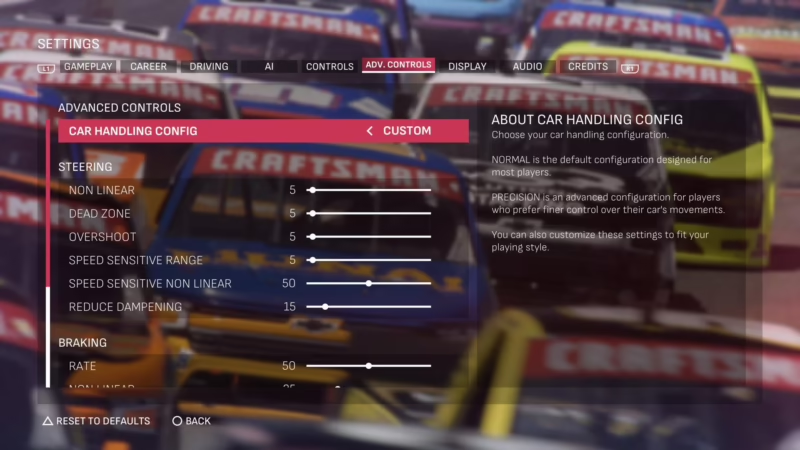
¿Por Qué Personalizar Tus Controles es Como Ajustar un Monoplaza?
La personalización va mucho más allá de la simple comodidad. Es una cuestión de ergonomía, eficiencia y memoria muscular. En una carrera, un piloto no puede permitirse el lujo de apartar la vista de la pista para buscar un botón. Cada acción debe ser instintiva. Lo mismo ocurre en un enfrentamiento directo en Free Fire. Dudar una fracción de segundo sobre la ubicación del botón de agacharse, saltar o disparar es la diferencia entre un "Booyah!" y una vuelta prematura al lobby.
- Tiempo de Reacción: Al igual que un piloto necesita acceso instantáneo al DRS o al KERS, tú necesitas que los botones de disparo, mira, salto y recarga estén en posiciones que minimicen el recorrido de tus dedos.
- Visibilidad del Circuito (o del Campo de Batalla): Un piloto necesita una visión clara y sin obstrucciones. De la misma manera, un HUD sobrecargado o con botones demasiado grandes puede ocultar a un enemigo que se aproxima. Ajustar el tamaño y la transparencia de los controles es fundamental para mantener una conciencia situacional óptima.
- Memoria Muscular: Los pilotos de DTM o NASCAR realizan las mismas secuencias de movimientos miles de veces hasta que se vuelven automáticas. Al crear una configuración de control personalizada y practicar con ella, desarrollas una memoria muscular que te permite ejecutar acciones complejas sin pensar, liberando tu mente para centrarte en la estrategia.
El Taller de Ajustes: Editando tu HUD Paso a Paso
Ahora que entendemos la filosofía, entremos al "garage" para poner a punto nuestra máquina. El proceso de modificar los controles es tu sesión de telemetría y ajuste, donde cada cambio tiene un propósito. Si juegas en un emulador como BlueStacks en PC, el nivel de personalización es similar al que un equipo de ingenieros tiene sobre un coche de WRC.
Guía Detallada para la Configuración en Emulador:
- Accede al Panel de Control: En la barra de herramientas lateral de tu emulador, busca y haz clic en el icono de "Controles del juego". Esto es el equivalente a levantar la cubierta del motor de tu coche.
- Abre el Editor Avanzado: Se desplegará un menú. Aquí verás la opción para activar/desactivar los controles en pantalla y, lo más importante, el "Editor de controles" o "Editor avanzado". Al seleccionarlo, se abrirá una nueva ventana superpuesta al juego, mostrándote todas las asignaciones de teclas actuales.
- Modifica un Control Existente: Para editar una tecla ya asignada, simplemente pasa el cursor sobre ella. Verás que se resalta. Haz clic sobre ella y luego presiona la nueva tecla que deseas asignar. Por ejemplo, si la recarga está en la 'R' pero te resulta más cómodo en el botón lateral del ratón, este es el momento de cambiarlo.
- Crea un Nuevo Punto de Toque: Si hay una función en el HUD del juego que no tiene una tecla asignada, puedes crear una. Simplemente haz clic en cualquier parte de la pantalla en el editor y se creará un nuevo "Punto de toque". Arrástralo sobre el botón del juego que quieres controlar (por ejemplo, el botón de usar un botiquín) y asígnale una tecla.
- Guarda tu Setup: Una vez que hayas realizado todos los ajustes, no olvides hacer clic en el botón "Guardar". Es como bajar el coche del gato hidráulico y dar por finalizados los ajustes. Tu nueva configuración estará activa inmediatamente.
Tabla Comparativa: Estilos de Pilotaje en Free Fire
No existe una única configuración "perfecta", al igual que no hay un único setup de coche que sirva para todos los circuitos y pilotos. A continuación, comparamos algunos enfoques populares que puedes adaptar.
| Configuración | Descripción | Ventajas (Como en la Pista) | Desventajas (Riesgos) |
|---|---|---|---|
| Estándar (Dos Pulgares) | La configuración por defecto. El pulgar izquierdo controla el movimiento y el derecho se encarga de apuntar, disparar, saltar y agacharse. | Fácil de aprender, como conducir un coche de calle. Buena para principiantes. | Limita la capacidad de realizar múltiples acciones simultáneamente (ej. saltar y disparar). Poca agilidad en alta competición. |
| Claw (3 o 4 Dedos) | Se utilizan los dedos índices además de los pulgares, colocando los botones de disparo y mira en las esquinas superiores de la pantalla. | Permite moverse, apuntar y disparar al mismo tiempo. Aumenta drásticamente la precisión y la velocidad de reacción. Es el setup de un piloto profesional. | Requiere una curva de aprendizaje pronunciada y práctica para dominarlo. Puede ser incómodo al principio. |
| Emulador (Teclado y Ratón) | Utiliza un teclado para el movimiento y las acciones, y un ratón para apuntar y disparar con una precisión inigualable. | Control y precisión superiores, similar a tener la telemetría más avanzada. Ideal para la puntería a larga distancia. | Requiere hardware externo (PC) y te emparejará con otros jugadores de emulador, elevando el nivel de la competición. |
Manteniendo la Consistencia: Guarda y Prueba tus Configuraciones
Un equipo de F1 no prueba un nuevo alerón delantero directamente en la vuelta de clasificación. Lo prueban en los entrenamientos libres, analizan los datos y el piloto ofrece su feedback. Tú debes hacer lo mismo. Después de ajustar tu HUD, no entres directamente a una partida clasificatoria.
Ve al modo de entrenamiento. Pasa tiempo allí, acostumbrándote a la nueva disposición. Dispara a los objetivos, practica el movimiento, construye paredes gloo. Siente si la nueva configuración es realmente más rápida e intuitiva. Es posible que necesites volver al "taller" varias veces para hacer pequeños ajustes hasta que todo se sienta perfecto. La consistencia es clave; una vez que encuentres un setup que te funcione, quédate con él y construye tu memoria muscular.
Preguntas Frecuentes (FAQ) - Pit Stop de Dudas
¿Puedo tener varias configuraciones de controles guardadas?
Sí, la mayoría de los emuladores y el propio juego te permiten crear y guardar diferentes perfiles de control. Esto es útil si quieres tener un setup para Battle Royale y otro diferente para Duelo de Escuadras, de la misma manera que un coche de rally tiene una configuración para grava y otra para asfalto.
¿Cuál es la "mejor" configuración de controles?
No existe. La mejor configuración es la que se adapta perfectamente a tu estilo de juego, al tamaño de tus manos y a tu dispositivo. Copiar la configuración de un jugador profesional puede ser un buen punto de partida, pero siempre deberás ajustarla para que sea tuya.
¿Restablecer los controles afectará mi cuenta?
No, en absoluto. Puedes experimentar todo lo que quieras. Si en algún momento sientes que te has complicado demasiado, siempre hay un botón de "Restablecer" o "Volver a los valores predeterminados" que devolverá todo a su estado original, sin afectar tu progreso, skins o cualquier otro aspecto de tu cuenta.
En conclusión, abordar la personalización de tus controles con la mentalidad de un ingeniero de motorsport te dará una ventaja competitiva enorme. No se trata solo de cambiar teclas, se trata de optimizar la interfaz hombre-máquina para la máxima eficiencia. Tu HUD es tu cockpit, tu centro de mando, tu volante personalizado. Ajústalo, practícalo y domínalo. Ahora, sal al campo de batalla y demuestra de qué estás hecho. ¡La bandera a cuadros te espera!
Si quieres conocer otros artículos parecidos a Tu HUD: El Volante de un Campeón en Free Fire puedes visitar la categoría Automovilismo.