

26/05/2020
Happy Wheels es mucho más que un simple juego de navegador; es un fenómeno cultural conocido por su humor negro, su física de muñeco de trapo (ragdoll) y, sobre todo, su violencia gráfica y exagerada. Su lema, «Escoge a tu corredor insuficientemente preparado y obvia consecuencias severas en su búsqueda desesperada por la victoria», captura perfectamente la esencia del juego. Sin embargo, el verdadero corazón de Happy Wheels y la razón de su longevidad es su increíblemente potente editor de niveles. Esta herramienta permite a los jugadores de todo el mundo crear y compartir sus propios y retorcidos circuitos. Dentro de este editor se esconde una de las funciones más poderosas y creativas: la Herramienta de Vehículos. Si alguna vez has soñado con construir tu propio coche, avión o cualquier máquina extraña y controlable, esta guía te mostrará exactamente cómo hacerlo, paso a paso.

¿Qué es la Herramienta de Vehículos?
Introducida el 24 de enero de 2012 con la versión 1.58 del juego, la Herramienta de Vehículos (Vehicle Tool) revolucionó la forma en que los creadores de niveles podían diseñar sus mapas. A diferencia de otras herramientas, no la encontrarás visible en el menú principal del editor. Es una función contextual que se activa al agrupar un conjunto de formas. Su propósito es simple pero poderoso: permitir que un grupo de objetos se comporte como un vehículo controlable por el jugador, de manera similar a los vehículos predeterminados de los personajes como el Segway o la silla de ruedas.
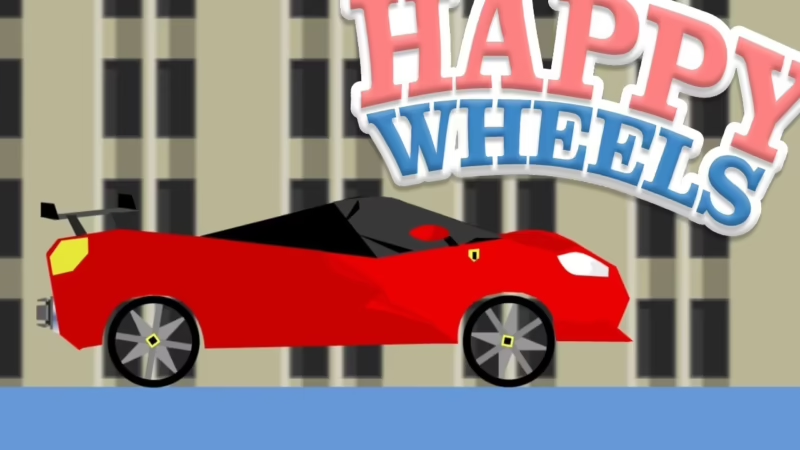
Antes de su implementación, crear un vehículo controlable era una tarea titánica que requería un conocimiento profundo de las juntas (joints) y complejas configuraciones de motores que, en el mejor de los casos, solo permitían un movimiento básico hacia adelante y hacia atrás sin control directo del jugador. Esta herramienta lo cambió todo, abriendo un universo de posibilidades creativas.
Creando tu Primer Vehículo: Guía Paso a Paso
Construir un vehículo puede parecer intimidante al principio, pero siguiendo estos pasos, tendrás tu primera creación funcional en poco tiempo. ¡Vamos a ello!
Paso 1: Diseña el Chasis con Formas
Lo primero es construir el cuerpo de tu vehículo. Utiliza las herramientas de formas (círculos, cuadrados, polígonos) para diseñar la estructura principal. Aquí tienes algunos puntos clave para este paso:
- Interactividad es crucial: Todas las formas que compondrán el cuerpo de tu vehículo deben ser interactivas. Esto significa que la casilla "Fixed" (Fijo) debe estar desmarcada. Si una forma está fija, no podrá moverse ni formar parte de un vehículo dinámico.
- Creatividad sin límites: No tienes que hacer un coche. Puedes diseñar un tanque, una nave espacial, un animal mecánico o cualquier cosa que se te ocurra. La física de Happy Wheels se encargará del resto.
Paso 2: Agrupa los Componentes
Una vez que tengas todas las piezas del chasis en su lugar, necesitas unirlas en un solo objeto. Para ello, mantén presionada la tecla Shift y haz clic en cada una de las formas que has creado para seleccionarlas todas. Alternativamente, puedes arrastrar un cuadro de selección sobre ellas. Cuando todas las piezas estén seleccionadas, busca y haz clic en el botón 'Group Items' (Agrupar Objetos).
Paso 3: La Magia de "Set as Vehicle"
Al hacer clic en el grupo que acabas de crear, verás aparecer un nuevo menú de opciones. Entre ellas, destacará una caja amarilla con el texto "Set as Vehicle" (Establecer como Vehículo). Haz clic en ella. ¡Felicidades! Tu grupo de formas ahora es oficialmente un vehículo. Notarás que algunas de las formas interactivas dentro del grupo adquieren un brillo azul claro en el editor; estas son las partes que funcionarán como "manillares" o puntos de agarre para tu personaje.
Paso 4: El Secreto de las Ruedas (¡Paso Fundamental!)
Este es el punto donde la mayoría de los principiantes fallan. Las ruedas NO deben ser parte del grupo principal del vehículo. Si las incluyes en la agrupación, el vehículo no se moverá. Las ruedas deben ser objetos separados que se conectan al chasis.
¡Atención! Para que tu vehículo funcione, las ruedas deben ser añadidas después de crear el grupo del chasis y deben conectarse a él usando "Pin Joints" (Juntas de Pin). Además, en las propiedades de la junta, debes habilitar el motor ("Enable Motor") para que las flechas de dirección puedan hacerlas girar.
Tomando el Control de tu Creación
Ya tienes tu vehículo construido, ¿y ahora qué? Para poder conducirlo, tu personaje necesita soltar su vehículo por defecto. Tienes dos opciones:
- Expulsar el vehículo actual: Simplemente presiona la tecla 'Z' al inicio del nivel para que tu personaje se expulse.
- Ocultar el vehículo del personaje: En las opciones del personaje jugable en el editor, puedes marcar la casilla "Hide Vehicle" (Ocultar Vehículo) para que aparezca directamente a pie.
Una vez que tu personaje esté libre, acércalo a tu creación. Las partes de agarre (las que brillaban en azul en el editor) actuarán como un imán. Cuando el personaje las toque, se agarrará automáticamente. A partir de ese momento, podrás controlarlo con las teclas de flecha, como cualquier otro vehículo del juego. Para soltarlo, simplemente vuelve a presionar 'Z'.
Personalización Avanzada y Funciones Especiales
La herramienta de vehículos va más allá de la simple creación de coches. Ofrece un panel de configuración para ajustar el comportamiento y añadir funcionalidades únicas.
Edición y Asignación de Manillares
Si haces doble clic en tu vehículo en el editor, entrarás en un modo de edición aislado. Aquí, puedes seleccionar formas interactivas individuales. Al hacerlo, verás opciones para "Set as Handle" (Establecer como Agarre) o "Remove Handle" (Quitar Agarre). Esto te permite definir con precisión qué partes del vehículo puede agarrar el jugador.
Añadiendo Jets y Armas
Puedes añadir dos tipos de objetos especiales a tus vehículos para darles más acción: Jets (propulsores) y Arrow Guns (cañones de flechas). Al igual que las ruedas, estos deben ser objetos separados y unirse al chasis mediante juntas. Una vez conectados, puedes controlarlos usando las teclas de acción.
Configuración de Controles y Rendimiento
Al seleccionar el vehículo, verás un panel de control con varias opciones:
- Acciones de Teclas (Space, Ctrl, Shift): Puedes asignar una acción a cada una de estas tres teclas. Las opciones son: Nada, Frenar todas las juntas, Activar Jets o Disparar Cañones.
- Leaning Strength (Fuerza de Inclinación): Un valor de 0 a 10 que determina cuánta fuerza aplica el personaje al inclinarse hacia adelante o hacia atrás.
- Acceleration (Aceleración): Un valor de 1 a 10 que define la rapidez con la que los motores de las ruedas alcanzan su velocidad máxima.
- Grabbing Pose (Postura de Agarre): Determina la pose que adopta el personaje al agarrar el vehículo.
| Valor de Postura | Descripción de la Pose |
|---|---|
| 0 | Miembros flácidos (Limp Limbs) |
| 1 | Brazos hacia adelante (Arms Forward) |
| 2 | Brazos sobre la cabeza (Arms Overhead) |
| 3 | El personaje mantiene la pose que tenía al agarrar |
Consejos de Experto y Curiosidades
- Munición Infinita: Los cañones de flechas unidos a un vehículo tienen flechas ilimitadas, a diferencia de los que se encuentran sueltos en un nivel.
- Aviones y Naves: Usando jets en lugar de ruedas y ajustando la física, puedes crear aeronaves totalmente controlables.
- ¡Cuidado con el Crash!: Si configuras las ruedas de tu vehículo como no interactivas, el juego se bloqueará. ¡Deben ser siempre interactivas!
- Truco de Velocidad: Si haces un "caballito" (wheelie) mientras avanzas, tu vehículo irá más rápido. Lo mismo ocurre marcha atrás si levantas las ruedas traseras.
- Control Dual: Los personajes secundarios (como el hijo en Irresponsible Dad) también pueden controlar vehículos, ¡incluso al mismo tiempo que el personaje principal controla otro!
Preguntas Frecuentes (FAQ)
- ¿Por qué mi vehículo no se mueve?
- La causa más común es haber incluido las ruedas dentro del grupo principal. Recuerda que las ruedas deben ser objetos separados, unidos con "Pin Joints" y con el motor de la junta activado.
- ¿Puedo añadir cualquier objeto a mi vehículo?
- Puedes agrupar la mayoría de los objetos especiales no interactivos, pero no puedes establecerlos como un punto de agarre. Los jets y cañones de flechas deben unirse con juntas.
- ¿Qué significa "Happy Wheels" en español?
- La traducción literal de Happy Wheels es "Ruedas Felices", un nombre irónico considerando la naturaleza brutal y caótica del juego.
- ¿Cómo hago que mi personaje suelte el vehículo?
- Presiona la tecla 'Z'. Esto funciona tanto para expulsarte de los vehículos predeterminados como para soltar los vehículos personalizados que hayas agarrado.
La Herramienta de Vehículos es una puerta de entrada a un nivel de creatividad sin precedentes en Happy Wheels. Dominarla requiere práctica y experimentación, pero las recompensas son inmensas. Ahora que conoces los fundamentos, es hora de abrir el editor, empezar a construir y compartir tus demenciales creaciones con el mundo. ¡El único límite es tu imaginación!
Si quieres conocer otros artículos parecidos a Guía para Crear Vehículos en Happy Wheels puedes visitar la categoría Automovilismo.