

06/08/2019
El universo de la Fórmula 1 es tan vasto que una simple búsqueda como "F1 en Mac" puede abrir dos caminos completamente diferentes. Por un lado, tenemos al piloto virtual, ansioso por quemar llanta en el último videojuego de la saga, F1 24. Por otro, está el usuario de Mac que se pregunta por qué esa tecla en la parte superior de su teclado, marcada como F1, no se comporta como espera. Si te encuentras en una de estas dos situaciones, has llegado al lugar indicado. En este artículo exhaustivo, abordaremos ambas cuestiones para que, al terminar de leer, seas un experto tanto en las posibilidades de jugar al Gran Circo en tu dispositivo Apple como en dominar cada una de sus teclas.

El Gran Premio de la Incompatibilidad: ¿Se puede jugar a F1 24 en Mac?
Vamos a despejar la incógnita principal de inmediato para no generar falsas esperanzas: F1 24, el videojuego oficial de la Fórmula 1, no es compatible de forma nativa con macOS. Al visitar su página oficial en plataformas como Steam o la EA App, verás que en los requisitos del sistema solo se mencionan versiones del sistema operativo Windows. Esto significa que no puedes simplemente comprar el juego, descargarlo en tu MacBook o iMac y empezar a correr. Los desarrolladores, Codemasters y Electronic Arts, han centrado sus esfuerzos en el ecosistema de PC (Windows) y consolas (PlayStation y Xbox).
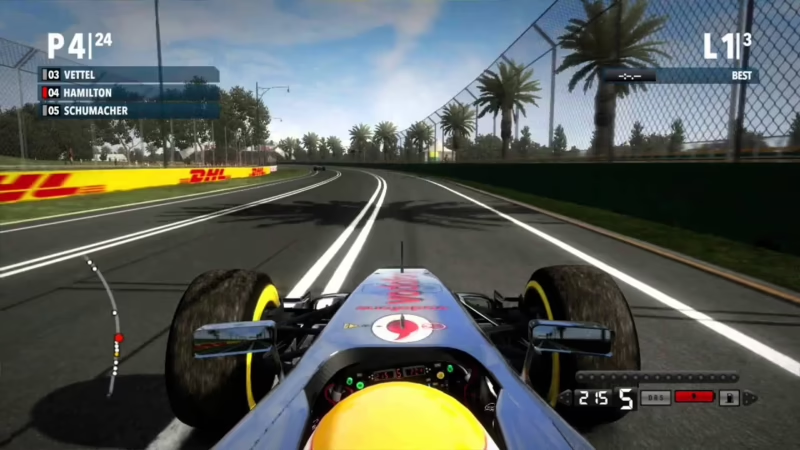
Pero en el mundo de la tecnología, como en las carreras, siempre hay estrategias alternativas para intentar alcanzar la victoria. Si tu sueño es correr con tu escudería favorita desde tu Mac, no todo está perdido. A continuación, exploramos las opciones disponibles, cada una con sus propias ventajas y desventajas.
Alternativa 1: Boot Camp (Solo para Macs con Intel)
Boot Camp es una utilidad gratuita desarrollada por Apple que permite instalar Windows en una partición separada del disco duro de tu Mac. Al arrancar el ordenador, puedes elegir si iniciar en macOS o en Windows, obteniendo una experiencia nativa del sistema de Microsoft.
- ¿Cómo funciona? Creas un espacio en tu disco para Windows, lo instalas desde una imagen oficial y, una vez dentro, instalas los drivers que proporciona Boot Camp para que todo el hardware de Apple (teclado, trackpad, etc.) funcione correctamente.
- Ventajas: Al ser una instalación nativa, el rendimiento es el mejor posible. El juego utilizará el 100% de la capacidad de tu hardware sin capas de software intermedias que lo ralenticen.
- Desventajas: Esta opción es exclusiva para Macs con procesadores Intel. Si tienes un Mac más moderno con un chip de Apple (M1, M2, M3 o superior), Boot Camp no está disponible y no puedes utilizar este método. Además, requiere dedicar una porción significativa de tu almacenamiento a Windows.
Alternativa 2: Virtualización (Parallels Desktop)
El software de virtualización como Parallels Desktop permite ejecutar Windows (y otras aplicaciones) como si fuera una aplicación más dentro de tu macOS. No necesitas reiniciar tu Mac para cambiar de sistema operativo.
- ¿Cómo funciona? Parallels crea una "máquina virtual" que emula un PC completo. Dentro de esta ventana, instalas y ejecutas Windows.
- Ventajas: Es increíblemente conveniente. Puedes arrastrar y soltar archivos entre macOS y Windows y tener ambos sistemas funcionando al mismo tiempo. Es compatible con los Macs de Apple Silicon (chips M).
- Desventajas: El rendimiento no es nativo. Aunque la tecnología ha avanzado muchísimo, una parte de los recursos de tu Mac se destinan a ejecutar macOS y otra a la máquina virtual, por lo que el rendimiento en juegos exigentes como F1 24 puede verse afectado. Además, Parallels Desktop es un software de pago.
Alternativa 3: Cloud Gaming (El Futuro ya está aquí)
El Cloud Gaming o juego en la nube es, para muchos, la solución definitiva. Servicios como NVIDIA GeForce NOW o Xbox Cloud Gaming te permiten jugar a títulos de PC en prácticamente cualquier dispositivo, incluido un Mac, sin necesidad de instalarlos.
- ¿Cómo funciona? El juego se ejecuta en un servidor ultrapotente en un centro de datos. Tú solo recibes la imagen de video en tiempo real y envías los comandos desde tu teclado o mando. Es como ver un video interactivo de altísima calidad.
- Ventajas: No necesitas un Mac potente ni sacrificar espacio en tu disco duro. Puedes jugar con la máxima calidad gráfica siempre que el servicio lo permita. Funciona en cualquier Mac, sea Intel o Apple Silicon.
- Desventajas: La dependencia es total de tu conexión a internet. Necesitas una conexión muy rápida, estable y de baja latencia para tener una buena experiencia. Cualquier microcorte o lentitud en tu red se traducirá en lag o pérdida de calidad de imagen. Además, necesitas ser propietario del juego en una tienda compatible (como Steam) y pagar una suscripción al servicio de cloud gaming.
Tabla Comparativa de Alternativas
| Método | Compatibilidad Mac | Rendimiento | Requisito Principal | Coste Adicional |
|---|---|---|---|---|
| Boot Camp | Solo Intel | Excelente (Nativo) | Espacio en disco, licencia de Windows | Licencia de Windows |
| Virtualización (Parallels) | Intel y Apple Silicon | Bueno (No nativo) | Mac potente (RAM, CPU) | Software de virtualización, licencia de Windows |
| Cloud Gaming | Intel y Apple Silicon | Depende de la conexión | Internet muy rápido y estable | Suscripción al servicio |
Dominando el Teclado: Cómo Usar la Tecla F1 en tu Mac
Ahora, cambiemos de carril y hablemos del componente físico: la tecla F1. Si vienes de un PC con Windows, estarás acostumbrado a que las teclas F (F1, F2, F3...) realicen funciones específicas dentro de las aplicaciones (F1 suele ser para abrir la ayuda, F5 para actualizar, etc.). En un Mac, por defecto, estas teclas tienen una misión diferente: controlar el sistema.
Por omisión, la tecla F1 en un teclado de Apple sirve para reducir el brillo de la pantalla. Para que funcione como una tecla de función estándar, tienes dos opciones.
Opción 1: Uso Puntual con la Tecla Fn
La forma más sencilla y rápida es mantener pulsada la tecla Fn (o la tecla con el icono de un globo terráqueo en teclados más nuevos) mientras presionas la tecla F1. Es decir, la combinación Fn + F1 enviará la señal de una tecla F1 estándar a la aplicación que estés usando. Esto es útil si solo necesitas usar las teclas F de vez en cuando y prefieres mantener los controles de brillo, volumen y multimedia como acción principal.
Opción 2: Cambiar el Comportamiento por Defecto
Si trabajas con aplicaciones (o juegas a través de alguna de las alternativas mencionadas) que requieren un uso constante de las teclas de función, presionar Fn cada vez puede ser tedioso. Afortunadamente, macOS te permite invertir este comportamiento. Sigue estos pasos:
- Abre Ajustes del Sistema (o Preferencias del Sistema en versiones antiguas de macOS).
- Busca y haz clic en la sección Teclado en la barra lateral.
- Dentro de los ajustes de Teclado, pulsa el botón que dice Atajos de teclado.
- En la nueva ventana, selecciona Teclas de función en el menú lateral.
- Activa la opción que dice: "Usar teclas de función (F1, F2, etc.) como teclas de función estándar".
¡Listo! A partir de ahora, al pulsar F1, se registrará como F1. Y si quieres bajar el brillo, deberás usar la combinación inversa: Fn + F1. Has invertido la lógica para adaptarla a tus necesidades.
Preguntas Frecuentes (FAQ)
¿Entonces es totalmente imposible jugar a F1 24 en mi nuevo MacBook Pro M3?
De forma nativa, sí, es imposible. Sin embargo, tu mejor opción y la más recomendada es el Cloud Gaming. Con un MacBook Pro M3 y una buena conexión a internet, la experiencia a través de un servicio como NVIDIA GeForce NOW puede ser prácticamente indistinguible de jugarlo en un PC de alta gama.
Si cambio el comportamiento de las teclas F, ¿cómo controlo el volumen y el brillo?
Como explicamos, el comportamiento se invierte. Una vez activada la opción de "teclas de función estándar", necesitarás mantener pulsada la tecla Fn para usar los iconos impresos en ellas (brillo, Mission Control, volumen, reproducción de medios, etc.).
¿Por qué los desarrolladores no lanzan los juegos de F1 para Mac?
La decisión se basa principalmente en la cuota de mercado. La gran mayoría de los jugadores de PC utilizan Windows, por lo que desde un punto de vista económico y de recursos, para muchas compañías no es rentable dedicar un equipo a desarrollar y mantener un port (una versión adaptada) para macOS, que tiene una base de jugadores mucho más pequeña.
¿Qué necesito para empezar con Cloud Gaming?
Necesitas tres cosas: 1) Un Mac con una versión compatible de macOS. 2) Una conexión a internet muy estable y rápida (se recomienda fibra óptica y conectar el Mac por cable Ethernet en lugar de Wi-Fi para la mejor experiencia). 3) Comprar el juego en una tienda compatible (como Steam) y suscribirte al servicio de Cloud Gaming que elijas.
En conclusión, el mundo de la "F1 en Mac" tiene dos caras bien distintas. Para el gamer, la carrera es cuesta arriba pero no imposible, con el Cloud Gaming como la estrategia más prometedora. Para el usuario de a pie, dominar la tecla F1 es tan sencillo como hacer una parada en boxes en los Ajustes del Sistema. Sea cual sea tu necesidad, esperamos que esta guía te haya ayudado a tomar la pole position.
Si quieres conocer otros artículos parecidos a F1 en Mac: ¿Tecla de Función o Videojuego? puedes visitar la categoría Automovilismo.