

22/12/2021
En el mundo del simracing, existen títulos que, a pesar de los años, se mantienen como pilares fundamentales de la comunidad. Uno de ellos es, sin duda, NASCAR Racing 2003 Season (NR2003). Desarrollado por el legendario estudio Papyrus, este simulador sigue siendo una referencia por su increíble motor de físicas y la sensación de conducción que ofrece. Sin embargo, para extraer todo su potencial, es crucial contar con una configuración de periféricos adecuada, especialmente del volante. El Force Feedback (FFB) es la tecnología que nos permite sentir el coche, y una mala configuración puede arruinar por completo la inmersión y nuestro rendimiento en pista.

Este artículo se sumerge en las profundidades de la configuración del FFB para uno de los volantes más icónicos de su época y un compañero perfecto para NR2003: el Logitech MOMO. Basándonos en la aclamada guía de Chad Sparks, un referente en los foros de Papyrus, desglosaremos paso a paso cómo ajustar cada parámetro para lograr una experiencia de conducción suave, precisa e inmersiva. Si quieres dejar de luchar contra tu volante y empezar a sentir de verdad lo que ocurre bajo los neumáticos, has llegado al lugar correcto.
Entendiendo la Filosofía del Force Feedback en NR2003
Antes de sumergirnos en los menús y porcentajes, es vital comprender qué buscamos. El objetivo del Force Feedback no es que el volante nos arranque los brazos en cada curva, sino que nos transmita información útil. Queremos sentir la transferencia de peso, el límite de adherencia de los neumáticos y las irregularidades del asfalto. Un FFB excesivo o mal configurado puede generar efectos indeseados como el "clipping" (saturación de la señal) o una sensación de "muesca" (notchy feel), que se traduce en un movimiento escalonado y poco natural. La guía que presentamos busca el equilibrio perfecto: la máxima información posible con la mayor suavidad.
Configuración Paso a Paso: El Método Definitivo
Vamos a dividir el proceso en tres fases críticas: los ajustes en el panel de control de Windows, la configuración en el software de Logitech y, finalmente, los retoques dentro del propio simulador. Sigue estos pasos meticulosamente para obtener los mejores resultados.
Fase 1: Ajustes en el Panel de Control de Windows
Esta es la base sobre la que construiremos todo lo demás. Unos ajustes incorrectos aquí afectarán a cualquier configuración que hagamos posteriormente.
- Ve a Inicio > Configuración > Panel de Control > Controladores de Juego.
- Haz doble clic en tu volante Logitech MOMO y selecciona el botón "Configuración".
- Aplica los siguientes valores:
- Pedales combinados: Desmarcado. Esto es fundamental para que el acelerador y el freno funcionen en ejes separados, permitiendo técnicas de conducción avanzadas como el punta-tacón (aunque menos común en óvalos, es crucial para la precisión).
- Habilitar Force Feedback: Marcado. Evidentemente, es necesario para activar la funcionalidad.
- Intensidad de efectos generales: 97%. ¿Por qué no 100%? La explicación es compleja, pero en resumen, dejar un pequeño margen ayuda a prevenir oscilaciones y clipping, asegurando que el motor del volante no se sature y pueda reproducir todos los matices de la fuerza.
- Intensidad de efectos de muelle: 0%. Los simuladores de Papyrus no utilizan este efecto. Activarlo puede introducir fuerzas artificiales y no deseadas que interfieren con la física real del juego.
- Intensidad de efectos de amortiguación: 0%. Este es, quizás, el ajuste más importante en esta sección. Un valor superior a cero aquí aumentará drásticamente la sensación de muesca y los tirones del volante. Déjalo siempre en cero.
- Habilitar muelle de centrado: Marcado. Esto puede parecer contradictorio con el siguiente paso, pero es vital. Si esta opción está desmarcada y la amortiguación está en 0%, se produce un extraño fenómeno donde, al girar bruscamente, la resistencia del volante simplemente "desaparece". Marcar esta opción previene este problema.
- Intensidad del muelle de centrado: 0%. Sí, has leído bien. Marcamos la opción pero dejamos la intensidad en cero. Esto evita el problema descrito anteriormente sin añadir una fuerza de centrado artificial que enmascare las sensaciones reales que provienen del simulador.
Fase 2: Perfil en Logitech Wingman Profiler
Ahora crearemos un perfil específico para NR2003 en el software de Logitech. Esto nos permite afinar la respuesta de los ejes del volante y los pedales.
- Sensibilidad del volante: 33%. El valor por defecto (50%) hace que el volante sea demasiado sensible a pequeños movimientos, lo cual no es realista. Bajarlo a 33% (o incluso 25% si prefieres más recorrido) te obliga a girar más el volante, permitiendo una conducción mucho más precisa y suave.
- Zona muerta del volante: 2%. La guía original recomienda este valor para evitar oscilaciones y movimientos parásitos en el centro. Sin embargo, muchos pilotos de simulación modernos prefieren 0% para una respuesta instantánea. Te recomendamos empezar con un 2% y, si no notas ninguna holgura, probar a reducirlo a 0%.
- Sensibilidad del acelerador: 55%. A diferencia del volante, aumentar la sensibilidad aquí hace que el pedal sea menos sensible al inicio de su recorrido. Esto significa que necesitas pisar más para obtener más potencia, lo que ayuda a evitar trompos por exceso de gas a la salida de las curvas.
- Zona muerta del acelerador: 2%. Ayuda a prevenir que el coche acelere con un ligero roce del pedal, dándote más control.
- Sensibilidad del freno: 55%. El mismo principio que el acelerador. Aumentar este valor ayuda a prevenir el bloqueo de las ruedas al aplicar los frenos, ya que requiere una mayor presión para alcanzar la máxima potencia de frenado.
- Zona muerta del freno: 2%. Evita que el coche frene ligeramente si simplemente descansas el pie sobre el pedal.
Fase 3: Ajustes Finales Dentro de NR2003
Con la base bien configurada, es hora de entrar al juego y realizar los ajustes finales.
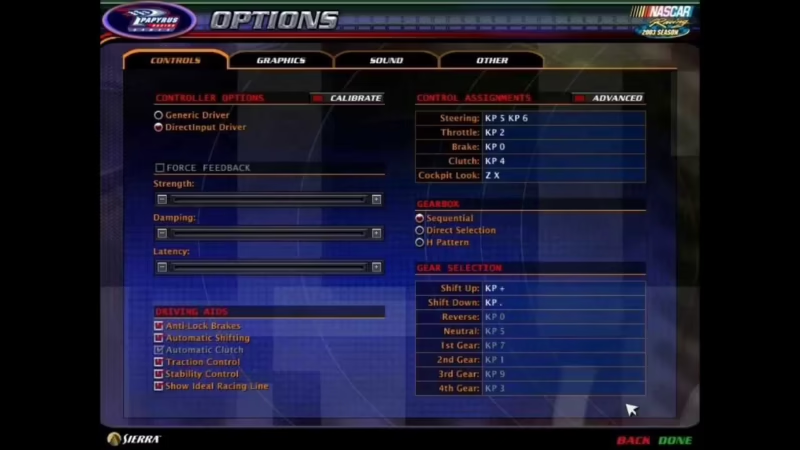
- Habilitar Force Feedback: En la pestaña de Controles, asegúrate de que esta opción esté activada.
- Intensidad del Force Feedback: Este es el valor que ajustarás con más frecuencia. No hay un número mágico, ya que depende del circuito, del setup del coche y de tus preferencias personales. Un buen punto de partida es 60. La clave es la siguiente: si sientes el volante "escalonado" o con muescas al girar, baja la intensidad hasta que esa sensación desaparezca. Si es demasiado suave, súbela hasta que empieces a notar esa sensación de muesca y entonces redúcela un poco. El objetivo es tener la máxima fuerza posible manteniendo la suavidad.
- Amortiguación (In-game): Déjala en 0%. Solo deberías considerar aumentarla muy ligeramente si experimentas oscilaciones del volante al salir de una curva y entrar en la recta. Úsala como último recurso, ya que enmascara las fuerzas reales.
- Latencia (In-game): 0%. Este ajuste introduce fuerzas predictivas o "falsas" que a menudo llegan en el momento equivocado. Es mejor desactivarlo para recibir la información más pura de la física del simulador.
Un último consejo: después de realizar todos estos cambios, reinicia tu ordenador. A veces, los controladores no aplican los ajustes correctamente hasta después de un reinicio completo.
Tabla Resumen de Configuración
Para una referencia rápida, aquí tienes una tabla con todos los ajustes recomendados.
| Parámetro | Ubicación | Valor Recomendado | Explicación Breve |
|---|---|---|---|
| Pedales Combinados | Panel de Control | Desmarcado | Separa los ejes de acelerador y freno. |
| Intensidad General | Panel de Control | 97% | Evita saturación (clipping) y oscilaciones. |
| Efectos de Muelle | Panel de Control | 0% | No es usado por el simulador; genera fuerzas artificiales. |
| Efectos de Amortiguación | Panel de Control | 0% | Crítico para evitar la sensación de muesca. |
| Muelle de Centrado | Panel de Control | Habilitado al 0% | Previene la pérdida de fuerza en giros bruscos. |
| Sensibilidad Volante | Logitech Profiler | 33% | Aumenta el recorrido necesario para girar, mejorando la precisión. |
| Sensibilidad Pedales | Logitech Profiler | 55% | Hace los pedales menos sensibles al inicio, evitando errores. |
| Intensidad FFB (Juego) | NR2003 | 35-100 (empezar en 60) | Ajustar por pista/setup para máxima fuerza sin muescas. |
Preguntas Frecuentes (FAQ)
¿Esta guía sirve para otros volantes que no sean el Logitech MOMO?
Aunque los ajustes específicos del Panel de Control y del Profiler son para el MOMO, los principios fundamentales son universales. La idea de evitar la amortiguación en el driver, usar una fuerza general ligeramente por debajo del 100% y buscar el punto de máxima fuerza sin muescas dentro del juego se puede aplicar a casi cualquier volante, desde un Logitech G29 hasta un Fanatec de gama alta.
¿Qué es exactamente la "sensación de muesca" (notchy feel)?
Imagina que en lugar de una resistencia suave y continua al girar el volante, sientes pequeños "saltos" o escalones, como si estuvieras girando una rueda dentada. Esa es la sensación de muesca. Es causada por el motor de FFB que intenta reproducir demasiados detalles de fuerza con demasiada intensidad, lo que lleva a un movimiento poco natural que te desconecta de la simulación.
¿Por qué se recomienda una zona muerta si muchos pilotos la odian?
La guía original fue escrita en una época donde los potenciómetros de los periféricos no eran tan precisos como los actuales. Una pequeña zona muerta del 2% ayudaba a filtrar el "ruido" eléctrico y evitar que el coche se desviara en las rectas. Con volantes modernos, una zona muerta es menos necesaria. La recomendación es probar: si tu coche se mantiene perfectamente recto con el volante centrado y la zona muerta en 0%, déjala así. Si notas pequeños movimientos parásitos, un 1% o 2% puede solucionarlo.
¿Realmente tengo que ajustar la fuerza del FFB en cada circuito?
Sí, es muy recomendable. Circuitos con curvas peraltadas y de alta velocidad como Daytona o Talladega generan fuerzas muy diferentes a un circuito corto y plano como Martinsville. Además, tu propio setup del coche (presiones de neumáticos, caster, etc.) influye directamente en las fuerzas que llegan al volante. Tomarte 30 segundos antes de una carrera para encontrar el punto dulce del FFB para esa combinación de coche/circuito marcará una gran diferencia en tu consistencia y rendimiento.
Si quieres conocer otros artículos parecidos a Guía FFB para NR2003: Configuración del Logitech MOMO puedes visitar la categoría Simracing.