

03/10/2025
En el mundo digital actual, tener una cuenta unificada que te dé acceso a un amplio abanico de servicios es más una necesidad que un lujo. La cuenta de Microsoft es precisamente eso: una llave maestra que abre las puertas a un vasto ecosistema de productos y servicios diseñados para facilitar tu vida personal, académica y profesional. Desde el sistema operativo Windows hasta la suite de ofimática Office, pasando por el almacenamiento en la nube con OneDrive y el universo de los videojuegos con Xbox, todo está conectado a través de esta única credencial. Si alguna vez te has preguntado cómo crear una o qué beneficios reales te aporta, has llegado al lugar indicado. En esta guía completa, te llevaremos de la mano a través de todo el proceso, resolveremos las dudas más comunes y te mostraremos cómo sacarle el máximo partido a tu cuenta de Microsoft desde el primer minuto.

- ¿Qué es Exactamente una Cuenta de Microsoft y Por Qué Deberías Tener Una?
- Creando tu Cuenta de Microsoft: Guía Paso a Paso
- ¿Puedo Usar mi Correo de Gmail? ¡Claro que Sí!
- Tabla Comparativa: Beneficios Clave de tu Cuenta Gratuita
- Solución de Problemas: ¿Qué Pasa si no Puedo Crear mi Cuenta?
- Preguntas Frecuentes (FAQ)
¿Qué es Exactamente una Cuenta de Microsoft y Por Qué Deberías Tener Una?
Antes de sumergirnos en el proceso de creación, es fundamental entender qué es una cuenta de Microsoft. Piensa en ella como tu pasaporte digital para el universo de Microsoft. Es una cuenta gratuita que creas una sola vez y que te permite iniciar sesión en múltiples dispositivos y servicios. Al crearla, obtienes acceso inmediato a una serie de herramientas potentes sin coste alguno.
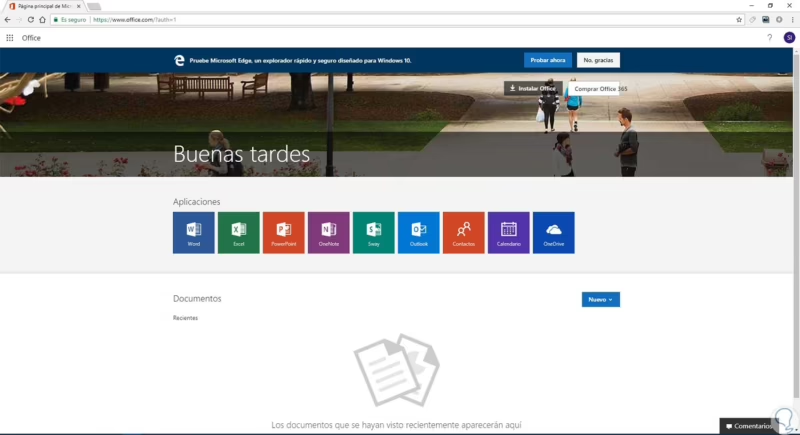
Entre los beneficios más destacados se encuentran:
- Acceso a Windows: Sincroniza tu configuración, fondos de pantalla y preferencias entre todos tus dispositivos con Windows.
- Microsoft 365 Online: Accede a versiones gratuitas basadas en web de aplicaciones icónicas como Word, Excel, PowerPoint y OneNote. Perfectas para crear y editar documentos sobre la marcha.
- OneDrive: Recibes automáticamente 5 GB de almacenamiento en la nube totalmente gratis. Es el lugar ideal para guardar tus fotos, documentos importantes y archivos, y poder acceder a ellos desde cualquier lugar y dispositivo con conexión a internet.
- Outlook.com: Obtienes una cuenta de correo electrónico moderna y potente, con un calendario integrado y una gestión de contactos eficiente.
- Xbox Network: Si eres aficionado a los videojuegos, tu cuenta de Microsoft es también tu Gamertag de Xbox. Con ella accedes a la comunidad, guardas tu progreso en los juegos y gestionas tus compras.
- Microsoft Rewards: Un programa de lealtad que te permite ganar puntos por hacer búsquedas con Bing o comprar en la Microsoft Store. Estos puntos se pueden canjear por tarjetas regalo, donaciones y más.
En resumen, no es solo una dirección de correo electrónico; es un centro de control para tu vida digital integrada con los servicios de Microsoft.
Creando tu Cuenta de Microsoft: Guía Paso a Paso
El proceso de creación es sorprendentemente sencillo y rápido. Microsoft te ofrece flexibilidad, permitiéndote usar una dirección de correo electrónico que ya tengas (como Gmail o Yahoo) o crear una completamente nueva con dominio de Outlook.com o Hotmail.com.
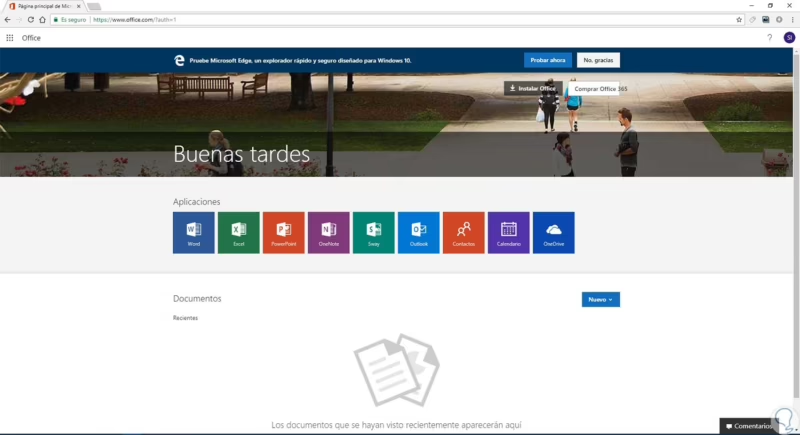
Sigue estos pasos detallados:
- Visita la página de creación de cuentas: Abre tu navegador web y dirígete a la página oficial de cuentas de Microsoft:
account.microsoft.com. - Inicia el proceso: Una vez en la página, busca y haz clic en el botón "Iniciar sesión". Como aún no tienes una cuenta, en la siguiente pantalla verás una opción que dice "¿No tiene una cuenta? Cree una". Selecciónala.
- Elige tu nombre de usuario: Aquí es donde tienes dos caminos:
- Usar un correo existente: Si prefieres usar tu dirección de Gmail u otra, simplemente ingrésala en el campo de texto. Esta será tu credencial de inicio de sesión.
- Obtener una nueva dirección de correo: Si quieres una cuenta de correo nueva y limpia, haz clic en "Obtener una nueva dirección de correo electrónico". Podrás elegir un nombre de usuario y seleccionar si quieres que termine en @outlook.com o @hotmail.com.
- Crea una contraseña segura: Una vez que hayas decidido tu nombre de usuario, el siguiente paso es crear una contraseña. Asegúrate de que sea robusta, combinando letras mayúsculas, minúsculas, números y símbolos para una máxima seguridad.
- Proporciona tu información básica: Microsoft te pedirá algunos datos personales, como tu nombre, apellidos, país/región y fecha de nacimiento. Esta información se utiliza para personalizar tu experiencia y para verificar tu identidad si alguna vez necesitas recuperar tu cuenta.
- Verifica que no eres un robot: Es probable que debas completar un pequeño desafío (conocido como CAPTCHA) para demostrar que eres un humano. Esto ayuda a prevenir la creación de cuentas de spam.
- Verifica tu correo o teléfono (si es necesario): Dependiendo del método que hayas elegido, es posible que Microsoft te envíe un código de seguridad a tu dirección de correo electrónico o número de teléfono para confirmar que te pertenece. Simplemente introduce el código en la página para finalizar el proceso.
¡Y listo! Una vez completado el último paso, tu cuenta de Microsoft estará activa y lista para ser utilizada en todo el ecosistema.
¿Puedo Usar mi Correo de Gmail? ¡Claro que Sí!
Una de las preguntas más frecuentes es si es obligatorio crear una nueva dirección de correo de Outlook o Hotmail. La respuesta es un rotundo no. Microsoft permite y facilita el uso de tu cuenta de Gmail como identificador para tu cuenta de Microsoft. El proceso es el mismo que el descrito anteriormente; en el paso 3, simplemente introduce tu dirección `[email protected]`.
Integrando tu cuenta en la app de Gmail en Android
Además, si gestionas varias cuentas de correo, puedes añadir tu nueva cuenta de Microsoft (ya sea @outlook.com o una empresarial de Office 365) directamente en la aplicación de Gmail de tu dispositivo Android para tener todos tus correos en un solo lugar. El proceso es el siguiente:
- Abre la aplicación "Ajustes" en tu teléfono.
- Busca la sección "Contraseñas y cuentas" (el nombre puede variar ligeramente).
- Pulsa en "Añadir cuenta".
- Selecciona "Exchange" en la lista de tipos de cuenta.
- Introduce tu dirección de correo electrónico de Microsoft y tu contraseña, y sigue las instrucciones en pantalla.
Tabla Comparativa: Beneficios Clave de tu Cuenta Gratuita
Para visualizar mejor lo que obtienes sin coste alguno, aquí tienes una tabla resumen:
| Servicio / Beneficio | Descripción | Detalles Clave |
|---|---|---|
| OneDrive | Almacenamiento personal en la nube. | 5 GB de espacio gratuito. Sincronización entre dispositivos. |
| Office para la Web | Versiones online de las aplicaciones de Office. | Acceso gratuito a Word, Excel, PowerPoint y OneNote desde el navegador. |
| Outlook.com | Servicio de correo electrónico y calendario. | Correo electrónico, calendario, gestión de contactos y tareas integradas. |
| Xbox Network | Comunidad y servicios de videojuegos. | Perfil de jugador (Gamertag), lista de amigos, seguimiento de logros. |
| Microsoft Rewards | Programa de fidelización. | Gana puntos por búsquedas y compras, canjeables por recompensas. |
Solución de Problemas: ¿Qué Pasa si no Puedo Crear mi Cuenta?
En raras ocasiones, puedes encontrar algún obstáculo. Aquí te presentamos los problemas más comunes y sus soluciones.
"Esa dirección de correo electrónico ya está en uso"
Este es un punto crucial. Microsoft tiene una política muy estricta: las direcciones de correo electrónico usadas para cuentas de Microsoft no se pueden volver a usar. Esto significa que si tuviste una cuenta con `[email protected]` y la cerraste hace años, nunca podrás crear una nueva cuenta con esa misma dirección. Es una medida de seguridad para proteger la identidad y los datos de los usuarios.
- Solución: Deberás elegir una dirección de correo electrónico diferente. Si insistes en un nombre de usuario particular, prueba con variaciones o crea una nueva dirección @outlook.com.
Problemas generales de creación
Si el sistema simplemente no te deja avanzar, prueba estas alternativas:
- Usa un método de registro alternativo: Si intentabas registrarte con un número de teléfono y no funciona, prueba con una dirección de correo electrónico, y viceversa.
- Cambia de dispositivo o navegador: A veces, un problema temporal con tu navegador o dispositivo puede interferir. Intenta crear la cuenta desde otro ordenador, un teléfono móvil o un navegador web diferente (Chrome, Firefox, Edge).
Preguntas Frecuentes (FAQ)
¿Crear una cuenta de Microsoft es realmente gratis?
Sí, la creación de una cuenta de Microsoft estándar es completamente gratuita. Te da acceso a todos los servicios básicos que hemos mencionado, como los 5 GB de OneDrive y Office para la Web. Existen suscripciones de pago como Microsoft 365 que ofrecen más almacenamiento y funcionalidades avanzadas, pero no son necesarias para tener y usar la cuenta básica.
¿Qué es Microsoft 365 F1, que a veces se menciona?
Microsoft 365 F1 es un plan de suscripción específico y de pago, diseñado para los "trabajadores de primera línea" (Firstline Workers), como personal de ventas, servicio al cliente o soporte técnico. Les proporciona herramientas de comunicación y colaboración. No tiene relación con la cuenta personal y gratuita que la mayoría de los usuarios crean.
¿Por qué no puedo reutilizar una dirección de correo antigua que fue eliminada?
Como se mencionó, es una política de seguridad fundamental de Microsoft. Impide que alguien pueda registrar una dirección de correo antigua de otra persona y potencialmente recibir correos electrónicos sensibles o intentar restablecer contraseñas de otros servicios vinculados a ese correo. Una vez que una dirección se usa, su historial queda ligado a ella, y para evitar confusiones o suplantaciones de identidad, no se recicla.
Si quieres conocer otros artículos parecidos a Guía para Crear tu Cuenta Microsoft Paso a Paso puedes visitar la categoría Automovilismo.