

10/10/2022
En el vertiginoso mundo de la Fórmula 1, cada milésima de segundo cuenta en la pista, pero fuera de ella, cada céntimo cuenta en el presupuesto. La gestión financiera es tan crucial como la aerodinámica o la potencia del motor. Los directores de equipo y los ingenieros no solo usan software de simulación complejo, sino también herramientas tan universales como Microsoft Excel para planificar, analizar y optimizar sus gastos. Desde ajustar el presupuesto de desarrollo del alerón delantero hasta calcular el impacto de un nuevo patrocinador, dominar los porcentajes es fundamental. Hoy nos sumergiremos en el paddock financiero para aprender cómo aplicar una de las operaciones más comunes y vitales: aumentar o disminuir una cantidad en un porcentaje específico, como si estuviéramos decidiendo el futuro de un monoplaza.

La Estrategia Financiera: Reduciendo Costos con Precisión
Imaginemos que somos el director financiero de un equipo de media tabla. La FIA ha anunciado un ligero ajuste en el tope presupuestario y debemos reducir nuestros gastos de logística en un 15% para la próxima temporada sin afectar el rendimiento. Aquí es donde Excel se convierte en nuestro mejor aliado estratégico. No se trata solo de números; es una decisión que podría darnos el margen para una mejora crucial en otra área del coche.
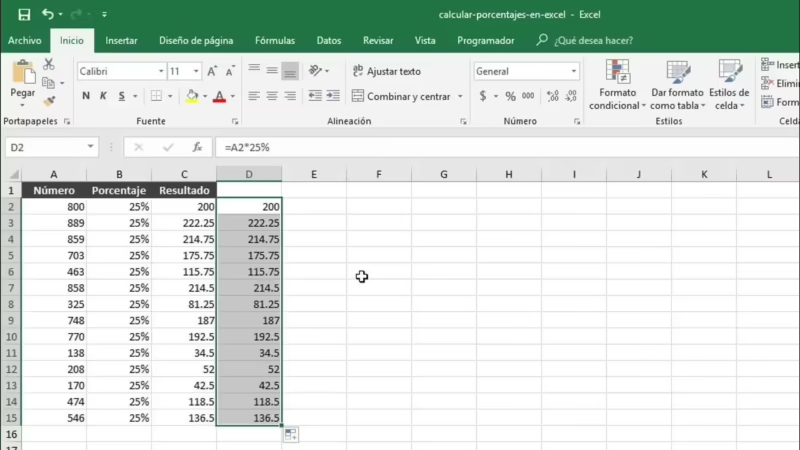
Para llevar a cabo esta tarea, prepararemos una hoja de cálculo simple. En la columna B, listaremos nuestros gastos actuales por área (por ejemplo, 'Transporte Aéreo', 'Alojamiento', 'Transporte de Equipamiento'). En la columna C, indicaremos el porcentaje que necesitamos reducir, en este caso, 15% (o 0.15).
La fórmula mágica para calcular el nuevo presupuesto ajustado se introduce en la celda D2 (asumiendo que nuestros datos comienzan en la fila 2):
=B2*(1-C2)
Analicemos esta fórmula como un ingeniero analiza la telemetría:
- B2: Esta es nuestra base, el gasto original. Es el punto de partida desde el cual se calculará la reducción.
- (1-C2): Aquí reside el corazón de la operación. El número '1' en esta fórmula representa el 100% del valor original. Al restarle el valor de la celda C2 (que contiene nuestro 15% o 0.15), estamos calculando el porcentaje restante. En este caso, 1 - 0.15 nos da 0.85, que es el 85% del valor original.
- *: El asterisco es el operador de multiplicación. Multiplicamos nuestro gasto original (B2) por el porcentaje que queremos conservar (85%), dándonos como resultado el nuevo presupuesto reducido.
Una vez que hemos introducido la fórmula en la celda D2 y presionado Enter, Excel hará el cálculo instantáneamente. Para aplicar esta misma lógica a todas las demás áreas de gasto listadas en la columna, no necesitamos reescribir la fórmula. Simplemente hacemos clic en la celda D2, localizamos el pequeño cuadro verde en la esquina inferior derecha (el controlador de relleno) y hacemos doble clic. Excel, con la velocidad de un cambio de neumáticos en boxes, aplicará la fórmula a todas las filas correspondientes, ajustando automáticamente las referencias de celda (B3, C3, etc.).
Acelerando la Inversión: Cómo Aumentar un Presupuesto
Ahora, cambiemos de escenario. ¡Buenas noticias! Un nuevo patrocinador se ha unido al equipo y quiere inyectar capital para aumentar el presupuesto de desarrollo aerodinámico en un 25%. Necesitamos calcular rápidamente cuál será nuestro nuevo poder adquisitivo para el túnel de viento y el CFD (Dinámica de Fluidos Computacional).
La estructura en nuestra hoja de Excel será similar, pero la estrategia en nuestra fórmula cambiará ligeramente. La fórmula para aumentar una cantidad es una variación sutil pero poderosa de la anterior:
=B2*(1+C2)
La lógica es casi idéntica, pero en lugar de restar para encontrar el porcentaje restante, sumamos para encontrar el total aumentado:
- B2: De nuevo, nuestro presupuesto inicial para desarrollo.
- (1+C2): Aquí, al 100% (representado por '1') le sumamos el porcentaje de aumento de la celda C2 (que ahora contiene 25% o 0.25). El resultado es 1.25, lo que representa el 125% del valor original.
- *: Multiplicamos el presupuesto original por 1.25 para obtener la nueva cifra, potenciada por la inversión del patrocinador.
Al igual que en el caso anterior, podemos usar el controlador de relleno para aplicar este cálculo a múltiples partidas de presupuesto que recibirán el mismo porcentaje de aumento. Esta simple operación nos permite visualizar de inmediato el impacto financiero y comenzar a planificar las mejoras que nos llevarán al podio.
Análisis Comparativo en el Pit Wall
Para que un director de equipo tome las mejores decisiones, necesita ver el panorama completo. Una tabla comparativa es la herramienta perfecta para visualizar el antes y el después de nuestros ajustes de presupuesto.
| Área del Equipo | Presupuesto Original | Porcentaje de Cambio | Nuevo Presupuesto |
|---|---|---|---|
| Desarrollo Aerodinámico | €5,000,000 | +25% | €6,250,000 |
| Logística y Viajes | €2,000,000 | -15% | €1,700,000 |
| Unidad de Potencia | €10,000,000 | +5% | €10,500,000 |
| Marketing y Eventos | €1,200,000 | -10% | €1,080,000 |
Preguntas Frecuentes desde el Paddock
¿Y si solo quiero saber cuánto es el 15%, no el resultado final?
¡Excelente pregunta! A veces solo necesitas conocer la cantidad exacta del cambio, no el total. En ese caso, la fórmula es aún más simple. Para calcular únicamente el valor del porcentaje, simplemente multiplica el total por el porcentaje:
=B2*C2
Si B2 es 100€ y C2 es 15%, el resultado será 15€.
¿Puedo escribir el porcentaje directamente en la fórmula?
Sí, puedes. Si no quieres usar una celda de referencia para el porcentaje, puedes escribirlo directamente en la fórmula. Por ejemplo, para reducir un 15%, podrías usar:
=B2*(1-15%) o =B2*(1-0.15)
Ambas formas son correctas. Usar una celda de referencia (como en C2) es generalmente más flexible, ya que te permite cambiar el porcentaje en un solo lugar y ver cómo afecta a todos tus cálculos sin tener que editar cada fórmula individualmente.
¿Cómo afecta esto al análisis de rendimiento, como los tiempos por vuelta?
El mismo principio se aplica. Si un piloto mejoró su tiempo de vuelta de 1:30.500 a 1:29.800, podrías calcular el porcentaje de mejora. Aunque el cálculo es ligeramente diferente ( (Valor Antiguo - Valor Nuevo) / Valor Antiguo ), la mentalidad de usar porcentajes para cuantificar cambios es universal en la F1, tanto en la pista como en las finanzas. Dominar estas fórmulas en Excel te da una visión más clara y rápida para tomar decisiones basadas en datos, una habilidad indispensable para cualquier aspirante a campeón.
Si quieres conocer otros artículos parecidos a F1 y Excel: Domina el Cálculo de Porcentajes puedes visitar la categoría Automovilismo.