

16/03/2019
Estás listo para sumergirte en el último lanzamiento de tu videojuego favorito. La instalación ha finalizado, haces doble clic en el ícono y, en lugar de la cinemática de introducción, te encuentras con un mensaje de error que detiene en seco toda tu emoción: "DirectX 12 no es compatible con tu sistema". Esta frustrante barrera es más común de lo que parece y puede deberse a múltiples factores, desde la compatibilidad del hardware hasta archivos corruptos o controladores desactualizados. Afortunadamente, no todo está perdido. En este artículo exhaustivo, te guiaremos paso a paso a través de las soluciones más efectivas para resolver este inconveniente y devolverte al campo de batalla virtual.

- ¿Qué es DirectX 12 y por qué es fundamental para los juegos modernos?
- Método 1: La Verificación Esencial, ¿Es tu GPU compatible con DirectX 12?
- Método 2: Actualiza tus Controladores Gráficos
- Método 3: Modificar las Opciones de Lanzamiento del Juego
- Método 4: Verificar la Integridad de los Archivos del Juego
- Método 5: Instalar las Últimas Actualizaciones de Windows
- Método 6: Reinstalar los Componentes de DirectX
- Tabla Comparativa: DirectX 11 vs. DirectX 12 vs. DirectX 12 Ultimate
- Preguntas Frecuentes (FAQ)
¿Qué es DirectX 12 y por qué es fundamental para los juegos modernos?
Antes de sumergirnos en las soluciones, es crucial entender qué es DirectX 12. En esencia, DirectX es una colección de APIs (Interfaces de Programación de Aplicaciones) desarrolladas por Microsoft para manejar tareas relacionadas con multimedia, especialmente la programación de videojuegos y video en sus plataformas. DirectX 12, en particular, representa un salto generacional significativo. Su principal ventaja es que permite una comunicación mucho más directa y eficiente entre el software (el juego) y el hardware (tu tarjeta gráfica o GPU). Esto se traduce en un menor consumo de recursos del procesador (CPU), permitiendo a los desarrolladores crear mundos más complejos, con más objetos en pantalla y efectos visuales avanzados sin sacrificar el rendimiento. Características como el Ray Tracing (trazado de rayos en tiempo real) y el Variable Rate Shading (sombreado de velocidad variable) dependen en gran medida de esta API para funcionar. Por eso, cuando un juego requiere DirectX 12, está pidiendo acceso a estas tecnologías para ofrecer la mejor experiencia visual y de rendimiento posible.
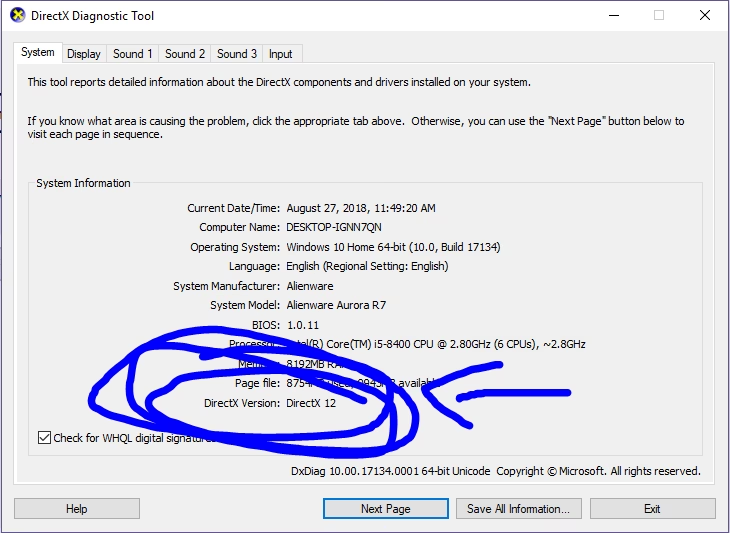
Método 1: La Verificación Esencial, ¿Es tu GPU compatible con DirectX 12?
El primer y más importante paso es confirmar si tu tarjeta gráfica realmente soporta DirectX 12 a nivel de hardware. Que tengas Windows 10 u 11, que incluyen la API, no garantiza que tu GPU tenga la arquitectura necesaria para ejecutarla. Las tarjetas más antiguas, como la serie GTX 700 de NVIDIA o anteriores, pueden no ser compatibles.
Cómo verificar la compatibilidad de tu hardware:
- Presiona la combinación de teclas Windows + R para abrir el cuadro de diálogo "Ejecutar".
- Escribe dxdiag y presiona Enter. Se abrirá la Herramienta de Diagnóstico de DirectX.
- Espera a que la barra de progreso en la parte inferior izquierda desaparezca. Luego, haz clic en la pestaña "Pantalla" (o "Display").
- En la sección "Controladores" (o "Drivers") a la derecha, busca una línea que dice "Niveles de características" (o "Feature Levels").
- Si en la lista ves 12_0 o un número superior (como 12_1), ¡felicidades! Tu GPU es compatible con DirectX 12 a nivel de hardware. Si el número más alto es 11_1 o inferior, lamentablemente tu tarjeta gráfica no es totalmente compatible y la única solución definitiva será actualizarla a un modelo más moderno.
Un extra: DirectX 12 Ultimate
Si tu hardware es reciente, podrías tener soporte para DirectX 12 Ultimate. Esta es una versión mejorada que unifica el ecosistema de PC y Xbox Series X/S, habilitando de serie funciones avanzadas como Ray Tracing, VRS, Mesh Shaders y Sampler Feedback. Para comprobar si lo tienes, presiona Windows + G para abrir la Xbox Game Bar, ve a Configuración (el ícono del engranaje) y busca la sección "Características de juego". Allí te indicará si tu sistema es compatible.
Método 2: Actualiza tus Controladores Gráficos
Los controladores gráficos son el software que actúa como traductor entre tu sistema operativo y tu tarjeta gráfica. Unos controladores obsoletos, corruptos o incorrectos son una de las causas más comunes del error de DirectX 12. Los fabricantes como NVIDIA, AMD e Intel lanzan actualizaciones constantemente para mejorar el rendimiento, corregir errores y garantizar la compatibilidad con los últimos juegos y APIs.
Actualización Manual (Recomendado)
- Para tarjetas NVIDIA: Visita la página oficial de descargas de NVIDIA GeForce. Selecciona el modelo exacto de tu tarjeta y tu sistema operativo para descargar la última versión del controlador Game Ready. También puedes usar la aplicación GeForce Experience para automatizar este proceso.
- Para tarjetas AMD: Dirígete al sitio de Soporte y Controladores de AMD. Utiliza el selector de productos para encontrar tu modelo de GPU de la serie Radeon y descarga el software Adrenalin más reciente.
Una vez descargado el archivo, ejecuta el instalador y sigue las instrucciones. Es muy recomendable seleccionar la opción "Instalación limpia" o "Clean Install" si está disponible, ya que esto elimina cualquier residuo de controladores anteriores que pudiera causar conflictos. Reinicia tu PC después de la instalación.
Método 3: Modificar las Opciones de Lanzamiento del Juego
Si estás seguro de que tu hardware es compatible pero el error persiste, puedes intentar forzar al juego a iniciarse con una API de renderizado diferente, como DirectX 11 o Vulkan. Esto es especialmente útil si el problema es un bug en la implementación de DX12 del propio juego.
Para usuarios de Steam:
- Abre tu Biblioteca de Steam.
- Haz clic derecho sobre el juego que te da problemas y selecciona "Propiedades...".
- En la pestaña "General", verás un campo llamado "Parámetros de lanzamiento".
- Escribe uno de los siguientes comandos:
-d3d11para forzar DirectX 11 o-vulkanpara forzar la API Vulkan (si el juego la soporta). - Cierra la ventana e intenta lanzar el juego.
Para usuarios de Epic Games Launcher:
- Abre el lanzador de Epic Games y ve a tu "Biblioteca".
- Busca el juego, haz clic en los tres puntos (...) y selecciona "Gestionar".
- Activa la opción "Argumentos de línea de comandos adicionales".
- En el cuadro que aparece, escribe
-d3d11o-vulkan. - Vuelve atrás e intenta iniciar el juego.
Método 4: Verificar la Integridad de los Archivos del Juego
A veces, el problema no reside en tu sistema, sino en el propio juego. Durante la descarga o instalación, algunos archivos pueden corromperse o no instalarse correctamente. Afortunadamente, las plataformas de distribución digital tienen herramientas para solucionar esto sin necesidad de reinstalar todo el juego desde cero.
En Steam:
- Ve a tu Biblioteca, haz clic derecho en el juego y selecciona "Propiedades...".
- Navega a la pestaña "Archivos locales".
- Haz clic en el botón "Verificar integridad de los archivos del juego...". Steam escaneará todos los archivos y reemplazará aquellos que estén corruptos o falten.
En Epic Games Launcher:
- En tu Biblioteca, haz clic en los tres puntos junto al juego y elige "Gestionar".
- Haz clic en la opción "Verificar". El proceso comenzará automáticamente.
Este proceso puede tardar unos minutos, pero es una forma muy eficaz de descartar problemas relacionados con la instalación del juego.
Método 5: Instalar las Últimas Actualizaciones de Windows
Un sistema operativo desactualizado puede carecer de componentes críticos, parches de seguridad y optimizaciones necesarias para que DirectX 12 funcione correctamente. Asegurarte de que tu Windows está al día es un paso fundamental.
- Presiona la tecla Windows + I para abrir la Configuración.
- Ve a "Windows Update" (o "Actualización y seguridad" > "Windows Update" en Windows 10).
- Haz clic en "Buscar actualizaciones".
- Si se encuentran actualizaciones disponibles, descárgalas e instálalas. Es posible que necesites reiniciar tu PC varias veces para completar el proceso.
Método 6: Reinstalar los Componentes de DirectX
Si ninguna de las soluciones anteriores ha funcionado, es posible que tu instalación de DirectX tenga algún componente dañado. Aunque DirectX 12 está integrado en Windows 10 y 11 y no se puede "desinstalar" como un programa normal, puedes usar el Instalador Web de Tiempos de Ejecución de Usuario Final de DirectX de Microsoft para reparar y actualizar las librerías.
- Busca en tu navegador "DirectX End-User Runtime Web Installer" y accede a la página oficial de descargas de Microsoft.
- Descarga y ejecuta el archivo
dxwebsetup.exe. - Sigue las instrucciones en pantalla. El instalador analizará tu sistema, detectará si faltan componentes de DirectX (incluidas versiones anteriores que algunos juegos aún necesitan) y los instalará.
- Una vez finalizado, reinicia tu ordenador e intenta ejecutar el juego de nuevo.
Tabla Comparativa: DirectX 11 vs. DirectX 12 vs. DirectX 12 Ultimate
| Característica | DirectX 11 | DirectX 12 | DirectX 12 Ultimate |
|---|---|---|---|
| Eficiencia de CPU | Estándar | Alta (menor sobrecarga) | Muy Alta |
| Soporte Multi-hilo | Limitado | Nativo y Eficiente | Nativo y Optimizado |
| Ray Tracing (DXR) | No Soportado | Soportado (Tier 1.0) | Soportado (Tier 1.1, estándar) |
| Variable Rate Shading (VRS) | No Soportado | Soportado (Tier 1) | Soportado (Tier 2, estándar) |
| Mesh Shaders | No Soportado | Soportado (Opcional) | Soportado (Estándar) |
Preguntas Frecuentes (FAQ)
Mi tarjeta gráfica es antigua pero Windows dice que tengo DirectX 12, ¿por qué falla?
Esto se debe a la diferencia entre el nivel de API y el nivel de características de hardware. Tu sistema operativo (Windows 10/11) tiene la API de DirectX 12 instalada, pero tu hardware debe tener el "Nivel de característica" 12_0 o superior para ser verdaderamente compatible. Si tu tarjeta solo soporta hasta 11_1, no podrá ejecutar las funciones que el juego requiere de DirectX 12.
¿Actualizar a Windows 11 mejora la compatibilidad con DirectX 12?
Sí, en muchos aspectos. Windows 11 fue diseñado con los videojuegos modernos en mente e incluye optimizaciones y características como DirectStorage y Auto HDR que se integran perfectamente con DirectX 12 Ultimate, pudiendo ofrecer una experiencia de juego superior si tu hardware es compatible.
Si uso el comando -d3d11 para forzar DirectX 11, ¿perderé calidad gráfica o rendimiento?
Es muy probable. Al forzar el uso de una API más antigua, podrías perder acceso a optimizaciones de rendimiento específicas de DX12 y a características visuales avanzadas como el trazado de rayos (Ray Tracing). El impacto varía según el juego, pero generalmente la versión DX12 está diseñada para ser la más eficiente en hardware compatible.
¿Qué hago si después de probar todo el error persiste?
Si has seguido todos los pasos y el problema continúa, es posible que el error sea un bug específico del juego que los desarrolladores aún no han solucionado. En este caso, te recomendamos visitar los foros oficiales del juego o contactar a su equipo de soporte técnico. Ellos podrían estar al tanto del problema y ofrecer una solución temporal o informarte sobre un próximo parche.
Si quieres conocer otros artículos parecidos a Solución al error DirectX 12 no compatible puedes visitar la categoría Automovilismo.