

11/01/2021
En el vertiginoso mundo del automovilismo, cada milisegundo cuenta. Las carreras no solo se ganan en la pista, sino también en los boxes y en las salas de estrategia, donde ingenieros y analistas pasan horas desglosando una cantidad monumental de datos. Desde los tiempos por vuelta hasta el consumo de combustible, pasando por el desgaste de neumáticos y las clasificaciones del campeonato. Pero, ¿y si te dijera que tú, como aficionado, puedes realizar un análisis de nivel profesional con una herramienta que probablemente ya tienes en tu ordenador? Hablamos de Microsoft Excel y su arma secreta: las tablas dinámicas. Esta guía te enseñará a transformar frías listas de resultados en información valiosa que te dará una nueva perspectiva sobre tus categorías favoritas.

¿Qué son las Tablas Dinámicas y por qué son cruciales para un fan del Motorsport?
Imagina que tienes los resultados de toda una temporada de Fórmula 1: piloto, equipo, posición final, puntos, vuelta rápida, etc. Quieres saber qué equipo ha sumado más puntos en circuitos urbanos, o cuál es el promedio de posiciones de salida de un piloto en particular. Hacer esto manualmente sería una pesadilla. Una tabla dinámica es una herramienta interactiva que te permite resumir, agrupar, contar, promediar y analizar grandes volúmenes de datos con solo unos pocos clics. Para un fanático del motor, es como tener a tu propio ingeniero de estrategia en casa, permitiéndote responder preguntas complejas y descubrir patrones que no son evidentes a simple vista.
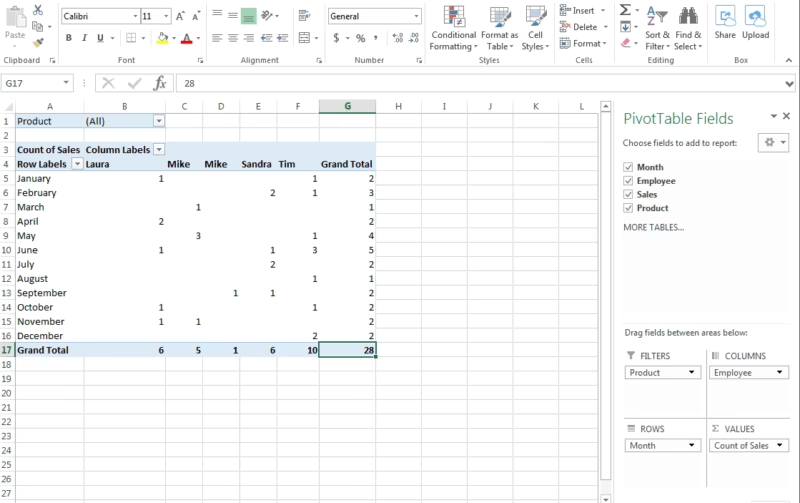
Paso 1: Preparando tus Datos para el Análisis
Antes de lanzarnos a crear la tabla, la calidad de nuestros datos es fundamental. La regla de oro es: "basura entra, basura sale". Asegúrate de que tu hoja de cálculo esté bien estructurada. Lo ideal es un formato de tabla, donde cada fila es un registro único (por ejemplo, el resultado de un piloto en una carrera) y cada columna es un campo específico (Piloto, Equipo, Circuito, Año, Posición, Puntos, etc.).
- Sin celdas en blanco: Rellena cualquier celda vacía si es posible.
- Formato consistente: Asegúrate de que los nombres de los equipos y pilotos estén escritos siempre de la misma manera ("Red Bull Racing" no es lo mismo que "RedBull").
- Tipos de datos correctos: Las columnas con números (puntos, vueltas) deben tener formato de número, no de texto. Esto es crucial para los cálculos.
Paso 2: La Magia de "Resumir Valores Por"
Una vez que tienes tus datos listos y has creado tu tabla dinámica (seleccionando tus datos y yendo a Insertar > Tabla Dinámica), te encontrarás con el panel de campos. Aquí es donde arrastras los campos a las áreas de Filas, Columnas y, lo más importante, Valores. Por defecto, si arrastras un campo numérico como "Puntos" al área de Valores, Excel lo mostrará como `SUMA`. Si arrastras un campo de texto, como "Piloto", lo mostrará como `CONTAR`.
Aquí es donde entra en juego la personalización. A veces, no quieres la suma. Quizás quieres saber el promedio de puntos por carrera de un equipo, o la mejor posición (`MIN`) o la peor (`MAX`) que ha conseguido un piloto. Para cambiar esto, haz clic en la flecha junto al campo en el área de Valores y selecciona "Configuración de campo de valor".
Se abrirá una ventana con la pestaña "Resumir valores por". Aquí puedes cambiar el tipo de cálculo. Veamos qué significa cada opción en un contexto de carreras:
| Opción de Cálculo | Aplicación en Motorsport |
|---|---|
| Suma | Total de puntos de un piloto/equipo en la temporada, total de abandonos. |
| Contar | Número de carreras disputadas, número de podios conseguidos. |
| Promedio | Posición media de llegada, promedio de puntos por carrera. |
| Máx | La mayor cantidad de puntos en una sola carrera, la posición más alta en parrilla. |
| Mín | La menor cantidad de puntos (útil para encontrar el peor resultado), la mejor posición final (1). |
| Producto | Poco usado en este contexto, multiplica los valores. |
| Desvest | Mide la consistencia de un piloto. Una desviación estándar baja en las posiciones finales indica regularidad. |
Consejo profesional: Como bien se indica, al cambiar el cálculo, Excel renombra el campo a "Promedio de Puntos" o "Cuenta de Piloto". Para limpiar tu informe, puedes usar la herramienta "Buscar y reemplazar" (Ctrl + H) para eliminar prefijos como "Suma de" de todos tus campos a la vez, dándole a tu análisis un acabado más profesional.
Paso 3: Una Nueva Perspectiva con "Mostrar Valores Como"
Aquí es donde la verdadera estrategia de análisis cobra vida. Resumir valores está bien, pero a menudo el contexto lo es todo. ¿Qué porcentaje de los puntos totales del equipo ha conseguido cada piloto? ¿Qué contribución tiene un piloto al total de victorias de la temporada? Esto se logra con la segunda pestaña en "Configuración de campo de valor": "Mostrar valores como".
Esta función te permite cambiar la forma en que se muestra un resultado, no el cálculo en sí. En lugar de ver los puntos brutos, puedes verlos como un porcentaje de un total.
Imagina este escenario: quieres analizar la temporada de McLaren. Arrastras el campo "Piloto" a Filas y el campo "Puntos" a Valores. Obtienes la suma de puntos de Lando Norris y Oscar Piastri. Ahora, arrastra el campo "Puntos" una segunda vez al área de Valores. Tendrás dos columnas idénticas. En la segunda, ve a "Configuración de campo de valor" > "Mostrar valores como" y selecciona "% del total general" o, mejor aún, "% del total de la columna principal" (si tienes más de un equipo). Inmediatamente verás no solo cuántos puntos tiene cada uno, sino qué porcentaje del total del equipo representa.
| Piloto | Suma de Puntos | % de Puntos del Equipo |
|---|---|---|
| Lando Norris | 205 | 67.88% |
| Oscar Piastri | 97 | 32.12% |
| Total general | 302 | 100.00% |
Esta simple vista te dice mucho más que los números brutos. Muestra el dominio o el equilibrio dentro de un equipo de forma instantánea. Puedes hacer lo mismo para analizar qué porcentaje de abandonos de un equipo corresponde a cada piloto, o qué porcentaje de las vueltas rápidas de la temporada ha conseguido un constructor.
Preguntas Frecuentes (FAQ)
¿Por qué mi campo de puntos se muestra como CONTAR en lugar de SUMA?
Este es un problema muy común y la razón principal es que en tu columna de datos originales hay celdas que Excel interpreta como texto. Puede ser un espacio en blanco accidental, un guion o una letra en una celda que debería ser solo numérica. Revisa tu columna de "Puntos", asegúrate de que todas las celdas tengan formato de número y no contengan caracteres no numéricos, y luego actualiza tu tabla dinámica.
¿Puedo usar esto para analizar datos de Rally (WRC) o IndyCar?
¡Absolutamente! El poder de las tablas dinámicas es que son agnósticas a la categoría. Mientras tengas datos estructurados, puedes analizar cualquier cosa. Para el WRC, podrías analizar los tiempos de tramo (`MIN` para encontrar el scratch), el número de victorias de tramo (`CONTAR`), o la consistencia en diferentes superficies (Tierra, Asfalto) usando el campo "Superficie" como filtro.
¿Cómo actualizo mi tabla dinámica si añado los resultados de una nueva carrera?
Si has añadido nuevas filas de datos a tu tabla original, simplemente haz clic derecho en cualquier parte de tu tabla dinámica y selecciona "Actualizar". Si tu rango de datos ha cambiado (por ejemplo, has añadido más filas de las que seleccionaste inicialmente), ve a la pestaña "Analizar tabla dinámica" (o similar según tu versión de Excel), haz clic en "Cambiar origen de datos" y selecciona el nuevo rango completo.
¿Es posible filtrar los datos por circuito o por año?
Sí, para eso está el área de "Filtros" en el panel de campos de la tabla dinámica. Arrastra el campo "Circuito" o "Año" a esa área. Aparecerá un menú desplegable encima de tu tabla, permitiéndote seleccionar y ver los datos solo para un circuito o una temporada específica, haciendo tu análisis aún más granular y potente.
Dominar las tablas dinámicas te abre un universo de posibilidades como aficionado al automovilismo. Dejarás de ser un espectador pasivo para convertirte en un analista capaz de sustentar tus opiniones con datos sólidos y descubrir las historias ocultas que los números de cada carrera nos quieren contar.
Si quieres conocer otros artículos parecidos a Análisis de Carreras con Tablas Dinámicas de Excel puedes visitar la categoría Automovilismo.