

25/12/2021
En el vertiginoso mundo del automovilismo, cada milisegundo cuenta. Desde el muro de boxes de un equipo de Fórmula 1 hasta el vivac del Rally Dakar, los ingenieros y estrategas se sumergen en un océano de datos para tomar decisiones críticas. Tiempos por vuelta, degradación de neumáticos, consumo de combustible, resultados por sector... La información es poder. Pero, ¿cómo se transforma esa avalancha de números en conocimiento útil? Sorprendentemente, una de las herramientas más poderosas no es un software de telemetría de millones de dólares, sino una que probablemente ya tienes en tu ordenador: Microsoft Excel. Aprender a contar datos con condiciones en Excel es como obtener un pase de acceso al centro de estrategia de tu equipo favorito. Te permite dejar de ser un espectador pasivo y convertirte en un analista, descubriendo patrones y tendencias que a simple vista son invisibles.

El Primer Paso del Estratega: CONTAR.SI para Condiciones Únicas
Imagina que tienes una hoja de cálculo con los resultados de toda la temporada de Fórmula 1. Quieres responder una pregunta simple pero fundamental: ¿Cuántas carreras ganó Max Verstappen este año? Podrías contarlas manualmente, pero sería lento y propenso a errores. Aquí es donde entra en juego la función CONTAR.SI, la navaja suiza del análisis de datos.
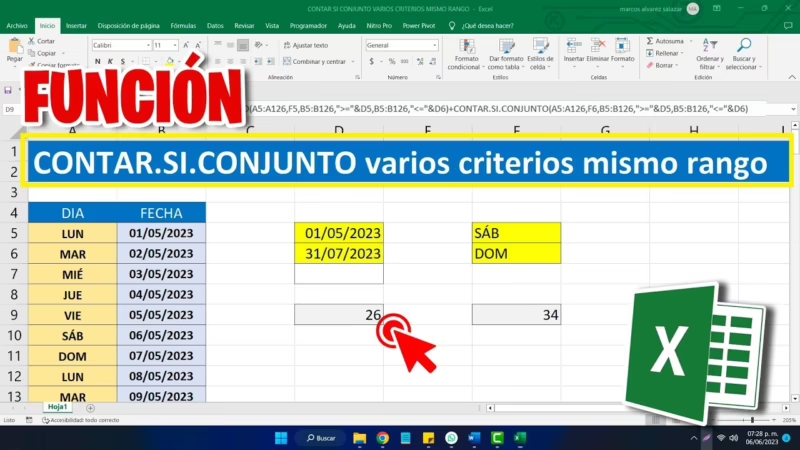
La función CONTAR.SI te permite contar el número de celdas dentro de un rango que cumplen un único criterio que tú especificas. Su estructura es muy sencilla:
=CONTAR.SI(rango; criterio)
- rango: Es el conjunto de celdas donde quieres buscar. Por ejemplo, la columna con las posiciones finales de cada carrera (ej:
C2:C23). - criterio: Es la condición que deben cumplir las celdas para ser contadas. Puede ser un número, texto o una expresión.
Ejemplos Prácticos en el Paddock:
1. Contar Podios de un Piloto:
Supongamos que en la columna B tienes los nombres de los pilotos y en la columna C sus posiciones finales. Quieres saber cuántas veces Lando Norris terminó en el podio (posición 1, 2 o 3). La fórmula sería:
=CONTAR.SI(C2:C23; "<=3")
Excel revisará todas las celdas desde C2 hasta C23 y contará cuántas de ellas contienen un número menor o igual a 3. ¡Así de fácil tienes el número total de podios de la temporada!
2. Contar Carreras Lideradas por un Equipo:
Ahora, quieres saber cuántas carreras fueron ganadas por un piloto de la Scuderia Ferrari. Si la columna B contiene los nombres de los equipos de los ganadores, la fórmula es:
=CONTAR.SI(B2:B23; "Scuderia Ferrari")
Esta fórmula cuenta exactamente cuántas veces aparece el texto "Scuderia Ferrari" en el rango especificado.
Análisis Avanzado: CONTAR.SI.CONJUNTO para Múltiples Criterios
La verdadera estrategia en el motorsport surge al cruzar diferentes variables. No solo quieres saber cuántos podios hizo un piloto, sino cuántos podios hizo en circuitos urbanos, o cuántas veces terminó entre la 4ª y la 6ª posición partiendo desde fuera del top 10. Para estas preguntas complejas, necesitas una herramienta más potente: CONTAR.SI.CONJUNTO.
Esta función es una evolución de la anterior y te permite evaluar múltiples condiciones en diferentes rangos al mismo tiempo. Una celda solo se cuenta si cumple con TODOS los criterios que establezcas.
Su estructura se expande así:
=CONTAR.SI.CONJUNTO(rango_criterio1; criterio1; [rango_criterio2; criterio2]; …)
Desvelando Secretos con Múltiples Condiciones:
1. Contar los "casi podios" de un piloto:
Quieres saber cuántas veces Sergio Pérez terminó en una posición sólida, pero fuera del podio (entre el 4º y el 6º puesto). Necesitas dos condiciones sobre la misma columna de posiciones (Columna C).
=CONTAR.SI.CONJUNTO(C2:C23; ">=4"; C2:C23; "<=6")
Esta fórmula le dice a Excel: "Cuenta las filas solo si el valor en la columna C es mayor o igual a 4 Y, al mismo tiempo, es menor o igual a 6".
2. Contar victorias de un piloto en un tipo de circuito específico:
Imagina que tienes la columna B con los nombres de los ganadores, y una nueva columna D con el tipo de circuito ("Urbano", "Permanente"). Quieres saber cuántas veces ganó Charles Leclerc en circuitos urbanos.
=CONTAR.SI.CONJUNTO(B2:B23; "Charles Leclerc"; D2:D23; "Urbano")
Aquí, Excel solo contará una fila si en la columna B dice "Charles Leclerc" y en la columna D de la misma fila dice "Urbano". Este es el tipo de análisis granular que define campeonatos.
Alternativas Poderosas: SUMAPRODUCTO y la Combinación de SUMA + SI
Aunque las funciones CONTAR.SI son fantásticas, existen otros métodos que ofrecen aún más flexibilidad, especialmente cuando las condiciones se complican.
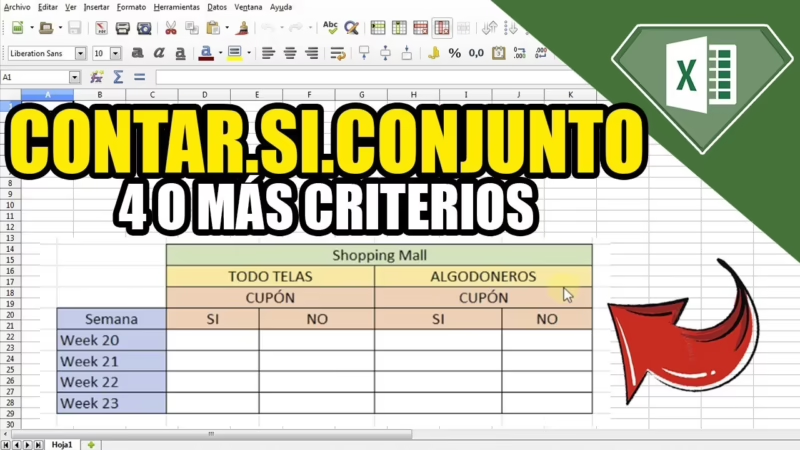
SUMAPRODUCTO: El Héroe Anónimo
La función SUMAPRODUCTO es increíblemente versátil. Aunque su nombre sugiere que multiplica y suma, puede ser utilizada para contar con condiciones muy complejas. Funciona convirtiendo los resultados de las condiciones (VERDADERO/FALSO) en números (1/0) y luego sumándolos.
Para replicar el último ejemplo de CONTAR.SI.CONJUNTO (victorias de Leclerc en circuitos urbanos), la fórmula sería:
=SUMAPRODUCTO((B2:B23="Charles Leclerc")*(D2:D23="Urbano"))
El asterisco (*) actúa como un operador "Y". Solo cuando ambas condiciones son VERDADERAS (1 * 1), el resultado es 1, que luego se suma. Es una forma más matemática de pensar, preferida por muchos analistas de datos.
SUMA y SI: La Combinación para Condiciones "O"
¿Qué pasa si quieres contar eventos que cumplen la condición A O la condición B? Por ejemplo, ¿cuántas carreras fueron ganadas por un piloto de Red Bull Racing O de McLaren? Aquí es donde la combinación de las fórmulasSUMA y SI brilla.
=SUMA(SI((B2:B23="Red Bull Racing")+(B2:B23="McLaren");1;0))
Esta es una fórmula de matriz. En versiones antiguas de Excel, necesitarías introducirla con Ctrl+Shift+Enter. En Microsoft 365, simplemente presionar Enter funciona. Lo que hace es: dentro de la función SI, el signo más (+) actúa como un operador "O". Si la celda en la columna B es "Red Bull Racing" O "McLaren", la condición es verdadera y devuelve un 1. Si no, devuelve un 0. Finalmente, la función SUMA suma todos esos unos para darte el total.
Tabla Comparativa de Funciones de Conteo
| Función | Uso Principal | Nº de Condiciones | Ventaja Clave |
|---|---|---|---|
CONTAR.SI | Contar celdas que cumplen un solo criterio. | 1 | Simple, rápida y fácil de aprender. |
CONTAR.SI.CONJUNTO | Contar celdas que cumplen múltiples criterios (lógica Y). | Múltiples | Ideal para análisis detallados con varias variables. |
SUMAPRODUCTO | Contar y sumar con condiciones complejas (lógica Y/O). | Múltiples | Muy flexible, puede manejar operaciones matemáticas dentro de las condiciones. |
SUMA(SI(...)) | Contar con condiciones complejas, especialmente la lógica O. | Múltiples | Excelente para contar ocurrencias de varios elementos distintos en un mismo rango. |
Preguntas Frecuentes (FAQ)
¿Puedo contar celdas que contengan solo una parte del texto?
Sí, puedes usar caracteres comodín. El asterisco (*) representa cualquier secuencia de caracteres. Por ejemplo, para contar todas las victorias de los equipos de Red Bull (Red Bull Racing y RB), podrías usar el criterio "*Red Bull*". La fórmula =CONTAR.SI(B2:B23; "*Red Bull*") contaría ambas escuderías.
¿Cuál es la diferencia entre CONTAR, CONTARA y CONTAR.SI?
Es una distinción clave. CONTAR solo cuenta celdas que contienen números. CONTARA cuenta todas las celdas que no están vacías (números, texto, etc.). Y CONTAR.SI, como hemos visto, cuenta celdas que cumplen una condición específica que tú defines.
Mi fórmula devuelve 0 pero sé que hay coincidencias. ¿Por qué?
Los errores más comunes son: espacios extra antes o después del texto en tus celdas o en el criterio (" Ferrari" no es lo mismo que "Ferrari"), números guardados como texto, o rangos de criterio que no coinciden en tamaño en la función CONTAR.SI.CONJUNTO. Revisa siempre la limpieza de tus datos.
Dominar estas funciones de conteo condicional en Excel es el primer paso para transformar tu pasión por el motorsport en un análisis profundo y significativo. La próxima vez que veas una carrera, no solo verás autos en una pista; verás puntos de datos, tendencias y estrategias que ahora tienes el poder de cuantificar y entender. ¡Es hora de abrir tu propia hoja de cálculo y empezar a descubrir los secretos que los números tienen para contarte!
Si quieres conocer otros artículos parecidos a Analiza F1 como un estratega: Contar en Excel puedes visitar la categoría Automovilismo.