

14/05/2025
En el vasto universo de las hojas de cálculo, una de las tareas más recurrentes y fundamentales es la de contar. Pero no un simple conteo, sino uno inteligente, condicional. ¿Cuántas veces aparece el nombre de un cliente en una lista? ¿Cuántos productos superan un umbral de ventas? ¿Cuántas tareas están vencidas? Para resolver estas y muchas otras preguntas, Excel nos ofrece una herramienta increíblemente potente y versátil: la función CONTAR.SI (o COUNTIF en su versión en inglés). A través de esta guía exhaustiva, desglosaremos cada aspecto de esta función, desde su sintaxis más básica hasta sus aplicaciones más complejas, y exploraremos cómo las nuevas tecnologías están simplificando aún más este proceso.

- ¿Qué es Exactamente la Función CONTAR.SI y Cómo Funciona?
- Primeros Pasos: Ejemplos Prácticos para Empezar
- Ampliando Horizontes: Técnicas Avanzadas con CONTAR.SI
- Cuando un Criterio no es Suficiente: CONTAR.SI.CONJUNTO
- La Alternativa Moderna: Análisis de Datos con Lenguaje Natural
- Preguntas Frecuentes (FAQ)
- Reflexiones Finales
¿Qué es Exactamente la Función CONTAR.SI y Cómo Funciona?
La función CONTAR.SI es una función estadística de Excel diseñada para un propósito muy específico: contar el número de celdas dentro de un rango determinado que cumplen con un único criterio que tú estableces. Es la herramienta perfecta para filtrar y cuantificar información rápidamente sin necesidad de ordenar o filtrar manualmente tus datos.
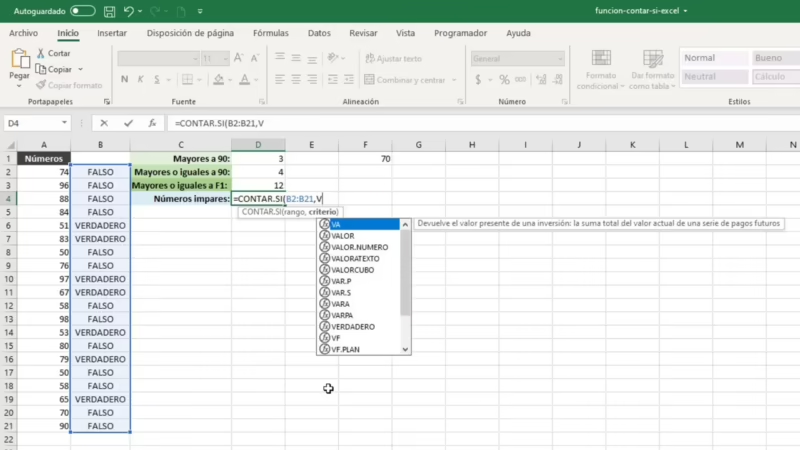
La sintaxis, o la forma en que debemos escribir la fórmula, es sorprendentemente sencilla:
=CONTAR.SI(rango; criterio)
Vamos a desglosar sus dos componentes:
- Rango: Es el conjunto de celdas donde quieres que Excel realice la búsqueda y el conteo. Por ejemplo, podría ser una columna completa de nombres de ciudades (
A2:A150) o una fila de valores de ventas (B2:Z2). - Criterio: Es la condición que una celda debe cumplir para ser contada. Este puede ser un número, una expresión, una referencia de celda, texto o incluso una fórmula que define la condición. Por ejemplo, el criterio podría ser "Madrid", ">100" o una referencia a otra celda que contenga la condición.
Primeros Pasos: Ejemplos Prácticos para Empezar
La mejor manera de entender una función es viéndola en acción. Imaginemos que tenemos una pequeña tabla con datos de ventas de frutas.
Contar Celdas con un Texto Específico
Supongamos que en la columna A (desde A2 hasta A10) tenemos una lista de frutas y queremos saber cuántas veces aparece "Manzana". La fórmula sería:
=CONTAR.SI(A2:A10; "Manzana")
Excel recorrerá cada celda desde A2 hasta A10 y contará únicamente aquellas que contengan exactamente la palabra "Manzana". Es importante notar que el texto del criterio siempre debe ir entre comillas dobles.
Contar Celdas con un Criterio Numérico
Ahora, imaginemos que en la columna B (B2:B10) tenemos la cantidad vendida de cada fruta y queremos contar cuántas ventas superaron las 500 unidades. En este caso, el criterio es una expresión lógica.
=CONTAR.SI(B2:B10; ">500")
Aquí, el operador lógico `>` (mayor que) y el número `500` deben ir entre comillas. Excel evaluará cada celda en el rango B2:B10 y sumará uno al contador por cada valor que sea estrictamente mayor que 500.
Ampliando Horizontes: Técnicas Avanzadas con CONTAR.SI
Una vez que dominas lo básico, CONTAR.SI revela su verdadero poder a través de técnicas más avanzadas que te permitirán realizar análisis de datos mucho más sofisticados.
Uso de Comodines para Coincidencias Parciales
A veces no buscas una coincidencia exacta, sino parcial. Para esto, Excel nos proporciona los comodines.
- El asterisco (*): Representa cualquier número de caracteres. Por ejemplo, para contar todas las frutas que contienen la letra 'n' en su nombre, usaríamos:
=CONTAR.SI(A2:A10; "*n*"). Esto contaría "Manzana", "Naranja" y "Banana". - El signo de interrogación (?): Representa un único carácter. Si quisiéramos contar frutas de cuatro letras que empiezan con 'P', la fórmula sería:
=CONTAR.SI(A2:A10; "P???"). Esto podría contar "Pera", pero no "Piña".
Aplicando Criterios desde Otra Celda
Para hacer tus hojas de cálculo más dinámicas e interactivas, es una excelente práctica no escribir el criterio directamente en la fórmula, sino hacer referencia a una celda que lo contenga. Supongamos que en la celda D3 tienes el número 300 y quieres contar cuántas ventas en B2:B11 son mayores que ese valor.
La fórmula correcta utiliza el operador de concatenación `&`:
=CONTAR.SI(B2:B11; ">" & D3)
De esta manera, si cambias el valor de la celda D3, el resultado de la fórmula se actualizará automáticamente sin necesidad de editarla.
Contar Celdas Vacías y No Vacías
CONTAR.SI también es útil para auditar tus datos y encontrar celdas en blanco o con contenido.
- Para contar celdas vacías:
=CONTAR.SI(B2:B11; "") - Para contar celdas no vacías (con cualquier contenido):
=CONTAR.SI(B2:B11; "<>")
Aunque para estas tareas específicas existen las funciones `CONTAR.BLANCO` y `CONTARA`, es bueno saber que CONTAR.SI también puede manejarlas.
Cuando un Criterio no es Suficiente: CONTAR.SI.CONJUNTO
El talón de Aquiles de CONTAR.SI es que solo puede manejar una condición a la vez. ¿Qué pasa si necesitas contar las ventas de "Manzanas" que además superaron las 500 unidades? Para estos escenarios de lógica "Y" (donde se deben cumplir múltiples condiciones simultáneamente), Excel nos ofrece CONTAR.SI.CONJUNTO (COUNTIFS).
Su sintaxis es una extensión de la original:
=CONTAR.SI.CONJUNTO(rango_criterio1; criterio1; [rango_criterio2; criterio2]; ...)
Para nuestro ejemplo, la fórmula sería:
=CONTAR.SI.CONJUNTO(A2:A10; "Manzana"; B2:B10; ">500")
Esta fórmula solo contará las filas donde la columna A sea "Manzana" Y la columna B sea mayor que 500.
La Alternativa Moderna: Análisis de Datos con Lenguaje Natural
Si bien dominar las fórmulas es una habilidad invaluable, la realidad es que su sintaxis puede ser compleja y propensa a errores, especialmente para usuarios que necesitan respuestas rápidas. Aquí es donde entran en juego las herramientas de análisis de datos impulsadas por Inteligencia Artificial, como Excelmatic.
Estas plataformas revolucionan la interacción con los datos. En lugar de recordar la sintaxis exacta, los operadores y el uso de comillas, simplemente escribes tu pregunta en lenguaje natural.
Tabla Comparativa: Fórmulas vs. Lenguaje Natural
| Tarea a Realizar | Método Tradicional (Fórmula) | Método con IA (Lenguaje Natural) |
|---|---|---|
| Contar cuántos valores son mayores que 0 en A2:A10. | =CONTAR.SI(A2:A10; ">0") | "En el rango A2:A10, cuenta cuántos valores son mayores que 0." |
| Contar todas las frutas que contienen la letra 'n'. | =CONTAR.SI(A2:A10; "*n*") | "Cuenta todas las frutas que contienen la letra 'n'." |
| Contar fechas entre el 1 y el 30 de enero de 2024. | =CONTAR.SI.CONJUNTO(B2:B9; ">=01/01/2024"; B2:B9; "<=30/01/2024") | "Cuenta cuántas fechas en la columna B caen entre el 1 de enero y el 30 de enero de 2024." |
El enfoque con IA elimina la barrera técnica, permitiendo que cualquier profesional, independientemente de su nivel de Excel, pueda obtener información valiosa de sus datos de forma instantánea y sin errores de sintaxis.
Preguntas Frecuentes (FAQ)
¿Cómo cuento valores duplicados en una columna?
Puedes usar CONTAR.SI para identificar duplicados. Si colocas la fórmula =CONTAR.SI(A:A; A2) en la celda B2 y la arrastras hacia abajo, te mostrará cuántas veces aparece el valor de la celda A2 en toda la columna A. Cualquier resultado mayor que 1 indica un duplicado.
¿Puedo usar CONTAR.SI para fechas basadas en el día de hoy?
¡Sí! Puedes combinar CONTAR.SI con la función HOY(). Por ejemplo, para contar tareas en la columna A que vencen hoy: =CONTAR.SI(A2:A10; HOY()). Para contar las que ya vencieron: =CONTAR.SI(A2:A10; "<" & HOY()).
¿Cómo hago un conteo que distinga entre mayúsculas y minúsculas?
Por defecto, CONTAR.SI no distingue entre mayúsculas y minúsculas ("Manzana" es igual a "manzana"). Para un conteo sensible, necesitas una fórmula más compleja que combine las funciones SUMAPRODUCTO y EXACTO: =SUMAPRODUCTO(--EXACTO(A2:A10; "Manzana")). Esto contará "Manzana" pero ignorará "manzana".
¿Funciona CONTAR.SI con celdas no adyacentes?
No directamente. El rango de CONTAR.SI debe ser continuo. Si necesitas contar en celdas separadas (ej. A2, A5, A8), debes sumar varias funciones CONTAR.SI: =CONTAR.SI(A2; ">10") + CONTAR.SI(A5; ">10") + CONTAR.SI(A8; ">10").
Reflexiones Finales
La función CONTAR.SI, junto con su hermana mayor CONTAR.SI.CONJUNTO, es una piedra angular en el análisis de datos con Excel. Dominar su uso te abrirá las puertas a informes más dinámicos, dashboards más informativos y una comprensión mucho más profunda de tus datos. Si bien el camino del aprendizaje de fórmulas es gratificante y poderoso, es emocionante ver cómo las nuevas herramientas de IA están democratizando el acceso a la información, permitiendo que la conversación con nuestros datos sea más natural e intuitiva que nunca. La clave del éxito reside en combinar el conocimiento sólido de las herramientas tradicionales con la eficiencia de las nuevas tecnologías.
Si quieres conocer otros artículos parecidos a Domina CONTAR.SI en Excel: La Guía Definitiva puedes visitar la categoría Automovilismo.