

19/05/2018
La gestión de datos en Excel depende en gran medida de nuestra habilidad para manejar fechas de manera eficiente. Tareas como la planificación de proyectos, la elaboración de pronósticos financieros o el seguimiento de vencimientos requieren una manipulación precisa de los calendarios. Afortunadamente, Microsoft Excel nos proporciona herramientas y funciones muy potentes para ajustar fechas con total simplicidad. En este artículo, nos sumergiremos en profundidad para explorar los métodos más efectivos sobre cómo sumar o restar meses a una fecha específica en Excel, asegurando que tus cálculos sean siempre correctos y fiables.

Método 1: La Función SIFECHA (EDATE) - Rápido y Fiable
La función SIFECHA (EDATE en la versión en inglés de Excel) es, sin lugar a dudas, el método más directo y seguro para añadir o sustraer meses a una fecha. Su principal ventaja es que ajusta automáticamente el día y el año, garantizando que la fecha resultante sea siempre válida, incluso al cruzar de un año a otro o al tratar con meses de diferente duración.
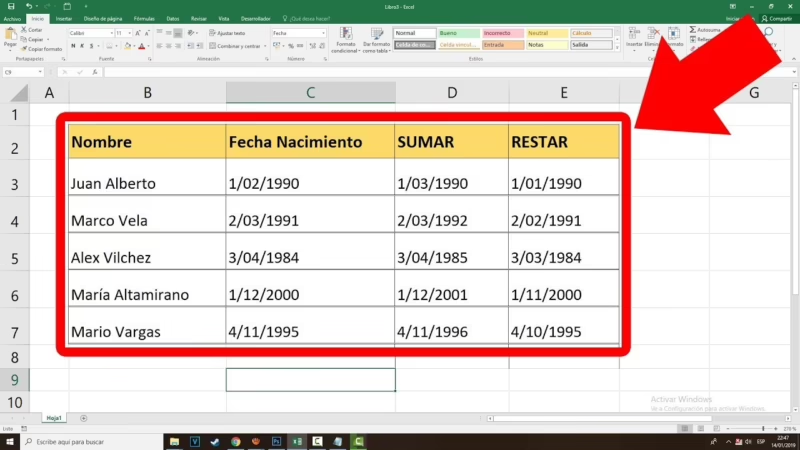
La sintaxis de la función es muy sencilla:
=SIFECHA(fecha_inicial; meses)
- fecha_inicial: Es la celda que contiene la fecha original a la que deseas sumar los meses.
- meses: Es el número de meses que quieres añadir. Si utilizas un número positivo, sumarás meses. Si utilizas un número negativo, restarás meses.
Ejemplo 1: Sumando meses para calcular una fecha de vencimiento
Imaginemos que tienes una hoja de cálculo con las fechas de inicio de varias tareas y necesitas calcular su fecha de finalización, que es 3 meses después. La estructura de tus datos podría ser la siguiente:
| Celda A (Fecha de Inicio) | Celda B (Meses a Sumar) | Celda C (Fórmula) | Resultado (Fecha de Vencimiento) |
|---|---|---|---|
| 15/01/2024 | 3 | =SIFECHA(A2;B2) | 15/04/2024 |
| 29/02/2024 | 2 | =SIFECHA(A3;B3) | 29/04/2024 |
| 30/11/2024 | 5 | =SIFECHA(A4;B4) | 30/04/2025 |
Simplemente introduce la fórmula en la celda C2 y arrastra el controlador de relleno hacia abajo para aplicarla al resto de las filas. Observa cómo en el último caso, la función maneja correctamente el cambio de año.
Ejemplo 2: Restando meses
Para restar meses, el procedimiento es idéntico, pero debes usar un valor negativo en la columna de meses. Por ejemplo, para calcular una fecha 3 meses anterior al 15/04/2024, usarías =SIFECHA("15/04/2024";-3), lo que resultaría en 15/01/2024.
Método 2: La Función FECHA (DATE) - Control Total y Personalizado
Si necesitas un control más granular sobre los componentes de la fecha (año, mes y día), la función FECHA (DATE en inglés) es tu mejor aliada. Esta función construye una fecha a partir de tres argumentos separados, lo que te permite realizar operaciones aritméticas directamente sobre el componente del mes.
La sintaxis para sumar meses usando esta combinación de funciones es:
=FECHA(AÑO(fecha_inicial); MES(fecha_inicial) + meses; DIA(fecha_inicial))
- AÑO(fecha_inicial): Extrae el componente del año de la fecha original.
- MES(fecha_inicial) + meses: Extrae el mes original y le suma la cantidad de meses deseada.
- DIA(fecha_inicial): Mantiene el mismo día del mes.
Ejemplo de uso de la función FECHA
Supongamos que queremos añadir 6 meses a la fecha "10/08/2024" que se encuentra en la celda A1. La fórmula sería:
=FECHA(AÑO(A1); MES(A1) + 6; DIA(A1))
Excel calculará esto de la siguiente manera: =FECHA(2024; 8 + 6; 10), lo que es igual a =FECHA(2024; 14; 10). La función FECHA es lo suficientemente inteligente como para entender que el mes 14 corresponde al segundo mes del siguiente año, por lo que el resultado correcto será "10/02/2025".
¡Cuidado con los finales de mes!
Este método tiene una particularidad importante. Si la fecha de inicio es el último día de un mes largo (como el 31 de enero) y el mes de destino es más corto (como febrero), el resultado puede no ser el esperado. Por ejemplo, si intentas sumar 1 mes al 31/01/2024, la fórmula =FECHA(2024; 1 + 1; 31) se convierte en =FECHA(2024; 2; 31). Como febrero de 2024 solo tiene 29 días, Excel "desbordará" los días sobrantes al mes siguiente, dando como resultado el 02/03/2024, en lugar del 29/02/2024. Para estos casos, existe una función más adecuada.
Método 3: La Función FIN.MES (EOMONTH) - Precisión para Finales de Mes
Cuando trabajas con datos financieros, contabilidad o cualquier escenario donde necesites calcular específicamente el último día de un mes futuro o pasado, la función FIN.MES (EOMONTH en inglés) es la herramienta perfecta.
La sintaxis es similar a la de SIFECHA:
=FIN.MES(fecha_inicial; meses)
- fecha_inicial: La fecha de referencia.
- meses: El número de meses a avanzar (positivo) o retroceder (negativo).
Esta función siempre devolverá el número de serie de la fecha correspondiente al último día del mes calculado.
Ejemplo de uso de FIN.MES
Retomemos el caso anterior. Queremos obtener el último día del mes, un mes después del 31/01/2024. La fórmula sería:
=FIN.MES("31/01/2024"; 1)
El resultado será "29/02/2024", que es exactamente el último día de febrero de ese año bisiesto. Esta función es invaluable para calcular vencimientos de facturas, periodos de reporte y cualquier tarea que dependa del cierre de mes.
Tabla Comparativa de Funciones
| Función | Sintaxis | Mejor Uso | Manejo de Final de Mes |
|---|---|---|---|
| SIFECHA | =SIFECHA(fecha; meses) | Cálculos generales y rápidos. Mantiene el día del mes. | Ajusta al último día válido si el mes de destino es más corto (Ej: 31 de Enero + 1 mes = 29 de Febrero). |
| FECHA | =FECHA(AÑO; MES+X; DIA) | Control detallado y operaciones complejas con los componentes de la fecha. | Puede "desbordar" al mes siguiente si el día no existe en el mes de destino (Ej: 31 de Enero + 1 mes = 2 de Marzo). |
| FIN.MES | =FIN.MES(fecha; meses) | Ideal para contextos financieros. Siempre devuelve el último día del mes. | Perfecto. Siempre calcula el último día del mes de destino, sin importar la fecha de inicio. |
Solución a Problemas Comunes
Incluso con estas potentes funciones, pueden surgir algunos inconvenientes. A continuación, abordamos los más habituales y cómo solucionarlos.
1. La fecha aparece como un número (Número de Serie)
A veces, al realizar un cálculo de fecha, Excel muestra el resultado como un número, por ejemplo, 45383 en lugar de 01/04/2024. Esto ocurre porque Excel almacena internamente las fechas como un número de serie, que representa la cantidad de días transcurridos desde el 1 de enero de 1900. Arreglarlo es muy fácil:
- Selecciona la celda o el rango de celdas que muestran el número de serie.
- Haz clic derecho y selecciona "Formato de celdas..." (o presiona Ctrl + 1).
- En la ventana que aparece, ve a la pestaña "Número".
- En la lista de categorías de la izquierda, elige "Fecha".
- A la derecha, selecciona el formato de fecha que prefieras (ej: 14/03/2012 o 14 de marzo de 2012).
- Haz clic en "Aceptar" para aplicar el cambio.
2. Fechas incorrectas por desbordamiento de mes
Como mencionamos, usar la función FECHA con días finales de mes puede llevar a resultados inesperados. Si tu objetivo es obtener el último día del mes de destino, la solución definitiva es utilizar siempre la función FIN.MES. Si, por el contrario, necesitas mantener el día del mes pero ajustándolo si este no existe (por ejemplo, que el 31 de marzo menos un mes sea el 29 de febrero), la función SIFECHA es la elección correcta.
Conclusión
Sumar o restar meses a una fecha en Excel es una tarea fundamental que se simplifica enormemente cuando se conocen las funciones adecuadas. La función SIFECHA es la opción ideal para la mayoría de los casos por su simplicidad y fiabilidad. La función FECHA ofrece un nivel de personalización superior para cálculos más complejos. Finalmente, la función FIN.MES se convierte en una herramienta indispensable para cualquier análisis financiero o contable que requiera precisión en los cierres de mes. Conociendo estas tres herramientas, tendrás el control total sobre la manipulación de fechas en tus hojas de cálculo.
Preguntas Frecuentes (FAQ)
¿Cómo sumo meses a una fecha en Excel sin cambiar el día?
La forma más sencilla y recomendada es usar la función SIFECHA: =SIFECHA(A1; X), donde A1 es la celda con la fecha y X es el número de meses a sumar (o restar si es negativo). Esta función mantendrá el día, a menos que el mes de destino tenga menos días, en cuyo caso se ajustará al último día válido de ese mes.
¿Por qué Excel me devuelve un número en lugar de una fecha?
Excel almacena las fechas como números de serie. Si una celda muestra un número como 45283, significa que no tiene el formato de fecha aplicado. Para solucionarlo, haz clic derecho en la celda, elige "Formato de celdas", selecciona la categoría "Fecha" y elige el formato que desees.
¿Cómo puedo obtener siempre el último día del mes al sumar meses?
Utiliza la función FIN.MES: =FIN.MES(A1; X). Sin importar el día de la fecha inicial en A1, esta función siempre calculará la fecha correspondiente al último día del mes resultante después de sumar o restar X meses.
¿Qué pasa si los meses a sumar o restar están en otra celda?
Todas estas funciones aceptan referencias de celda en sus argumentos. Por ejemplo, si tu fecha está en A2 y el número de meses en B2, la fórmula sería =SIFECHA(A2; B2). Esto hace que tus cálculos sean dinámicos y fáciles de actualizar.
Si quieres conocer otros artículos parecidos a Sumar Meses a una Fecha en Excel: Guía Fácil puedes visitar la categoría Automovilismo.