

29/04/2021
Microsoft Excel es mucho más que una simple cuadrícula para introducir números en filas y columnas. Su verdadero poder reside en la capacidad de realizar cálculos complejos y automatizar tareas a través de las fórmulas. Una fórmula puede realizar acciones sobre los datos de tu hoja de cálculo, desde sumar una columna de gastos hasta calcular el pago de una hipoteca o resolver complejos problemas de ingeniería. Si alguna vez te has preguntado cómo llevar tus habilidades con las hojas de cálculo al siguiente nivel, dominar las fórmulas es el paso fundamental. En esta guía exhaustiva, desglosaremos cada componente, desde los operadores básicos hasta las funciones anidadas, para que puedas transformar datos en decisiones.

¿Qué es una Fórmula en Excel y Cómo se Compone?
En su esencia, una fórmula es una expresión que calcula el valor de una celda. Siempre, sin excepción, una fórmula en Excel comienza con el signo igual (=). Este signo le indica a Excel que los caracteres siguientes constituyen una fórmula. Tras el signo igual, puedes incluir una combinación de números, operadores matemáticos y funciones que ampliarán enormemente tus capacidades.
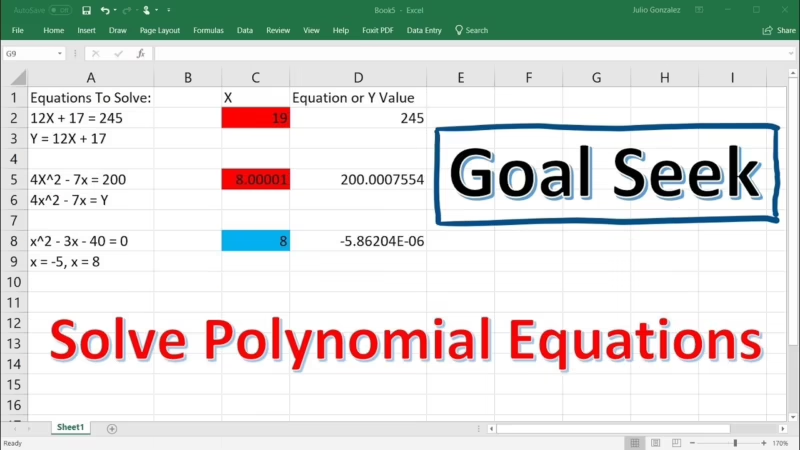
Por ejemplo, la fórmula =2*3+5 le indica a Excel que multiplique 2 por 3 y luego sume 5 al resultado, mostrando finalmente el valor 11 en la celda.
Los 4 Componentes Clave de una Fórmula
Una fórmula puede contener cualquiera de los siguientes elementos, o todos ellos:
- Funciones: Son fórmulas predefinidas que ejecutan cálculos utilizando valores específicos, llamados argumentos, en un orden particular. Por ejemplo, la función
PI()devuelve el valor de pi (3.14159...). - Referencias: Identifican una celda o un rango de celdas en la hoja de cálculo. Le dicen a Excel dónde buscar los valores que deseas usar. Por ejemplo,
A2devuelve el valor que se encuentra en la celda A2. - Constantes: Son valores que no se calculan y permanecen siempre iguales. Pueden ser números (como
210) o valores de texto (como"Ganancias Trimestrales") introducidos directamente en la fórmula. - Operadores: Son símbolos que especifican el tipo de cálculo que se desea realizar. Por ejemplo, el asterisco (
*) multiplica números, mientras que el signo más (+) los suma.
Operadores de Cálculo: Las Herramientas de tu Fórmula
Los operadores son el corazón de los cálculos en Excel. Especifican la operación a realizar sobre los elementos de una fórmula. Existen cuatro tipos principales de operadores de cálculo.
Operadores Aritméticos
Se utilizan para realizar operaciones matemáticas básicas. Producen resultados numéricos.
| Operador | Significado | Ejemplo |
|---|---|---|
| + (Signo más) | Suma | =3+3 |
| - (Signo menos) | Resta / Negación | =3-1 o =-1 |
| * (Asterisco) | Multiplicación | =3*3 |
| / (Barra oblicua) | División | =3/3 |
| % (Signo de porcentaje) | Porcentaje | =20% |
| ^ (Acento circunflejo) | Exponenciación (elevar a una potencia) | =3^2 |
Operadores de Comparación
Permiten comparar dos valores. El resultado de una comparación es un valor lógico: VERDADERO (TRUE) o FALSO (FALSE).
=(Igual a)>(Mayor que)<(Menor que)>=(Mayor o igual que)<=(Menor o igual que)<>(No igual a)
Operador de Concatenación de Texto
El signo ampersand (&) se utiliza para unir o concatenar una o más cadenas de texto para producir un único fragmento de texto. Por ejemplo, ="North"&"wind" resulta en "Northwind".
El Orden Importa: La Precedencia en los Cálculos
Cuando combinas varios operadores en una sola fórmula, Excel realiza las operaciones en un orden específico, conocido como orden de operaciones. Este orden sigue las reglas matemáticas generales. Si una fórmula contiene operadores con la misma precedencia (por ejemplo, multiplicación y división), Excel los evalúa de izquierda a derecha.
El orden de precedencia es el siguiente:
:,,,(Operadores de referencia)-(Negación)%(Porcentaje)^(Exponenciación)*y/(Multiplicación y división)+y-(Suma y resta)&(Concatenación)=,<,>,<=,>=,<>(Comparación)
El Poder de los Paréntesis
Para cambiar el orden de evaluación, debes encerrar entre paréntesis la parte de la fórmula que deseas que se calcule primero. Esto es fundamental para evitar errores en los resultados.
Por ejemplo, la fórmula =5+2*3 da como resultado 11, porque Excel realiza la multiplicación (2*3) antes que la suma.
Sin embargo, si usas paréntesis para cambiar la sintaxis, como en =(5+2)*3, Excel primero suma 5 y 2 (dando 7) y luego multiplica el resultado por 3, produciendo 21.
Multiplicación en Excel: Técnicas y Trucos
La multiplicación es una de las operaciones más comunes. Veamos varias formas de llevarla a cabo.
Multiplicación Simple con el Asterisco (*)
La forma más directa es usar el operador de asterisco. Si escribes =5*10 en una celda, esta mostrará el resultado: 50.
Multiplicar Celdas y Rangos
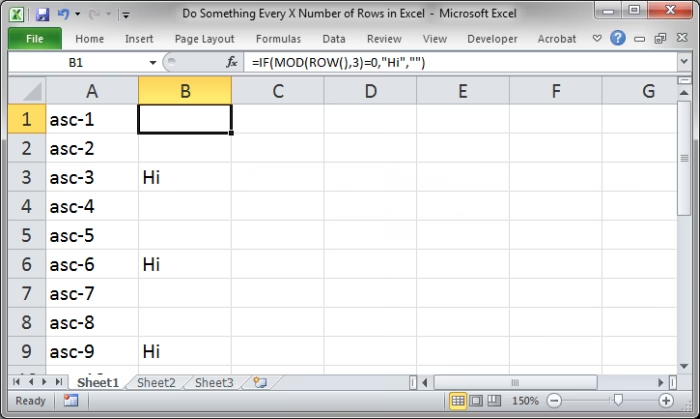
Puedes multiplicar los valores de diferentes celdas. Por ejemplo, con la fórmula =A2*B2, Excel multiplicará el valor de la celda A2 por el valor de la celda B2. Si arrastras esta fórmula hacia abajo en la columna, las referencias se ajustarán automáticamente (A3*B3, A4*B4, etc.).
Usando la Función PRODUCTO
Para multiplicaciones más complejas que involucran múltiples celdas o rangos, la función PRODUCTO es ideal. Puedes usar cualquier combinación de hasta 255 números o referencias de celda. Por ejemplo, la fórmula =PRODUCTO(A2;A4:A15;12) multiplica el valor de la celda A2, todos los valores en el rango de A4 a A15 y el número 12.
El Secreto de las Referencias de Celda
Entender cómo funcionan las referencias es crucial para crear fórmulas eficientes y escalables. Hay tres tipos de referencias.
Referencias Relativas: Flexibilidad por Defecto
Una referencia de celda relativa, como A1, se basa en la posición relativa de la celda que contiene la fórmula. Cuando copias o arrastras la fórmula a otras celdas, la referencia se ajusta automáticamente. Por ejemplo, si copias una fórmula con la referencia A1 desde la celda B2 a la celda B3, la referencia cambiará a A2.
Referencias Absolutas: Anclando tus Datos
Una referencia de celda absoluta, como $A$1, siempre se refiere a una celda en una ubicación específica. El símbolo del dólar ($) fija la referencia. No importa a dónde copies la fórmula, la referencia absoluta no cambiará. Esto es extremadamente útil cuando quieres multiplicar o dividir una columna entera por un valor constante que se encuentra en una sola celda. Por ejemplo, si tienes una tasa de impuesto en la celda B2 y quieres aplicarla a una lista de precios en la columna A, usarías una fórmula como =A3*$B$2. Al arrastrarla hacia abajo, A3 cambiará a A4, A5, etc., pero referencias absolutas como $B$2 permanecerán fijas.
Referencias Mixtas: Lo Mejor de Ambos Mundos
Una referencia mixta tiene una columna absoluta y una fila relativa ($A1) o una columna relativa y una fila absoluta (A$1). Esto te da un control más granular al copiar fórmulas tanto en filas como en columnas.
| Tipo de Referencia | Ejemplo | Descripción |
|---|---|---|
| Relativa | A1 | La columna y la fila cambian al copiar la fórmula. |
| Absoluta | $A$1 | Ni la columna ni la fila cambian. La referencia está anclada. |
| Mixta (Columna Absoluta) | $A1 | La columna permanece fija, pero la fila cambia. |
| Mixta (Fila Absoluta) | A$1 | La columna cambia, pero la fila permanece fija. |
Preguntas Frecuentes sobre Fórmulas en Excel
¿Cuál es la diferencia entre una referencia relativa y una absoluta?
Una referencia relativa (ej. A1) cambia cuando la fórmula se copia a otra celda, ajustándose a su nueva posición. Una referencia absoluta (ej. $A$1) permanece fija en una celda específica, sin importar dónde se copie la fórmula. Se usa para referenciar valores constantes como tasas de interés o impuestos.
¿Para qué sirve el símbolo `$` en una fórmula de Excel?
El símbolo del dólar ($) se usa para crear referencias absolutas o mixtas. Fija o "ancla" la columna, la fila, o ambas, para que no cambien al arrastrar o copiar la fórmula. $A$1 fija ambos, $A1 solo la columna, y A$1 solo la fila.
¿Cómo puedo multiplicar una columna entera por el mismo número?
Coloca el número por el que quieres multiplicar en una celda (por ejemplo, en C1). Luego, en la primera celda de la columna de resultados, escribe la fórmula refiriéndote a la primera celda de tu columna de datos (ej. A2) y a la celda con el número usando una referencia absoluta. La fórmula sería: =A2*$C$1. Luego, simplemente arrastra esta fórmula hacia abajo por toda la columna.
¿Qué es una función anidada?
Una función anidada es una función que se utiliza como uno de los argumentos de otra función. Permite realizar cálculos más complejos en una sola fórmula. Por ejemplo, en =SI(PROMEDIO(B2:B10)>50; "Alto"; "Bajo"), la función PROMEDIO está anidada dentro de la función SI.
¿Por qué mi fórmula da un resultado incorrecto?
La causa más común es el orden de las operaciones. Excel sigue un orden de precedencia estricto (potencias, luego multiplicación/división, y finalmente suma/resta). Si tu cálculo requiere un orden diferente, asegúrate de usar paréntesis () para forzar a Excel a calcular esas partes primero.
Si quieres conocer otros artículos parecidos a Fórmulas en Excel: La Guía Definitiva puedes visitar la categoría Automovilismo.