

17/06/2020
Dominar las operaciones matemáticas en Microsoft Excel es fundamental para cualquier usuario, ya sea que estés gestionando un presupuesto personal, analizando datos de ventas o preparando un informe financiero complejo. La operación más básica y, a la vez, una de las más poderosas, es la suma. Aunque pueda parecer una tarea sencilla, Excel ofrece múltiples métodos para sumar números, cada uno adaptado a diferentes necesidades y niveles de complejidad. En esta guía completa, desglosaremos cada técnica, desde el clic más rápido hasta la creación de fórmulas personalizadas, para que puedas elegir la herramienta perfecta para cada situación y llevar tu eficiencia al siguiente nivel.

El Método Más Rápido: Autosuma al Rescate
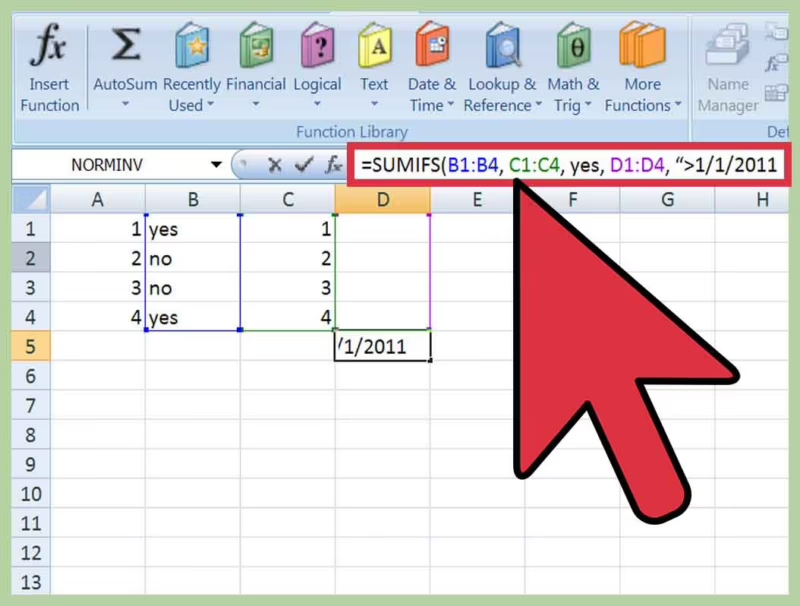
Cuando la velocidad es crucial y necesitas totalizar una columna o fila de números sin complicaciones, la herramienta Autosuma es tu mejor aliada. Esta funcionalidad inteligente está diseñada para detectar automáticamente los rangos de celdas adyacentes que contienen números y proponer una fórmula de suma en un solo clic. Es la forma más intuitiva y veloz de realizar una suma en Excel.
¿Cómo utilizar Autosuma?
El proceso es increíblemente sencillo y se puede resumir en tres pasos:
- Selecciona la celda de destino: Haz clic en la celda vacía donde quieres que aparezca el resultado. Si estás sumando una columna, selecciona la celda inmediatamente debajo del último número. Si es una fila, elige la celda que está justo a la derecha.
- Activa Autosuma: Ve a la cinta de opciones de Excel. Puedes encontrar el botón de Autosuma (identificado con el símbolo griego sigma: Σ) en dos ubicaciones principales: en la pestaña Inicio, dentro del grupo 'Edición', y en la pestaña Fórmulas, en el grupo 'Biblioteca de funciones'.
- Confirma la selección: Al hacer clic en Autosuma, Excel insertará automáticamente la función
=SUMA()y resaltará el rango de celdas que ha detectado. Si el rango es correcto, simplemente presiona la tecla Entrar. ¡Y listo! El resultado aparecerá instantáneamente.
Por ejemplo, si tienes los gastos de enero en las celdas de B2 a B6, solo tienes que seleccionar la celda B7, hacer clic en Autosuma y presionar Entrar. Excel escribirá por ti la fórmula =SUMA(B2:B6) y mostrará el total. Una de las grandes ventajas es que también puedes usar Autosuma para totalizar múltiples columnas o filas a la vez. Simplemente selecciona todas las celdas de destino (por ejemplo, B7 y C7) y luego haz clic en Autosuma para calcular ambos totales simultáneamente.
Creando Fórmulas Simples: El Control Manual
Para sumas más específicas o cuando prefieres tener un control total sobre cada elemento de la operación, puedes crear una fórmula manual. Este método es ideal para sumar celdas que no están juntas o para combinar la suma con otras operaciones matemáticas.
La Estructura de una Fórmula Básica
Toda fórmula en Excel debe comenzar con el signo igual (=). Para sumar, utilizarás el operador de suma, el signo más (+). Puedes sumar valores numéricos directamente o, lo que es más común y potente, las referencias de las celdas que contienen esos valores.
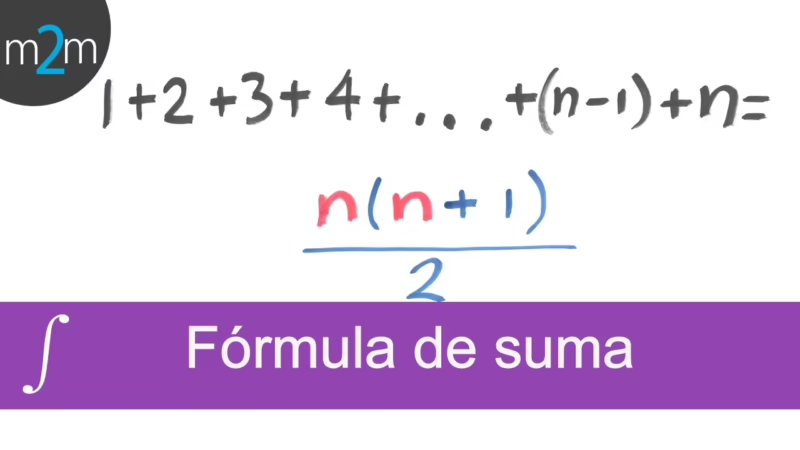
- Sumar números directamente: Puedes usar Excel como una calculadora. En cualquier celda, escribe algo como
=150+35.5+80y presiona Entrar. La celda mostrará el resultado:265.5. - Sumar referencias de celdas: Esta es la forma más dinámica de trabajar. Si los valores a sumar están en las celdas A2, B5 y C3, tu fórmula sería
=A2+B5+C3. La gran ventaja es que si cambias el valor en cualquiera de esas celdas, el resultado de la fórmula se actualizará automáticamente.
Aunque este método es muy flexible, puede volverse tedioso y propenso a errores si necesitas sumar una gran cantidad de celdas. Escribir =A2+A3+A4+A5+A6+A7+A8 es menos eficiente y más arriesgado que usar la función que veremos a continuación.
La Función SUMA: Potencia y Flexibilidad
La función SUMA es el estándar de oro para sumar en Excel. Combina la facilidad de Autosuma con la flexibilidad de las fórmulas manuales, ofreciendo una solución robusta y escalable para casi cualquier escenario. Es menos probable que cometas errores de escritura y es mucho más fácil de leer y auditar.
Sintaxis y Usos de la Función SUMA
La sintaxis básica de la función es: =SUMA(número1; [número2]; ...). Los argumentos dentro del paréntesis pueden ser números, referencias de celda o rangos de celdas.
- Sumar un rango continuo: Este es el uso más común. Para sumar todos los números desde la celda A2 hasta la A10, la fórmula es
=SUMA(A2:A10). El operador de dos puntos (:) le indica a Excel que incluya todas las celdas entre el inicio y el final del rango. - Sumar rangos no contiguos: Imagina que necesitas sumar los valores de A2 a A5 y, además, los de C2 a C4. Puedes hacerlo en una sola fórmula separando los rangos con un punto y coma (
;):=SUMA(A2:A5;C2:C4). - Combinar rangos, celdas y números: La función SUMA es extremadamente versátil. Puedes mezclar diferentes tipos de argumentos. Por ejemplo, la fórmula
=SUMA(A2:A5; C3; 500)sumará el rango de A2 a A5, el valor de la celda C3 y el número 500, todo en una sola operación.
Tabla Comparativa de Métodos de Suma
Para ayudarte a decidir qué método usar en cada momento, aquí tienes una tabla comparativa con sus principales características:
| Característica | Autosuma (Σ) | Fórmula Simple (+) | Función SUMA |
|---|---|---|---|
| Velocidad | La más rápida para rangos adyacentes. | Rápida para 2-3 celdas. | Muy rápida y eficiente. |
| Facilidad de Uso | Muy alta, ideal para principiantes. | Alta, muy intuitiva. | Alta, requiere conocer la sintaxis. |
| Flexibilidad | Baja, limitada a rangos contiguos. | Muy alta, permite sumar cualquier celda. | La más alta, combina rangos, celdas y números. |
| Manejo de Rangos Grandes | Excelente. | No recomendable, muy propenso a errores. | Excelente, es su principal fortaleza. |
| Riesgo de Error | Bajo, aunque hay que verificar el rango detectado. | Alto, es fácil olvidar una celda o escribir mal una referencia. | Bajo, la sintaxis de rango minimiza errores. |
Sumas Condicionales: Un Vistazo a SUMAR.SI
A veces no quieres sumar todo, sino solo los valores que cumplen una cierta condición. Aquí es donde entran en juego las funciones de suma condicional. La más común es SUMAR.SI (o `SUMIF` en inglés).
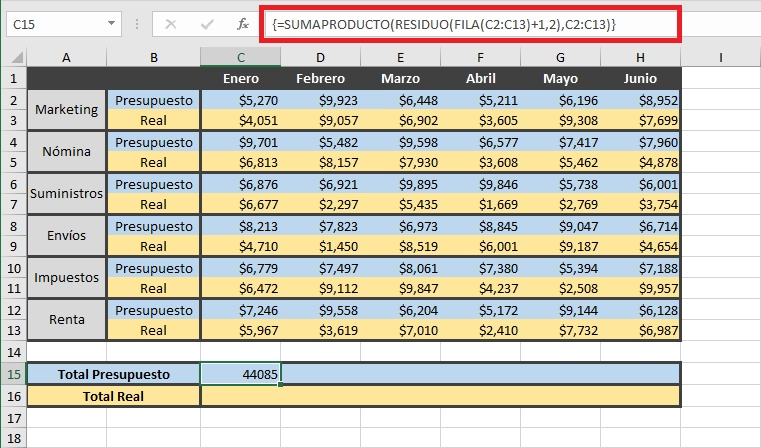
Esta función te permite sumar celdas de un rango que coinciden con un criterio específico. Por ejemplo, podrías querer sumar las ventas realizadas únicamente por un vendedor en particular o las facturas que superan un determinado importe.
¿Cómo usar SUMAR.SI?
La sintaxis es: =SUMAR.SI(rango_criterio; criterio; [rango_suma])
- rango_criterio: El rango de celdas que quieres evaluar.
- criterio: La condición que deben cumplir las celdas.
- rango_suma: (Opcional) El rango de celdas que se sumarán. Si se omite, se sumarán las celdas del
rango_criterio.
Para tareas aún más complejas con múltiples condiciones, existe la función SUMAR.SI.CONJUNTO (o `SUMIFS` en inglés), que te permite aplicar varios criterios a la vez.
Preguntas Frecuentes (FAQ)
¿Cuál es la diferencia entre usar la función SUMA y una fórmula con el signo `+`?
La función =SUMA() es ideal para sumar rangos de celdas (ej. A1:A50) de forma rápida y segura. Una fórmula con + (ej. =A1+A2+A3) es útil para sumar unas pocas celdas dispersas, pero se vuelve impráctica y propensa a errores con rangos más grandes.
¿Cómo puedo sumar una columna entera sin seleccionar el rango manualmente?
Puedes hacer referencia a la columna completa en la función SUMA. Por ejemplo, para sumar todos los números de la columna B, puedes usar la fórmula =SUMA(B:B). Ten cuidado si tienes texto o títulos en esa columna, ya que la función SUMA los ignorará, pero podría ralentizar el cálculo en hojas muy grandes.
Mi fórmula de suma muestra el error #¡VALOR! ¿Qué significa?
El error #¡VALOR! aparece cuando intentas realizar una operación matemática con una celda que contiene texto en lugar de un número. Revisa todas las celdas dentro del rango de tu suma para asegurarte de que solo contengan valores numéricos.
¿Existe una función RESTAR en Excel?
No, Excel no tiene una función específica para restar. Para ello, siempre se utiliza el operador de resta, el signo menos (-). Por ejemplo, =A1-B1. Sin embargo, puedes simular una resta dentro de la función SUMA tratando los números a restar como negativos. Por ejemplo, =SUMA(100; -25) dará como resultado 75.
En conclusión, sumar en Excel es una habilidad esencial con múltiples facetas. Desde la inmediatez de Autosuma hasta la precisión de la función SUMA y la inteligencia de SUMAR.SI, dominar estas herramientas te permitirá manejar tus datos con mayor confianza y eficiencia. La clave está en practicar y elegir el método que mejor se adapte a la tarea que tienes entre manos.
Si quieres conocer otros artículos parecidos a Guía Definitiva para Sumar en Excel puedes visitar la categoría Automovilismo.