

26/02/2024
¿Alguna vez has estado inmerso en una carrera épica en Forza Horizon, a punto de tomar la curva final, solo para que el juego se cierre repentinamente y te devuelva al escritorio? Esta situación es increíblemente frustrante, especialmente cuando lo único que buscas es disfrutar del mundo abierto y la adrenalina de la velocidad. Si te encuentras preguntándote "¿por qué mi Forza se cierra solo?", no estás solo. Muchos jugadores, tanto de Forza Horizon 4 como de Forza Horizon 5, experimentan estos molestos cuelgues. Afortunadamente, estos problemas suelen tener solución. En esta guía definitiva, desglosaremos las causas más comunes de estos fallos y te proporcionaremos un arsenal de soluciones para que puedas volver a la carretera sin interrupciones.

¿Por Qué se Cuelga mi Forza Horizon? Causas Comunes
Los cierres inesperados o "crasheos" en Forza Horizon no ocurren por arte de magia. Generalmente, son síntomas de un problema subyacente en tu sistema o en la configuración del juego. A continuación, exploramos las causas más frecuentes para cada versión.
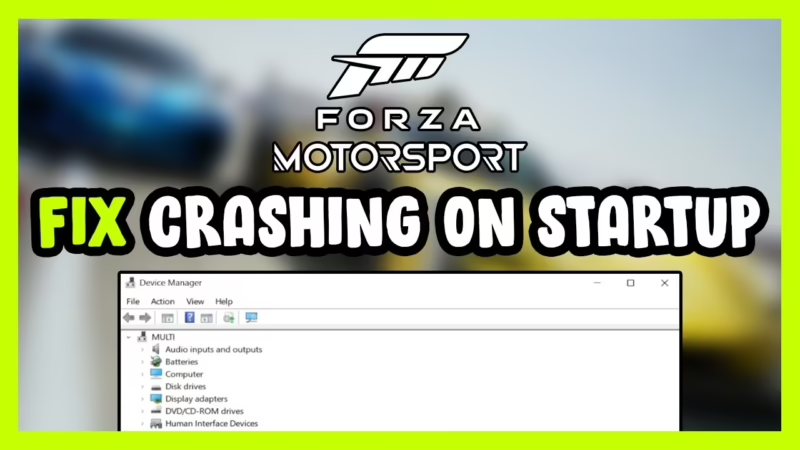
Causas de Cierres en Forza Horizon 4
- Congelamiento en la Pantalla de Carga: Un problema muy común es que el juego se congele o se cierre directamente mientras carga. Esto suele apuntar a archivos corruptos dentro de la instalación del juego o a conflictos de compatibilidad que impiden que el juego se inicie por completo.
- Cierres Aleatorios Durante el Juego: Estás conduciendo tranquilamente y, de repente, la aplicación se cierra sin previo aviso. Estos fallos a menudo están relacionados con problemas en los drivers de la tarjeta gráfica (GPU), configuraciones gráficas demasiado exigentes para tu hardware o sobrecalentamiento.
- Bucles de Cierre Constantes: Si Forza Horizon 4 se cierra cada vez que intentas jugar, podría significar que algo está interfiriendo activamente con el proceso normal del juego. Las culpables suelen ser aplicaciones en segundo plano, como overlays de Discord, software de grabación o incluso antivirus demasiado agresivos.
Causas de Cierres en Forza Horizon 5
- Cierre Inmediato al Iniciar: Uno de los problemas más reportados en FH5 es el cierre del juego justo al ejecutarlo. Esto generalmente ocurre cuando los datos de la caché están corruptos o cuando hay una falta de sincronización con actualizaciones esenciales del sistema o de la tienda de aplicaciones.
- Conflictos de Software: Forza Horizon 5 depende en gran medida de la aplicación de Xbox y de la Microsoft Store para funcionar correctamente en PC. Si alguna de estas aplicaciones encuentra un problema o no está actualizada, puede provocar que el juego falle antes de llegar al menú principal.
- Inestabilidad del Sistema: FH5 es un juego que lleva el hardware moderno a sus límites. Si tu PC tiene dificultades con el rendimiento, ya sea por falta de RAM, un procesador sobrecargado o un disco duro lento, los cierres al iniciar o a mitad de la partida se vuelven mucho más probables.
Soluciones Universales para los Cierres de FH4 y FH5
Ahora que conocemos las posibles causas, es hora de poner manos a la obra. Aquí tienes las soluciones universales que mejoran la estabilidad tanto en Forza Horizon 4 como en el 5.
1. Gestión Avanzada de Drivers Gráficos
Los drivers son los traductores entre tu hardware y el juego. Si están desactualizados u optimizados de forma deficiente, los cuelgues son casi inevitables. Mantenerlos actualizados garantiza una comunicación fluida entre tu sistema y el motor del juego.
- Presiona la tecla Windows + X y selecciona "Administrador de dispositivos".
- Expande la sección "Adaptadores de pantalla" y haz clic derecho sobre tu tarjeta gráfica (NVIDIA, AMD o Intel).
- Elige "Actualizar controlador" y permite que Windows busque automáticamente. Para mejores resultados, visita directamente el sitio web del fabricante (NVIDIA GeForce Experience, AMD Software: Adrenalin Edition) para descargar la última versión.
- Reinicia tu PC después de la instalación para aplicar los cambios.
2. Administración de Procesos en Segundo Plano
Demasiadas aplicaciones ejecutándose en segundo plano pueden ahogar los recursos de tu sistema. Algunas incluso entran en conflicto directo con el juego. Gestionar estos procesos le da a tu PC el espacio necesario para mantener el juego estable.
- Presiona Ctrl + Shift + Esc para abrir el Administrador de Tareas.
- Ve a la pestaña "Procesos".
- Busca aplicaciones que consuman muchos recursos y que no necesites mientras juegas (navegadores web, overlays de Discord, lanzadores de otros juegos, etc.).
- Haz clic derecho sobre ellas y selecciona "Finalizar tarea" antes de iniciar Forza.
3. Verificación de la Integridad de los Archivos del Juego
Juegos tan grandes como Forza dependen de miles de archivos que deben funcionar en perfecta armonía. Si uno o dos se corrompen, los cierres son el resultado. Verificar la integridad de los archivos restaura los que estén dañados o ausentes.
Pasos para Steam:
- Abre Steam y ve a tu "Biblioteca".
- Haz clic derecho en Forza Horizon 4 o 5 y selecciona "Propiedades".
- En la pestaña "Archivos instalados", haz clic en "Verificar integridad de los archivos del juego".
- Espera a que Steam complete el proceso y reemplace cualquier archivo defectuoso.
Pasos para Microsoft Store / App de Xbox:
- Abre la aplicación de Xbox o la Microsoft Store.
- Busca Forza Horizon 4/5 en tu biblioteca.
- Haz clic en el menú de los tres puntos (...) y selecciona "Administrar".
- Ve a la pestaña "Archivos" y selecciona "Verificar y reparar".
4. Optimización de la Configuración Gráfica
Llevar la configuración gráfica al máximo puede sobrecargar tu sistema más allá de sus límites. Optimizar estos ajustes mantiene los gráficos nítidos sin forzar a tu PC a colapsar bajo presión. Se trata de encontrar el punto dulce entre belleza y rendimiento.
- Inicia Forza Horizon.
- Ve a "Configuración" y luego a la sección de "Gráficos" o "Video".
- Reduce ligeramente ajustes como la "Calidad de las texturas", "Sombras" o "Reflejos".
- Fija la tasa de FPS a un valor estable que coincida con tu monitor (por ejemplo, 60 o 120 Hz).
- Reinicia el juego para ver si la estabilidad ha mejorado.
5. Chequeo Completo de la Salud del Sistema
A veces, el problema no es el juego, sino el propio sistema. El sobrecalentamiento, la falta de espacio de almacenamiento o una memoria RAM inestable pueden provocar cierres repetidos.
- Espacio en disco: Asegúrate de tener al menos 20-30 GB de espacio libre en la unidad donde está instalado el juego.
- Temperatura: Usa herramientas como HWMonitor o MSI Afterburner para verificar las temperaturas de tu CPU y GPU mientras juegas. Si superan los 85-90°C, podrías tener un problema de refrigeración.
- Actualizaciones de Windows: Ve a "Configuración" > "Windows Update" y asegúrate de que tu sistema operativo esté completamente actualizado.
Soluciones Específicas para Cada Versión del Juego
Aunque las soluciones universales son muy efectivas, cada juego tiene sus propias peculiaridades que requieren soluciones específicas.
Ajustes Exclusivos para Forza Horizon 4
- Ajustes de Compatibilidad: FH4 a veces tiene problemas con las versiones más recientes de Windows. Ejecutarlo en modo de compatibilidad puede resolverlo.
Haz clic derecho en el acceso directo o archivo .exe de Forza Horizon 4 > Propiedades > Pestaña de Compatibilidad > Marca "Ejecutar este programa en modo de compatibilidad para:" y selecciona Windows 8. Aplica y reinicia el juego. - Actualizar Dependencias: Componentes de soporte desactualizados pueden causar inestabilidad. Reinstalar las últimas versiones de Visual C++ Redistributables y DirectX desde el sitio web oficial de Microsoft a menudo soluciona bucles de cierre.
- Modificaciones en la Configuración del Juego: Ciertas opciones gráficas en FH4 son conocidas por causar conflictos. Intenta desactivar el "Desenfoque de movimiento" (Motion Blur) y reducir el "Filtrado Anisotrópico".
Ajustes Exclusivos para Forza Horizon 5
- Reparación de Caché y Servicios: Los cierres al inicio en FH5 suelen estar vinculados a la caché corrupta de la tienda de Microsoft o a servicios de Xbox defectuosos.
Presiona Windows + R, escribe wsreset.exe y presiona Enter para limpiar la caché. Luego, abre services.msc (también desde Windows + R) y reinicia los servicios llamados "Servicios de juego" y los relacionados con "Xbox Live". - Integración de Aplicaciones de Windows: Asegúrate de que tanto la aplicación de Xbox como los "Servicios de juego" estén actualizados desde la Microsoft Store. Ve a tu biblioteca en la tienda y busca actualizaciones.
- Mantenimiento de Actualizaciones del Juego: El equipo de Playground Games lanza parches constantemente para solucionar problemas. Asegúrate de que Forza Horizon 5 esté siempre actualizado a su última versión a través de Steam o la app de Xbox.
Tabla Comparativa de Soluciones Rápidas
| Problema Común | Posible Causa | Solución Rápida Sugerida |
|---|---|---|
| El juego se cierra en la pantalla de carga | Archivos corruptos o conflicto de software | Verificar la integridad de los archivos del juego. |
| Cierres aleatorios mientras conduzco | Drivers desactualizados o sobrecalentamiento | Actualizar drivers de la GPU y monitorear temperaturas. |
| FH5 se cierra justo al iniciarse | Caché de la tienda corrupta o servicios de Xbox | Ejecutar 'wsreset.exe' y reiniciar los servicios de Xbox. |
| Bajo rendimiento y tirones antes del cierre | Configuración gráfica demasiado alta | Reducir la calidad de las texturas y sombras. |
Preguntas Frecuentes (FAQ)
¿Actualizar los drivers realmente hace una gran diferencia?
Absolutamente. Los fabricantes de tarjetas gráficas como NVIDIA y AMD lanzan actualizaciones de drivers optimizadas específicamente para los nuevos lanzamientos de juegos. Un driver desactualizado puede causar todo tipo de problemas de rendimiento e inestabilidad.
Mi PC es de gama alta, ¿por qué se cuelga Forza?
Incluso el hardware más potente puede sufrir cierres si hay un conflicto de software, un problema de drivers, o si un componente se está sobrecalentando. Los problemas de software no discriminan por la potencia del PC.
¿Es seguro finalizar procesos en el Administrador de Tareas?
Sí, siempre y cuando sepas lo que estás cerrando. Es seguro finalizar aplicaciones como navegadores, clientes de chat o launchers de juegos. Evita cerrar procesos críticos de Windows, que suelen tener nombres menos reconocibles y se encuentran en la sección "Procesos de Windows".
¿Perderé mi progreso si verifico los archivos del juego?
No. Este proceso solo escanea los archivos de instalación del juego para encontrar y reparar los que estén corruptos. Tus partidas guardadas, que generalmente se almacenan en la nube o en una carpeta separada en tus documentos, no se verán afectadas.
Conclusión
Lidiar con los cierres inesperados en Forza Horizon 4 y 5 puede ser un verdadero dolor de cabeza que te saca de la experiencia inmersiva del juego. Sin embargo, al entender las causas y seguir metódicamente las soluciones presentadas, desde las universales como actualizar drivers y verificar archivos, hasta las más específicas para cada juego, tienes una alta probabilidad de resolver el problema. La clave es la paciencia y el diagnóstico sistemático. Al final del día, Forza Horizon se trata de velocidad, libertad y diversión, no de luchar contra fallos técnicos. ¡Aplica estas soluciones y vuelve a quemar llanta en las carreteras de Gran Bretaña y México!
Si quieres conocer otros artículos parecidos a Forza Horizon se Cierra: Guía de Soluciones puedes visitar la categoría Automovilismo.