

15/03/2021
En el mundo del automovilismo, un código de error en la telemetría del monoplaza puede significar la diferencia entre la victoria y el abandono. En nuestro universo digital, un código como el 0x803F8001 puede parecer igual de catastrófico, dejándonos fuera de la carrera antes de empezar. Este error, común en la Microsoft Store de Windows 8, 8.1 y 10, es ese muro invisible que nos impide descargar o actualizar nuestras aplicaciones y, lo que es más importante para nosotros, nuestros simuladores y juegos de carreras favoritos. Pero no temas, no necesitas un equipo de ingenieros de F1 para solucionarlo. Esta es tu guía de pits, tu estratega de carrera personal para diagnosticar y resolver este molesto problema y volver a sentir la adrenalina de la velocidad.

Este error, a menudo acompañado por su primo hermano, el 0x80073cf0, suele indicar un problema de comunicación o de licencia entre tu dispositivo y los servidores de Microsoft. Las causas pueden ser tan variadas como las estrategias de neumáticos en una carrera con clima cambiante: desde una caché corrupta hasta un fallo en el servicio de actualizaciones de Windows. Los síntomas son claros: el sistema se ralentiza, el acceso a la tienda se vuelve una odisea y cualquier intento de descarga termina en una frustrante vuelta a cero. A continuación, desplegaremos todas las herramientas disponibles en nuestro box para que puedas realizar un servicio completo a tu sistema y cruzar la línea de meta.
Entendiendo al Rival: ¿Qué Causa Exactamente el Error 0x803F8001?
Antes de lanzarnos a aplicar soluciones, es crucial entender qué estamos enfrentando. Conocer al enemigo es la primera vuelta de reconocimiento. El error 0x803F8001 es, en esencia, un problema de adquisición de licencia. Tu sistema intenta verificar que tienes permiso para descargar o usar una aplicación, pero algo en el proceso falla. Las causas más comunes que provocan esta bandera roja son:
- Caché de la Tienda Corrupta: La Microsoft Store, como cualquier navegador o aplicación, guarda datos temporales para acelerar las cosas. Si estos datos se corrompen, pueden causar todo tipo de conflictos, incluyendo errores de licencia.
- Problemas con Windows Update: El servicio de Windows Update está intrínsecamente ligado al funcionamiento de la tienda. Si este servicio está detenido, mal configurado o tiene archivos pendientes corruptos, puede afectar directamente a la descarga y actualización de aplicaciones.
- Archivos de Sistema Dañados: A veces, el problema es más profundo y reside en archivos del propio sistema operativo que se han dañado, impidiendo una correcta comunicación con los servicios de Microsoft.
- Conflictos de Cuenta o Suscripción (Xbox/Game Pass): En el ecosistema de Xbox, este error a menudo aparece cuando hay un problema con tu suscripción a Game Pass (un juego ha salido del catálogo) o cuando no has iniciado sesión con la cuenta que posee la licencia del juego.
Identificar la causa raíz es como para un ingeniero de pista saber si el problema es de aerodinámica o de motor. Nos permite aplicar la solución correcta y no perder tiempo valioso.
Estrategias de Carrera: Soluciones Paso a Paso para el Error 0x803F8001
Es hora de entrar en boxes. Aquí tienes varios procedimientos, desde los más rápidos y sencillos hasta los más complejos. Te recomendamos probarlos en orden, como si estuvieras siguiendo una hoja de estrategia.
Método 1: Limpieza de Caché con WSReset (El Pit Stop Rápido)
Esta es la solución más rápida y a menudo la más efectiva. Equivale a un cambio rápido de neumáticos: sencillo, veloz y puede resolver el problema de inmediato. Este comando limpia la caché de la Microsoft Store sin eliminar tus aplicaciones instaladas ni tu configuración.
- Pulsa las teclas Windows + R para abrir el cuadro de diálogo "Ejecutar".
- En el cuadro, escribe
WSReset.exey pulsa Entrar. - Verás que se abre una ventana del símbolo del sistema en negro. No hagas nada, simplemente espera. Esta ventana se cerrará automáticamente cuando el proceso haya finalizado.
- Una vez que se cierre, la Microsoft Store debería abrirse automáticamente. Esto confirma que la caché ha sido limpiada con éxito.
- Reinicia tu ordenador e intenta descargar la aplicación de nuevo.
Método 2: Reiniciar Windows Update desde la Consola de Comandos (Ajuste de Motor)
Si la limpieza de caché no funcionó, es hora de mirar el motor. Este método utiliza la consola de comandos (CMD) para forzar un reinicio del servicio de Windows Update y renombrar la carpeta donde se guardan las descargas temporales, eliminando así cualquier archivo corrupto.
- Pulsa la tecla Windows y escribe "cmd".
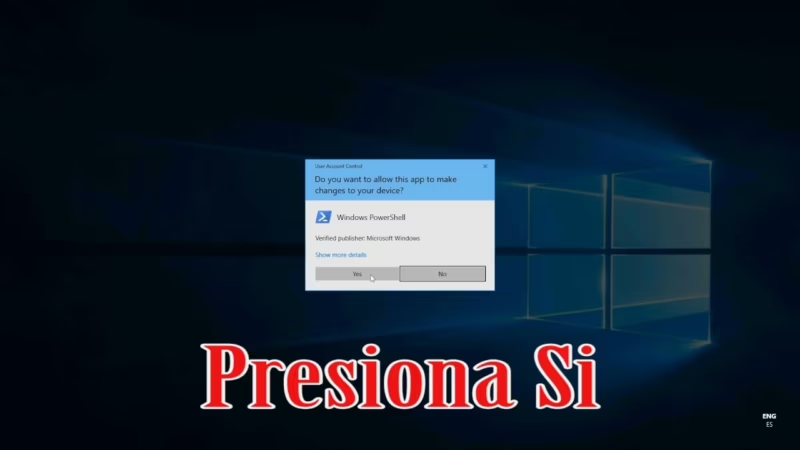
- En el resultado de la búsqueda, haz clic derecho sobre "Símbolo del sistema" y selecciona "Ejecutar como administrador". Esto es crucial para que los comandos funcionen.
- En la ventana negra que aparece, escribe el siguiente comando y pulsa Entrar:
net stop wuauserv
- Espera a que el sistema te confirme que el servicio se ha detenido correctamente.
- Ahora, escribe el siguiente comando para renombrar la carpeta de distribución de software. Esto es como archivar las piezas viejas antes de poner las nuevas:
rename c:\windows\SoftwareDistribution softwaredistribution.old
- Pulsa Entrar. Si recibes un error de acceso denegado, es posible que el servicio no se haya detenido por completo. Espera un momento y vuelve a intentarlo.
- Finalmente, reinicia el servicio de Windows Update con este comando:
net start wuauserv
- Pulsa Entrar. Una vez que el servicio se haya iniciado, puedes cerrar la ventana del símbolo del sistema y reiniciar tu ordenador.
Método 3: Gestión Manual de la Carpeta SoftwareDistribution (Control Total en Boxes)
Este método logra el mismo objetivo que el anterior, pero de forma manual a través de la interfaz gráfica. Es para aquellos pilotos que prefieren sentir cada tuerca y tornillo.
- Pulsa las teclas Windows + R, escribe
services.mscy pulsa Entrar. - En la lista de servicios, busca "Windows Update".
- Haz clic derecho sobre él y selecciona "Detener".
- Ahora, abre el Explorador de Archivos y navega a la siguiente ruta:
C:\Windows(o la unidad donde tengas instalado Windows). - Busca la carpeta llamada "SoftwareDistribution".
- Abre la carpeta y elimina todo su contenido. No te preocupes, Windows la recreará la próxima vez que busque actualizaciones.
- Vuelve a la ventana de Servicios (
services.msc). - Haz clic derecho de nuevo en "Windows Update" y esta vez selecciona "Iniciar".
- Reinicia tu PC y comprueba si el error ha desaparecido de la tienda.
Método 4: Verificaciones para Pilotos de Xbox y Game Pass
Si el error 0x803F8001 te aparece en tu consola Xbox o en la app de Xbox para PC, la causa suele estar relacionada con las licencias y suscripciones.
- Verifica tu Suscripción a Game Pass: Asegúrate de que tu suscripción está activa. A veces, los juegos son retirados del catálogo de Game Pass. Comprueba si el juego que intentas ejecutar todavía forma parte del servicio.
- Inicia Sesión con la Cuenta Correcta: Es un error común. Asegúrate de haber iniciado sesión tanto en la Microsoft Store como en la aplicación de Xbox con la cuenta que compró el juego o que tiene la suscripción activa a Game Pass.
- Comprueba el Estado de Xbox Live: A veces, el problema no está en tu box, sino en la torre de control. Visita la página oficial del estado de los servicios de Xbox Live para ver si hay alguna interrupción general que pueda estar afectando la validación de licencias.
Hoja de Estrategia: Tabla Comparativa de Soluciones
Para ayudarte a decidir qué camino tomar, aquí tienes una tabla que resume las estrategias que hemos discutido.
| Solución | Nivel de Dificultad | Tiempo Estimado | Cuándo Usarlo |
|---|---|---|---|
| Limpieza de Caché (WSReset.exe) | Muy Fácil | 1-2 minutos | Siempre como primer paso. Resuelve problemas menores de la tienda. |
| Reinicio de WU (CMD) | Fácil | 5 minutos | Cuando la limpieza de caché falla. Ideal para reparar la carpeta de actualizaciones. |
| Gestión Manual de WU | Fácil-Intermedio | 5-7 minutos | Alternativa al método CMD si prefieres una interfaz gráfica. |
| Verificaciones de Xbox | Muy Fácil | 2-3 minutos | Exclusivamente si el error ocurre en la app de Xbox o en la consola. |
Rueda de Prensa Técnica: Preguntas Frecuentes (FAQ)
¿Este error puede dañar mi ordenador o mi consola?
Absolutamente no. El error 0x803F8001 es un error de software relacionado con la autenticación y las licencias. No representa ningún peligro para la integridad de tu hardware. Es más una molestia que un problema grave.
¿Estas soluciones funcionan también en Windows 11?
Sí. Aunque la información original se centra en Windows 8 y 10, la arquitectura subyacente de la Microsoft Store y los servicios como Windows Update son muy similares en Windows 11. Por lo tanto, los métodos descritos, especialmente la limpieza de caché con WSReset.exe y el reinicio de los servicios de actualización, son totalmente aplicables y efectivos en Windows 11.
He probado todo y el error persiste. ¿Qué hago ahora?
Si has agotado todas las estrategias y sigues viendo la bandera roja, es hora de considerar opciones más avanzadas. Puedes probar el "Solucionador de problemas de aplicaciones de la Tienda Windows" integrado en la configuración de Windows. Otra opción es ejecutar una comprobación de archivos de sistema abriendo CMD como administrador y escribiendo sfc /scannow. Como último recurso, contactar con el soporte técnico de Microsoft sería tu vuelta final.
¿Perderé mis juegos o aplicaciones si elimino el contenido de la carpeta SoftwareDistribution?
No. Esa carpeta solo contiene archivos temporales para las actualizaciones de Windows y de la tienda. No almacena tus aplicaciones instaladas. Una vez eliminados, Windows los descargará de nuevo la próxima vez que sea necesario. Es un procedimiento seguro.
Con estas herramientas y conocimientos, ya no tienes por qué quedarte varado en el pit lane digital. El error 0x803F8001 es un obstáculo superable. Ahora tienes el manual de tu equipo técnico para diagnosticarlo, solucionarlo y volver a lo que de verdad importa: pisar el acelerador a fondo en tus circuitos virtuales favoritos. ¡Nos vemos en la pista!
Si quieres conocer otros artículos parecidos a Error 0x803F8001: Solución Definitiva para Pilotos puedes visitar la categoría Automovilismo.