

07/01/2020
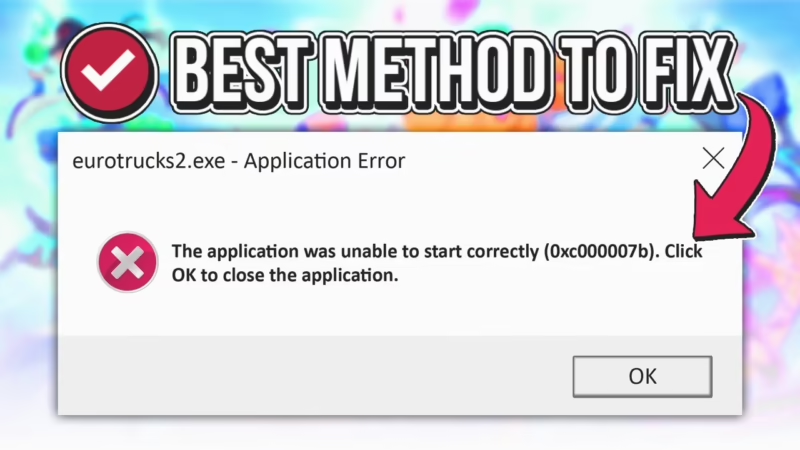
Estás listo para la sesión de clasificación en Spa-Francorchamps, enciendes tu PC, ajustas tu volante y pedalera, y haces doble clic en el ícono de tu simulador de F1, Assetto Corsa o iRacing. Pero en lugar de la pantalla de carga, te encuentras con un mensaje de error frío y frustrante: “La aplicación no se pudo iniciar correctamente (0xc000007b). Haga clic en Aceptar para cerrarla”. La frustración es inmensa. Esta bandera roja inesperada es un viejo conocido para muchos gamers y aficionados al simracing, un problema que puede arruinar una tarde de competición. Pero no te preocupes, no es necesario retirar el coche al garaje permanentemente. En este artículo, te guiaremos a través del paddock técnico para diagnosticar y solucionar este molesto error, para que puedas volver a quemar llanta en el asfalto virtual.
- ¿Por qué este error me saca de la pista? Entendiendo el código 0xc000007b
- Guía de Reparación en Boxes: Soluciones Paso a Paso
- Método 1: La Parada en Boxes más Rápida - Reinstalar el Juego
- Método 2: Tomando el Control - Ejecutar como Administrador
- Método 3: Puesta a Punto del Chasis - Actualizar .NET Framework
- Método 4: Componentes de Alto Rendimiento - Reinstalar DirectX y Visual C++
- Método 5: Telemetría del Sistema - Comprobar la Salud del Disco Duro
- Tabla Resumen de Soluciones
- Preguntas Frecuentes de un Piloto Virtual (FAQ)
- Conclusión: Bandera Verde para la Diversión
¿Por qué este error me saca de la pista? Entendiendo el código 0xc000007b
Antes de poner manos a la obra, es útil entender qué significa este código de error. El 0xc000007b generalmente apunta a un problema de formato de imagen inválido. En el mundo del software, esto suele traducirse en un conflicto entre aplicaciones y librerías de 32 bits y 64 bits. Imagina que intentas ponerle a tu monoplaza de Fórmula 1 una rueda de un kart; simplemente no son compatibles y el sistema no funcionará. La mayoría de los PC modernos y los juegos de carreras actuales operan en una arquitectura de 64 bits. Si una aplicación de 64 bits intenta cargar una librería (un archivo .dll) de 32 bits, o viceversa, el sistema operativo detiene el proceso y muestra este error.
Otras causas comunes que afectan directamente a nuestros simuladores de carreras incluyen:
- Componentes esenciales corruptos o ausentes: Programas como .NET Framework, DirectX y Microsoft Visual C++ son el chasis sobre el que se construyen la mayoría de los juegos. Si estas piezas no están bien instaladas, actualizadas o se han corrompido, el juego no podrá arrancar.
- Problemas de permisos: A veces, el juego necesita permisos especiales para acceder a ciertos archivos del sistema, y si no se ejecuta con privilegios de administrador, puede fallar.
- Archivos del juego dañados: Una instalación fallida, una actualización interrumpida o incluso la acción de un antivirus demasiado celoso puede corromper archivos vitales del propio simulador.
- Errores en el disco duro: Sectores defectuosos o problemas en el sistema de archivos de tu disco duro o SSD pueden impedir que el sistema lea correctamente los archivos necesarios para lanzar la aplicación.
Guía de Reparación en Boxes: Soluciones Paso a Paso
No existe una única solución mágica para este problema, ya que las causas pueden ser variadas. Te recomendamos seguir estos métodos en orden, como si estuvieras siguiendo una checklist de ingeniería antes de una carrera. Si un método no funciona, pasa al siguiente.
Método 1: La Parada en Boxes más Rápida - Reinstalar el Juego
A veces, la solución más sencilla es la más efectiva. Un archivo corrupto dentro de la instalación del juego es una causa muy común. Una reinstalación limpia puede solucionar el problema de raíz.
- Desinstala el juego: Ve al Panel de Control > Programas y características (o a la biblioteca de Steam/Epic Games), busca tu simulador de carreras y desinstálalo por completo.
- Reinicia el PC: Este paso es crucial para asegurar que no queden procesos residuales en memoria.
- Reinstala el juego: Vuelve a descargar e instalar el juego desde su fuente oficial. Es recomendable desactivar temporalmente el antivirus durante la instalación para evitar que interfiera, pero asegúrate de que tu sistema está limpio de virus antes de hacerlo.
Método 2: Tomando el Control - Ejecutar como Administrador
La falta de permisos es como un limitador de velocidad en el pit lane. Otorgarle al juego privilegios de administrador puede ser todo lo que necesita para acceder a los recursos del sistema.
- Busca el acceso directo o el archivo ejecutable (.exe) de tu juego.
- Haz clic derecho sobre él y selecciona “Ejecutar como administrador”.
- Si esto soluciona el problema, puedes hacerlo permanente. Vuelve a hacer clic derecho, selecciona “Propiedades”, ve a la pestaña de “Compatibilidad” y marca la casilla “Ejecutar este programa como administrador”.
Método 3: Puesta a Punto del Chasis - Actualizar .NET Framework
.NET Framework es una plataforma de software de Microsoft fundamental para muchas aplicaciones de Windows. Asegurarte de que está correctamente instalado y activado es vital.
- Abre el Panel de Control y ve a “Programas y características”.
- En el menú de la izquierda, haz clic en “Activar o desactivar las características de Windows”.
- En la ventana que aparece, busca “.NET Framework 3.5” y “.NET Framework 4.8” (o la versión más reciente disponible). Asegúrate de que ambas casillas estén marcadas.
- Haz clic en “Aceptar”. Windows descargará e instalará los archivos necesarios.
- Reinicia tu ordenador al finalizar.
Método 4: Componentes de Alto Rendimiento - Reinstalar DirectX y Visual C++
DirectX es la API gráfica que hace que los reflejos en tu coche y el humo de los neumáticos se vean tan realistas. Visual C++ Redistributable, por su parte, contiene las librerías que la mayoría de los juegos usan para funcionar. Si están dañados, el motor del juego no arrancará.
Para DirectX:
- Visita el sitio web oficial de Microsoft y descarga el “Instalador Web de tiempos de ejecución de usuario final de DirectX”.
- Ejecuta el instalador. Este detectará tu versión actual y descargará e instalará cualquier componente que falte o esté dañado.
Para Microsoft Visual C++:
- Ve a Panel de Control > Programas y características. Desinstala todas las versiones de “Microsoft Visual C++ Redistributable” que encuentres en la lista.
- Visita la página oficial de descargas de Microsoft y descarga los paquetes más recientes de Visual C++ (tanto la versión x86 como la x64 son importantes).
- Instala todos los paquetes descargados y reinicia tu PC.
Método 5: Telemetría del Sistema - Comprobar la Salud del Disco Duro
Un circuito con baches puede dañar un coche. De igual manera, un disco duro con errores puede corromper datos y causar fallos. La herramienta `chkdsk` de Windows puede revisar y reparar estos problemas.
- Busca “cmd” o “Símbolo del sistema” en el menú de inicio.
- Haz clic derecho sobre el resultado y selecciona “Ejecutar como administrador”.
- En la ventana negra, escribe el comando
chkdsk c: /f /r(reemplaza 'c:' por la letra de la unidad donde tienes instalado el juego si es diferente) y presiona Enter. - Es probable que te diga que no puede ejecutarse porque el volumen está en uso y te pregunte si quieres programar la comprobación para el próximo reinicio. Escribe 'S' y presiona Enter.
- Reinicia tu ordenador. El proceso de comprobación se iniciará automáticamente y puede tardar un tiempo considerable. Sé paciente y deja que termine.
Tabla Resumen de Soluciones
| Método de Solución | Dificultad | Tiempo Estimado |
|---|---|---|
| Reinstalar el Juego | Baja | Variable (depende de la velocidad de internet) |
| Ejecutar como Administrador | Muy Baja | Menos de 1 minuto |
| Actualizar .NET Framework | Baja | 5-15 minutos |
| Reinstalar DirectX y Visual C++ | Media | 15-30 minutos |
| Comprobar el Disco Duro (chkdsk) | Media | 30 minutos a varias horas |
Preguntas Frecuentes de un Piloto Virtual (FAQ)
- ¿Este error solo afecta a juegos de carreras?
- No, el error 0xc000007b es un problema común de Windows que puede afectar a todo tipo de aplicaciones y juegos, no solo a los de simracing. Sin embargo, es frecuente en juegos con alta demanda gráfica debido a su dependencia de librerías como DirectX y Visual C++.
- ¿Por qué aparece este error después de actualizar Windows?
- Una actualización importante de Windows puede, en ocasiones, alterar o corromper archivos del sistema, incluyendo los componentes de .NET o Visual C++. Por eso, reinstalar estos paquetes suele ser una solución efectiva después de una actualización del sistema operativo.
- He descargado un archivo .dll de internet para solucionarlo, ¿es seguro?
- No es recomendable. Descargar archivos .dll de fuentes no oficiales es arriesgado y puede introducir malware en tu sistema. Además, podrías descargar una versión incorrecta (32 bits en lugar de 64 bits) y empeorar el problema. Es siempre más seguro y efectivo reinstalar el paquete de software oficial que contiene esa librería (como DirectX o Visual C++).
- ¿Qué significa exactamente el código de estado 0xc000007b?
- Técnicamente, es un código de estado NTSTATUS que significa `STATUS_INVALID_IMAGE_FORMAT`. Esto indica que el sistema operativo intentó cargar un programa o una librería, pero el archivo no tenía el formato esperado, lo que casi siempre se debe al conflicto entre arquitecturas de 32 y 64 bits.
Conclusión: Bandera Verde para la Diversión
Enfrentarse al error 0xc000007b puede ser tan frustrante como un abandono en la última vuelta cuando ibas liderando. Sin embargo, con un enfoque metódico y un poco de paciencia, la mayoría de las veces podrás solucionar el problema por ti mismo. Desde una simple reinstalación hasta una revisión más profunda de los componentes del sistema, las herramientas para volver a la pista están a tu alcance. Ahora que tu máquina está a punto, es hora de ajustar tu setup, calentar los neumáticos y volver al circuito para luchar por esa pole position. ¡Nos vemos en la parrilla de salida!
Si quieres conocer otros artículos parecidos a Error 0xc000007b: Solución para Pilotos Virtuales puedes visitar la categoría Simracing.