

27/07/2024
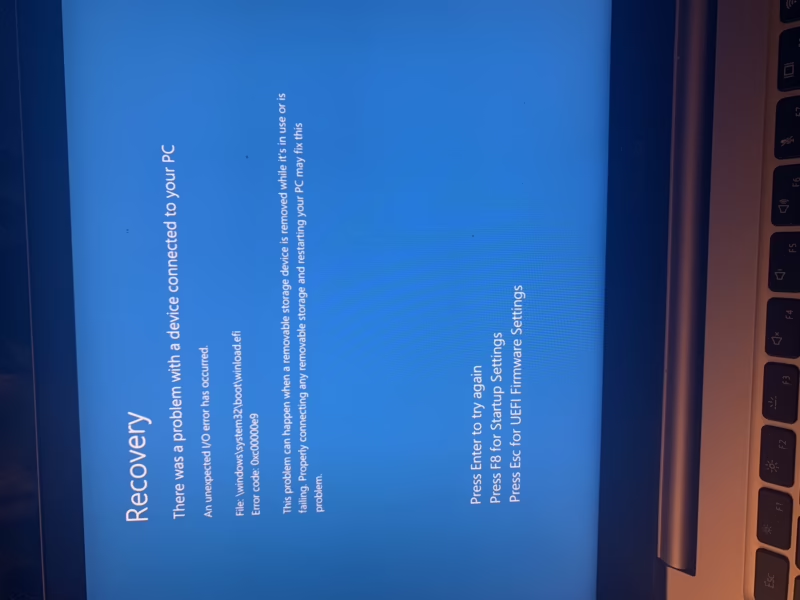
Encontrarse con una pantalla azul o un mensaje de error al encender nuestro ordenador es una de las experiencias más frustrantes para cualquier usuario de Windows. Uno de los códigos más temidos y comunes es el 0xc00000e9, un error inesperado de E/S (Entrada/Salida) que impide que el sistema operativo se inicie correctamente. Este problema, aunque alarmante, no significa el fin de tu equipo. A menudo, con una serie de pasos metódicos y un poco de paciencia, es posible identificar la causa y aplicar una solución efectiva. En este artículo, te guiaremos a través de un completo proceso de diagnóstico y reparación para que puedas devolverle la vida a tu PC y volver a la normalidad.

¿Qué Significa Realmente el Código de Error 0xc00000e9?
Para solucionar un problema, primero debemos entenderlo. El error 0xc00000e9 es, en esencia, un fallo de comunicación. El Gestor de Arranque de Windows (Windows Boot Manager) te está diciendo que no puede comunicarse correctamente con uno de los dispositivos de hardware necesarios para iniciar el sistema, más comúnmente el disco duro o la unidad de estado sólido (SSD) donde está instalado Windows. Este fallo de "Entrada/Salida" (I/O en inglés) puede tener múltiples raíces, y conocerlas es el primer paso para un diagnóstico acertado.
Las causas más comunes incluyen:
- Problemas de conexión física: Un cable SATA suelto, dañado o defectuoso que conecta el disco duro a la placa base es una de las causas más frecuentes. El movimiento del equipo o el simple paso del tiempo pueden aflojar estas conexiones.
- Fallo de hardware: El propio disco duro o SSD puede estar fallando. Los sectores defectuosos, el desgaste mecánico o un fallo electrónico en la unidad pueden impedir que el sistema lea los archivos de arranque cruciales.
- Archivos de sistema corruptos: Un apagado incorrecto, una actualización fallida de Windows o la acción de un malware pueden dañar archivos vitales para el proceso de arranque, provocando este error.
- Controladores de dispositivo incompatibles o corruptos: Si recientemente has instalado un nuevo componente de hardware o actualizado un controlador, es posible que este esté causando un conflicto que interfiere con el proceso de arranque.
- Configuración incorrecta de la BIOS/UEFI: Un cambio en el orden de arranque en la BIOS, por ejemplo, que el sistema intente arrancar desde una unidad USB o un disco externo en lugar del disco principal, puede generar este error.
- Registro de Windows dañado: El registro es una base de datos crítica para el funcionamiento de Windows. Si algunas de sus entradas se corrompen, el sistema puede volverse inestable e incapaz de arrancar.
Guía de Soluciones Paso a Paso
A continuación, presentamos una serie de métodos ordenados de menor a mayor complejidad. Te recomendamos seguirlos en orden, ya que a menudo la solución más simple es la correcta.
1. Verificaciones Básicas Iniciales
Antes de sumergirnos en configuraciones complejas, empecemos por lo más sencillo.
Reiniciar el ordenador: Suena obvio, pero un reinicio puede solucionar fallos temporales. Si no puedes acceder al sistema, mantén presionado el botón de encendido durante unos 10 segundos para forzar un apagado completo. Espera un minuto y vuelve a encenderlo.
Desconectar todos los dispositivos externos: Discos duros externos, memorias USB, impresoras, webcams e incluso teclados o ratones no esenciales pueden interferir con el proceso de arranque. Desconecta todo excepto el monitor y el teclado básico. Si el ordenador arranca, vuelve a conectar los dispositivos uno por uno para identificar al culpable.
Revisar las conexiones internas: Si te sientes cómodo abriendo la carcasa de tu PC de sobremesa, apaga y desconecta completamente el equipo de la corriente. Abre la torre y verifica que los cables de datos (SATA) y de alimentación que van al disco duro principal estén firmemente conectados tanto en el disco como en la placa base. A veces, simplemente desconectar y volver a conectar estos cables puede resolver el problema.
2. Utilizando las Herramientas de Recuperación de Windows
Si los pasos básicos no funcionan, es hora de usar las potentes herramientas que Windows ofrece para estas situaciones. Para acceder a ellas, necesitarás entrar en el Entorno de Recuperación de Windows (WinRE). Generalmente, si Windows falla al arrancar tres veces seguidas, se iniciará automáticamente. Si no, necesitarás un medio de instalación de Windows (USB o DVD).
Reparación de Inicio: Esta es la primera herramienta que debes probar. Analiza el sistema en busca de archivos de arranque dañados o ausentes y trata de repararlos automáticamente.
- Inicia desde tu medio de instalación de Windows o accede a WinRE.
- En la pantalla de opciones, selecciona "Solucionar problemas".
- Luego, ve a "Opciones avanzadas".
- Haz clic en "Reparación de Inicio" y sigue las instrucciones. El proceso puede tardar varios minutos.
Comprobador de Archivos de Sistema (SFC) y CHKDSK: Si la reparación de inicio no funciona, puedes usar la Símbolo del sistema para ejecutar dos comandos muy útiles.
- En el menú de "Opciones avanzadas", selecciona "Símbolo del sistema".
- Escribe el comando
sfc /scannowy presiona Enter. Esta herramienta buscará y reparará archivos de sistema de Windows corruptos. - Una vez finalizado, escribe
chkdsk C: /f /ry presiona Enter (reemplaza 'C:' si tu instalación de Windows está en otra letra). Este comando verificará la integridad del disco duro y reparará errores lógicos y sectores defectuosos.
3. Configuración de la BIOS/UEFI
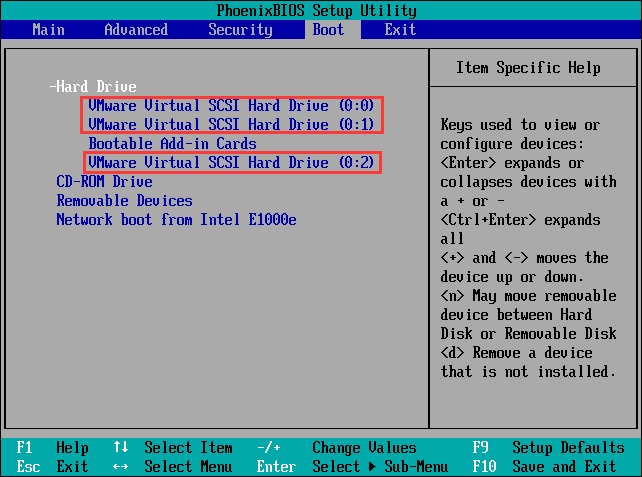
Un orden de arranque incorrecto es una causa común del error 0xc00000e9. Debes asegurarte de que tu ordenador esté intentando arrancar desde el disco duro correcto.
- Reinicia tu PC y presiona la tecla indicada para entrar en la configuración de la BIOS o UEFI (generalmente F2, F10, F12 o Supr).
- Busca una sección llamada "Boot", "Boot Order" o "Arranque".
- Asegúrate de que tu disco duro principal (donde está instalado Windows, usualmente identificado por su nombre de modelo o como "Windows Boot Manager") esté en la primera posición de la lista.
- Guarda los cambios y sal de la BIOS. El ordenador se reiniciará.
4. Reparación del Sector de Arranque (MBR)
El Registro de Arranque Principal (MBR) es una pequeña sección al principio del disco duro que le dice al sistema cómo y dónde cargar el sistema operativo. Si se corrompe, Windows no podrá iniciarse.
- Accede de nuevo al "Símbolo del sistema" desde las Opciones avanzadas.
- Ejecuta los siguientes comandos, presionando Enter después de cada uno:
bootrec /fixmbrbootrec /fixboot(Si recibes un error de acceso denegado, pasa al siguiente)bootrec /scanosbootrec /rebuildbcd
Estos comandos intentarán reparar el MBR, escribir un nuevo sector de arranque y reconstruir los datos de configuración de arranque.
Tabla Comparativa de Soluciones
| Solución | Dificultad | Cuándo Usarla |
|---|---|---|
| Reinicio y Desconexión de Periféricos | Muy Fácil | Siempre como primer paso. Ideal si el error es esporádico o apareció tras conectar un nuevo dispositivo. |
| Reparación de Inicio de Windows | Fácil | Cuando se sospecha de archivos de sistema de arranque corruptos. |
| Comandos SFC y CHKDSK | Media | Para una revisión y reparación profunda de archivos del sistema y del disco duro. |
| Configurar Orden de Arranque en BIOS | Media | Si has instalado un nuevo disco o el error aparece tras actualizar la BIOS. |
| Reparar el MBR | Avanzada | Cuando se sospecha que el sector de arranque está dañado, a menudo por malware o instalaciones fallidas. |
| Reinstalar Windows | Avanzada | Como último recurso, cuando ninguna otra solución ha funcionado. |
5. El Último Recurso: Reinstalar Windows
Si has probado todo lo anterior y el error persiste, es posible que te enfrentes a un problema de software tan profundo o a un fallo de hardware inminente que la única solución viable sea empezar de cero. Antes de hacerlo, es crucial intentar rescatar tus archivos importantes. Puedes hacerlo conectando el disco duro a otro ordenador como unidad secundaria o utilizando un Live CD/USB de Linux para acceder a tus archivos y copiarlos a una unidad externa.
Una vez que tus datos estén a salvo, puedes proceder a realizar una instalación limpia de Windows utilizando un medio de instalación. Este proceso borrará todo en la partición del sistema, pero reemplazará todos los archivos corruptos y te dará un sistema operativo fresco y funcional.
Preguntas Frecuentes (FAQ)
- ¿Qué es exactamente el estado del problema 0xc00000e9?
- Es un código de error del Gestor de Arranque de Windows que indica un "error inesperado de Entrada/Salida" (I/O). Significa que el sistema no puede comunicarse correctamente con el dispositivo de almacenamiento (disco duro o SSD) durante el proceso de arranque, ya sea por un problema de hardware, de conexión o de software.
- ¿Cómo realizo una Reparación de Inicio de Windows?
- Necesitas acceder al Entorno de Recuperación de Windows (WinRE). Puedes hacerlo arrancando desde un USB o DVD de instalación de Windows. Una vez en el menú, selecciona "Solucionar problemas" > "Opciones avanzadas" > "Reparación de Inicio". El sistema intentará diagnosticar y solucionar el problema automáticamente.
- ¿Es posible reparar Windows si no arranca?
- Sí. La mayoría de las herramientas de reparación, como la Reparación de Inicio, el Símbolo del sistema para ejecutar comandos como SFC y CHKDSK, y la restauración del sistema, están diseñadas para funcionar precisamente cuando Windows no puede arrancar. Se accede a ellas a través del Entorno de Recuperación de Windows.
- ¿Cómo puedo reparar el MBR en Windows 10 sin un disco de instalación?
- Si no tienes un disco, puedes forzar el acceso al Entorno de Recuperación. Enciende tu PC y, en cuanto veas el logo de Windows, mantén presionado el botón de encendido para apagarlo. Repite este proceso 2 o 3 veces. La próxima vez, Windows debería iniciar en el modo de recuperación. Desde allí, ve a "Solucionar problemas" > "Opciones avanzadas" > "Símbolo del sistema" y usa los comandos
bootrec /fixmbrybootrec /rebuildbcd.
En conclusión, el error 0xc00000e9, aunque intimidante, es un problema con un abanico claro de posibles causas y soluciones. Abordándolo de manera metódica, desde las verificaciones más simples hasta las reparaciones más complejas, tienes una alta probabilidad de resolverlo sin necesidad de acudir a un técnico. La clave es la paciencia y seguir los pasos con cuidado para diagnosticar correctamente la raíz del fallo.
Si quieres conocer otros artículos parecidos a Solución al Error 0xc00000e9 en Windows puedes visitar la categoría Automovilismo.