

18/12/2024
En el vertiginoso mundo del automovilismo, cada componente del equipo, por pequeño que parezca, juega un papel crucial. Desde el alerón delantero de un monoplaza de Red Bull Racing hasta el último tornillo en el box de Ferrari, todo debe funcionar con precisión milimétrica. Sin embargo, la acción no solo ocurre en la pista. Detrás de escena, en las oficinas del paddock, en las tiendas de merchandising o en los hospitality, existe una infraestructura logística que debe ser igual de eficiente. Y en ese engranaje, un héroe anónimo a menudo subestimado es la impresora fiscal. Su fallo en pleno fin de semana de Gran Premio puede generar un caos equivalente a una parada en boxes fallida: ventas que no se registran, facturas a patrocinadores que se retrasan y una operación que se detiene en seco. Este artículo es tu guía de emergencia, tu ingeniero de sistemas en el pit wall, para solucionar los problemas más comunes y volver a la carrera sin perder tiempo valioso.
- El Paddock se Detiene: Cuando la Tecnología Dice 'Basta'
- Parada en Boxes Rápida: Solución al Error 'Servicio se ha iniciado y detenido'
- Buscando el Setup Perfecto: Encontrando el Controlador (Driver) Correcto
- Tabla Comparativa de Problemas: Diagnóstico en Pista
- Más Allá de la Bandera a Cuadros: Mantenimiento Preventivo
- Preguntas Frecuentes desde el Pit Wall
El Paddock se Detiene: Cuando la Tecnología Dice 'Basta'
Imagina la escena: la cola de aficionados en la tienda oficial de McLaren es enorme, todos quieren la última gorra de su piloto favorito. El sistema de ventas funciona, pero al momento de emitir el comprobante fiscal, la impresora no responde. O peor aún, arroja un error críptico que nadie entiende. En el automovilismo, un deporte donde la gestión de presupuestos y la relación con los patrocinadores es vital, la correcta facturación y registro de cada transacción no es negociable. Un fallo en la impresora fiscal no es una simple molestia, es un problema operativo que requiere una solución inmediata. Uno de los mensajes más temidos y, a la vez, comunes, es el que indica que el "Servicio se ha iniciado y detenido". Este error es el equivalente a que el motor del coche se apague en la vuelta de formación: frustrante, inesperado y con el potencial de arruinarlo todo si no se actúa con rapidez y conocimiento.
Parada en Boxes Rápida: Solución al Error 'Servicio se ha iniciado y detenido'
Cuando te enfrentas a este error, la primera reacción puede ser el pánico, pero al igual que un mecánico de F1 durante una parada de 2 segundos, la clave es mantener la calma y seguir un procedimiento. Esta es la solución más rápida y efectiva para este problema específico, un verdadero 'reset' para tu equipo.
- Diagnóstico Inicial: No reinicies la computadora de inmediato. El error "Servicio se ha iniciado y detenido" suele apuntar a un problema de comunicación entre el software de la computadora y el hardware de la impresora a través del puerto USB.
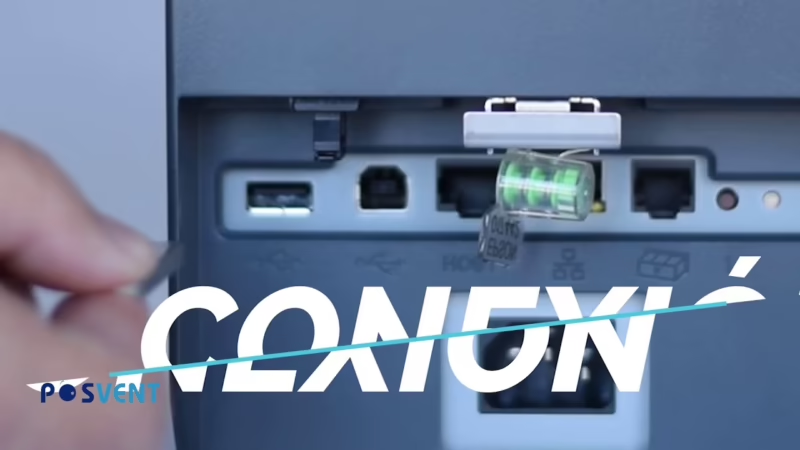
- Desconexión Física: El paso más importante. Desconecta físicamente el cable USB de la impresora fiscal del puerto de la computadora. No es suficiente con apagar la impresora; la conexión física debe interrumpirse. Esto fuerza al sistema operativo a 'olvidar' el estado de error del dispositivo.
- La Espera Estratégica: Deja la impresora desconectada por al menos uno o dos minutos. Este tiempo permite que cualquier energía residual en los circuitos se disipe y que los servicios del sistema operativo relacionados con los puertos USB se restablezcan por completo. Piensa en ello como dejar que el motor se enfríe un poco antes de intentar arrancarlo de nuevo.
- Reconexión y Verificación: Vuelve a conectar firmemente el cable USB a la computadora. Es recomendable, si es posible, usar un puerto USB diferente para descartar un fallo en el puerto original.
- Reintento: Una vez reconectada, intenta realizar la operación de impresión que estabas ejecutando. En la gran mayoría de los casos, el servicio se iniciará correctamente y la impresora volverá a la vida, lista para emitir comprobantes.
Este procedimiento es la solución más rápida y efectiva en más del 80% de las ocasiones para este error específico. Es el primer recurso que cualquier equipo de IT intentaría antes de pasar a soluciones más complejas.
Buscando el Setup Perfecto: Encontrando el Controlador (Driver) Correcto
Si el problema persiste o si la impresora imprime caracteres extraños, se queda en cola o simplemente no es reconocida por el sistema, es probable que el problema no sea de conexión, sino de 'setup'. En el mundo de la informática, el 'setup' de un periférico es su controlador o driver. Un controlador es un pequeño software que actúa como traductor entre el sistema operativo de tu computadora y el hardware de la impresora. Sin el controlador correcto, es como si el ingeniero de carrera le hablara al piloto en un idioma que no entiende: las órdenes no se ejecutan correctamente. Encontrar e instalar el controlador oficial es fundamental.
A continuación, te explicamos cómo acceder a la configuración de los controladores, un paso esencial para diagnosticar problemas:
- Accede al Panel de Mando (Panel de Control): Haz clic en el botón de 'Inicio' de Windows.
- Navega por el Menú: Selecciona 'Sistema de Windows' y, dentro de este, haz clic en 'Panel de control'. Esta es la central de operaciones de tu sistema.
- Localiza la Sección de Hardware: Dentro del Panel de control, busca el apartado que dice 'Hardware y sonido'.
- Visualiza tus Dispositivos: Haz clic en 'Ver dispositivos e impresoras'. Aquí verás una lista de todos los periféricos conectados a tu máquina.
- Encuentra tu Impresora: Localiza el icono de tu impresora fiscal en la lista. Haciendo clic derecho sobre ella, podrás acceder a 'Propiedades de la impresora'. Desde aquí puedes gestionar los controladores, ver el estado del dispositivo y realizar pruebas de impresión. Si el sistema indica un problema con el controlador, deberás visitar la página web del fabricante de la impresora para descargar e instalar la última versión compatible con tu sistema operativo.
Tabla Comparativa de Problemas: Diagnóstico en Pista
Para facilitar la identificación de problemas, hemos creado una tabla de diagnóstico rápido, similar a la telemetría que usan los equipos para entender el comportamiento del coche.
| Síntoma / Error Común | Posible Causa | Solución Rápida (Nivel Pit Stop) |
|---|---|---|
| Error: "Servicio se ha iniciado y detenido" | Fallo de comunicación en el puerto USB. | Desconectar el cable USB, esperar 2 minutos y volver a conectar. |
| La impresora no aparece o está 'Sin conexión'. | Cable mal conectado, controlador dañado o servicio de cola de impresión detenido. | Verificar conexión física del cable USB y de alimentación. Reiniciar el servicio 'Cola de impresión' en services.msc. |
| Imprime caracteres extraños o símbolos. | Controlador incorrecto o corrupto. | Reinstalar el controlador oficial desde la web del fabricante. |
| El papel se atasca constantemente. | Rodillos sucios, papel húmedo o de mala calidad, obstrucción física. | Limpiar los rodillos con un paño seco. Usar papel de buena calidad. Revisar el interior en busca de restos de papel. |
| La impresión es muy clara o incompleta. | Cinta o cartucho de tinta/tóner agotado. | Reemplazar el consumible correspondiente. |
Más Allá de la Bandera a Cuadros: Mantenimiento Preventivo
El mejor problema es el que nunca ocurre. Al igual que un coche de competición se desmonta y revisa por completo después de cada carrera, tu equipamiento de oficina también necesita un mantenimiento preventivo. Mantener los controladores de la impresora actualizados es fundamental. Limpia periódicamente el exterior e interior de la impresora de polvo y restos de papel. Utiliza siempre consumibles (papel, cintas) de la calidad recomendada por el fabricante. Estos pequeños gestos pueden evitar fallos en los momentos de máxima presión, asegurando que tu operación fluya tan suavemente como un coche en la recta principal.
Preguntas Frecuentes desde el Pit Wall
¿Por qué mi computadora no detecta la impresora fiscal aunque esté conectada?
Esto generalmente se debe a dos razones principales: un problema físico con el cable USB (intenta con otro cable) o un problema con los controladores. Sigue los pasos para localizar tus 'Dispositivos e Impresoras' y verifica si aparece con un símbolo de advertencia. Si es así, necesitas reinstalar el controlador.
¿Cada cuánto debo actualizar los controladores de la impresora?
No es necesario hacerlo constantemente. Una buena práctica es buscar actualizaciones si empiezas a experimentar problemas después de una actualización importante de tu sistema operativo (como pasar de Windows 10 a Windows 11) o una vez al año para asegurar la compatibilidad y seguridad.
¿El tipo de cable USB que uso realmente importa?
Sí, absolutamente. En un entorno como un paddock, con muchas interferencias electrónicas de radios y equipos de telemetría, un cable USB de baja calidad y sin un buen apantallamiento puede causar pérdidas de datos y errores de comunicación. Invierte en un cable de buena calidad para asegurar una conexión estable.
¿Qué hago si ninguna de estas soluciones funciona?
Si has intentado todas las soluciones rápidas y el problema persiste, es hora de llamar a los especialistas. Al igual que un problema complejo de motor requiere a los ingenieros de fábrica, un problema persistente de la impresora fiscal puede necesitar la intervención del soporte técnico oficial del fabricante. Ten a mano el modelo exacto de tu impresora y el error que estás experimentando para agilizar el proceso.
Si quieres conocer otros artículos parecidos a Impresora Fiscal: Soluciones de Pit Stop Urgente puedes visitar la categoría Automovilismo.