

15/10/2019
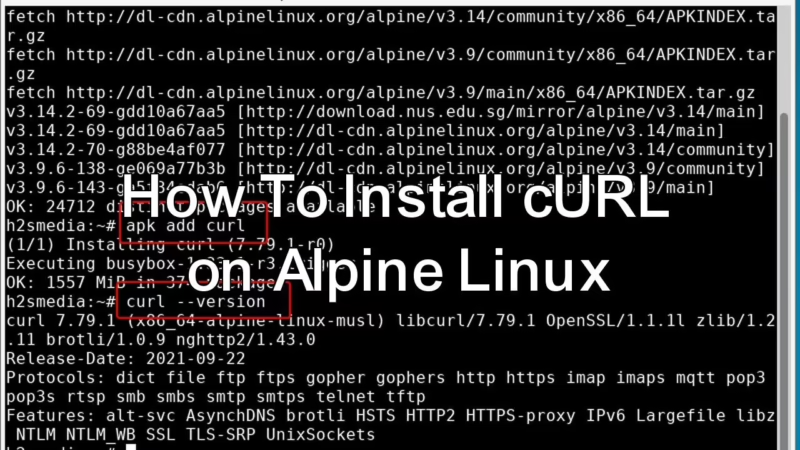
En el ecosistema del desarrollo de software moderno y DevOps, la eficiencia, el tamaño reducido y la seguridad son pilares fundamentales. Es aquí donde Alpine Linux brilla como una de las distribuciones base más populares para contenedores de Docker. Su naturaleza minimalista, sin embargo, implica que muchas herramientas comunes que los desarrolladores dan por sentadas, como cURL, no vienen preinstaladas. Esta guía completa te enseñará no solo cómo instalar cURL en una imagen de Alpine, sino también las mejores prácticas y los diferentes enfoques para que puedas elegir el más adecuado para tu proyecto.
¿Por Qué es Necesario cURL en un Contenedor?
cURL (Client URL) es una herramienta de línea de comandos increíblemente versátil para transferir datos con URLs. Su utilidad dentro de un contenedor es inmensa y abarca una variedad de casos de uso, entre los que se incluyen:
- Health Checks: Realizar comprobaciones de estado de otros servicios o de la propia aplicación dentro del contenedor para orquestadores como Kubernetes o Docker Swarm.
- Descarga de Dependencias: Bajar archivos, scripts o binarios necesarios durante el proceso de construcción de la imagen (build time).
- Pruebas de API: Enviar peticiones HTTP/S a APIs para verificar su funcionamiento, ya sea en entornos de desarrollo, staging o incluso producción.
- Automatización de Tareas: Ejecutar scripts que interactúan con servicios web para automatizar procesos.
- Diagnóstico de Red: Ayudar a depurar problemas de conectividad desde dentro del contenedor hacia otros servicios internos o externos.
Dado que Alpine no lo incluye, es una de las primeras dependencias que muchos equipos añaden a sus imágenes personalizadas.
Método 1: Instalación Permanente en tu Dockerfile
Este es el enfoque más común y recomendado cuando sabes que tu aplicación o tus scripts dentro del contenedor necesitarán cURL de forma recurrente. La idea es añadir la instrucción de instalación directamente en tu Dockerfile para que cada imagen construida a partir de él ya contenga la herramienta.
El gestor de paquetes de Alpine Linux es `apk` (Alpine Package Keeper). Su uso es sencillo y muy eficiente.
Paso a Paso en el Dockerfile
Para añadir cURL a tu imagen, simplemente necesitas agregar una instrucción `RUN` que utilice `apk`.
La sintaxis recomendada es la siguiente:
RUN apk --no-cache add curlAnalicemos este comando:
- RUN: Es una instrucción de Dockerfile que ejecuta un comando en una nueva capa sobre la imagen actual y confirma los resultados.
- apk: El comando para invocar al gestor de paquetes de Alpine.
- --no-cache: Esta es una optimización crucial. Le dice a `apk` que no guarde el índice de paquetes en el sistema de archivos local. En el contexto de Docker, esto es vital para mantener el tamaño final de la imagen lo más reducido posible, ya que la caché de paquetes no es necesaria una vez que la instalación ha finalizado.
- add: La acción que queremos que `apk` realice.
- curl: El nombre del paquete que deseamos instalar.
Ejemplo de un Dockerfile Completo
Imaginemos que tienes una imagen base de Alpine y quieres asegurarte de que cURL esté disponible. Tu Dockerfile podría verse así:
# Usar una imagen base oficial de Alpine Linux FROM alpine:latest # Actualizar los repositorios e instalar cURL en un solo paso # Usar --no-cache para mantener la imagen ligera RUN apk --no-cache add curl # Opcional: Verificar que la instalación fue exitosa RUN curl --version # El resto de tu Dockerfile... CMD ["echo", "cURL está instalado y listo para usar."]Al construir esta imagen (`docker build -t mi-alpine-con-curl .`), el resultado será una imagen de Alpine que contiene la herramienta cURL lista para ser utilizada por cualquier proceso que se ejecute en su interior.
Instalación en un Contenedor ya en Ejecución
A veces, necesitas cURL para una tarea de depuración rápida dentro de un contenedor que ya está corriendo y que no lo tiene. En ese caso, puedes instalarlo manualmente:
- Accede al shell del contenedor:
docker exec -it <nombre_o_id_del_contenedor> sh - Actualiza el índice de paquetes: Dentro del shell del contenedor, ejecuta
apk update. Esto descarga la lista más reciente de paquetes disponibles. - Instala cURL: Ejecuta
apk add curl. A diferencia del Dockerfile, aquí no usamos `--no-cache` porque estamos en una sesión interactiva y la caché puede ser útil si necesitamos instalar algo más.
Recuerda que cualquier cambio hecho de esta manera es efímero. Si el contenedor se detiene y se elimina, los cambios se perderán. Por eso, para un uso permanente, siempre es mejor añadirlo al Dockerfile.
Método 2: Usar un Contenedor Dedicado para Tareas Puntuales
¿Qué pasa si solo necesitas ejecutar un único comando cURL y no quieres modificar tu imagen de aplicación principal? Por ejemplo, para descargar un archivo de configuración en tu máquina host o probar rápidamente un endpoint desde tu red de Docker. En este escenario, modificar tu Dockerfile es excesivo.
La solución es usar un contenedor efímero basado en una imagen que ya contenga cURL. El equipo de cURL mantiene una imagen oficial para este propósito: `curlimages/curl`.
El Comando Mágico
El siguiente comando es extremadamente poderoso. Lanza un contenedor con cURL, te da acceso a un shell interactivo, monta tu directorio actual y se autoelimina al salir.
docker run --rm -it -v "$PWD:/work" -w /work curlimages/curl:latest shDesglose Detallado del Comando
- docker run: El comando base para crear y ejecutar un nuevo contenedor.
- --rm: Esta opción es clave para la limpieza. Elimina automáticamente el contenedor una vez que el proceso dentro de él (en este caso, el shell `sh`) finaliza. Perfecto para tareas de un solo uso.
- -it: Es una combinación de dos opciones: `-i` (interactivo), que mantiene STDIN abierto, y `-t`, que asigna un pseudo-TTY. Juntos, te proporcionan un shell interactivo funcional, como si estuvieras en tu terminal local.
- -v "$PWD:/work": Monta un volumen. Esto vincula un directorio de tu máquina host con un directorio dentro del contenedor. `$PWD` es una variable de entorno que representa tu directorio de trabajo actual (Present Working Directory) en el host. `/work` es el directorio que se crea dentro del contenedor. Esto te permite, por ejemplo, que cURL dentro del contenedor pueda leer archivos de tu máquina o guardar archivos descargados en ella.
- -w /work: Establece el directorio de trabajo (`working directory`) dentro del contenedor en `/work`. Esto significa que cuando el shell se inicie, ya estarás dentro del directorio que montaste desde tu host.
- curlimages/curl:latest: La imagen de Docker que se va a utilizar. Es una imagen oficial, ligera y optimizada que solo contiene cURL y sus dependencias.
- sh: El comando que se ejecuta al iniciar el contenedor. En este caso, inicia un shell, permitiéndote ejecutar múltiples comandos cURL de forma interactiva.
Una vez dentro de este contenedor, puedes usar cURL libremente. Cuando termines, simplemente escribe `exit` y el contenedor desaparecerá sin dejar rastro.
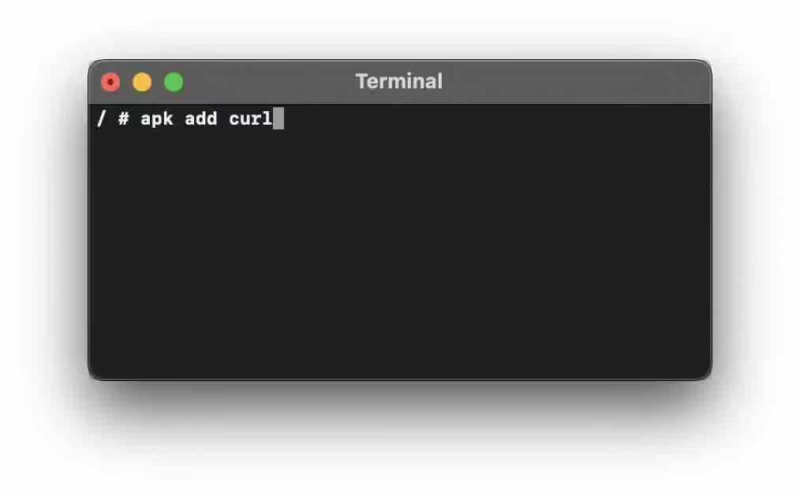
Tabla Comparativa: ¿Qué Método Elegir?
La elección entre modificar tu Dockerfile o usar un contenedor efímero depende completamente de tu caso de uso. Aquí tienes una tabla para ayudarte a decidir.
| Característica | Método 1: Dockerfile (apk add) | Método 2: Contenedor Efímero (curlimages/curl) |
|---|---|---|
| Caso de Uso Ideal | La aplicación dentro del contenedor necesita cURL para su funcionamiento normal (ej. health checks, llamadas a API). | Tareas puntuales de diagnóstico, scripting o descarga de archivos sin alterar la imagen principal. |
| Modificación de Imagen | Sí, se modifica la imagen base de forma permanente. | No, la imagen de la aplicación principal permanece intacta y ligera. |
| Tamaño de Imagen Final | Aumenta ligeramente el tamaño de la imagen final. | No afecta el tamaño de la imagen de la aplicación. |
| Complejidad | Muy baja. Solo una línea en el Dockerfile. | Baja, pero requiere conocer el comando `docker run` y sus opciones. |
| Persistencia | La herramienta está siempre disponible en cualquier contenedor creado a partir de la imagen. | La herramienta solo está disponible durante la vida del contenedor efímero. |
Preguntas Frecuentes (FAQ)
¿La imagen `node:alpine` incluye cURL por defecto?
No. Al igual que la imagen base de Alpine, las imágenes de Node.js basadas en Alpine (como `node:18-alpine`) son minimalistas y no incluyen cURL. Deberás agregarlo tú mismo usando el método del Dockerfile: `RUN apk --no-cache add curl`.
¿Cuál es la diferencia entre `apk update` y `apk upgrade`?
`apk update` simplemente actualiza el índice local de paquetes, es decir, descarga la lista de los paquetes y versiones disponibles en los repositorios. `apk upgrade`, por otro lado, actualiza todos los paquetes actualmente instalados en el sistema a sus versiones más recientes disponibles en el índice. En un Dockerfile, a menudo se combinan: `RUN apk update && apk upgrade`.
¿Por qué es tan importante la opción `--no-cache`?
Cada instrucción `RUN` en un Dockerfile crea una nueva capa en la imagen. Si usas `apk add` sin `--no-cache`, la caché del índice de paquetes se escribe en una capa. Incluso si la eliminas en un comando `RUN` posterior, la capa original con la caché todavía existe, inflando innecesariamente el tamaño final de la imagen. `RUN apk --no-cache add curl` realiza la operación sin escribir esta caché en primer lugar, resultando en una imagen más pequeña.
¿Puedo usar `wget` en lugar de cURL?
Sí, `wget` es otra excelente herramienta de línea de comandos para descargas. Al igual que cURL, no viene instalada por defecto en Alpine. Puedes instalarla con `RUN apk --no-cache add wget`. Ambas herramientas tienen propósitos similares pero sintaxis y características ligeramente diferentes. La elección entre una y otra a menudo se reduce a la preferencia personal o a los requisitos específicos del script.
Si quieres conocer otros artículos parecidos a Guía Definitiva: Instalar cURL en Docker Alpine puedes visitar la categoría Automovilismo.