

14/01/2026
En el vertiginoso mundo del desarrollo de software, cada milisegundo cuenta. Al igual que en una carrera de Fórmula 1, la eficiencia, la velocidad y la fiabilidad de las herramientas pueden marcar la diferencia entre la victoria y el fracaso. Un equipo de F1 no puede permitirse una parada en boxes lenta o una pieza defectuosa; de la misma manera, un desarrollador no puede perder tiempo con una gestión de dependencias engorrosa. Aquí es donde entra en juego Yarn, un gestor de paquetes que actúa como tu jefe de mecánicos personal, asegurando que todos los componentes de tu proyecto estén perfectamente ensamblados, actualizados y listos para rendir al máximo en la pista del código.
¿Por qué Yarn es el Ingeniero de Boxes de tu Proyecto?
Imagina que estás construyendo un monoplaza de última generación. Necesitas un motor, un chasis, neumáticos, alerones y miles de otros componentes. En el desarrollo de software, estos componentes son los "paquetes" o "dependencias", piezas de código reutilizables que otros han creado. Gestionar todas estas piezas manualmente sería una pesadilla logística. Yarn automatiza este proceso, asegurando que obtengas las versiones correctas de cada paquete, resolviendo conflictos entre ellos y almacenándolos en caché para que las futuras instalaciones sean ultrarrápidas. Es la herramienta que garantiza que tu "coche" (tu aplicación) salga del garaje sin problemas y con el máximo rendimiento posible.
Preparando el Monoplaza: El Requisito Indispensable de Node.js
Antes de poder instalar Yarn, hay un componente fundamental que debe estar presente en tu sistema: la unidad de potencia. En nuestro caso, esa unidad de potencia es Node.js. Yarn está construido sobre la plataforma de Node.js y lo requiere para ejecutar sus operaciones. Instalar Yarn sin Node.js es como intentar arrancar un Red Bull RB20 sin su motor Honda. Por lo tanto, el primer paso en cualquier plataforma es asegurarte de tener una versión reciente y estable de Node.js instalada en tu máquina. La mayoría de los métodos de instalación de Yarn que veremos a continuación se encargarán de instalar Node.js por ti si no lo tienes, pero siempre es una buena práctica verificarlo primero.
La Vuelta de Instalación: Guía por Escuderías (Sistemas Operativos)
Cada equipo de F1 tiene su propia fábrica y sus propios procedimientos. De manera similar, cada sistema operativo tiene sus métodos preferidos para instalar software. A continuación, desglosamos el proceso de instalación de Yarn para las principales "escuderías" del mundo digital.
Escudería Alpine: Ligereza y Velocidad en Linux (Alpine Linux)
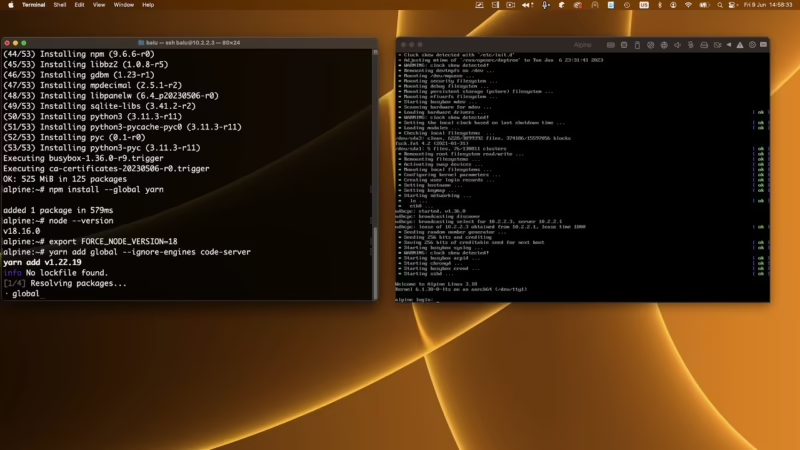
Conocido por su enfoque minimalista y eficiente, Alpine Linux es el chasis ligero por excelencia. La instalación de Yarn aquí es tan directa como una orden de equipo por radio. Simplemente abre tu terminal y ejecuta el siguiente comando con su gestor de paquetes, apk:
apk add yarn
Con este simple comando, el equipo de mecánicos de Alpine Linux se pondrá en marcha e instalará Yarn, dejándolo listo para la acción. Ten en cuenta que, por el momento, las versiones RC (Release Candidate) o nocturnas no están disponibles a través de este método, para lo cual deberás optar por la instalación manual.
El Taller de Woking y Grove: macOS
En el ecosistema de Apple, tienes dos equipos de mecánicos de primer nivel para elegir: Homebrew y MacPorts. Ambos son gestores de paquetes excelentes que simplifican enormemente la vida.
- Homebrew: Es la opción más popular. Si aún no lo tienes, puedes instalarlo con un simple comando que encontrarás en su web oficial. Una vez que Homebrew esté listo, instalar Yarn es tan fácil como esto:
- MacPorts: Otra opción robusta y fiable. El comando es igualmente sencillo:
brew install yarn
Homebrew se encargará de todo, incluyendo la instalación de Node.js si es necesario. Para actualizar Yarn en el futuro, simplemente usarás brew upgrade yarn.
sudo port install yarn
El Corazón Europeo: Debian, Ubuntu, CentOS, Fedora y más
El paddock de Linux es diverso, con muchas distribuciones (sabores) diferentes, cada una con su propia filosofía.
- Debian / Ubuntu: Estas populares distribuciones utilizan el gestor de paquetes APT. Primero, debes configurar el repositorio oficial de Yarn para que tu sistema sepa de dónde descargar el software de forma segura.
- CentOS / Fedora / RHEL: Para estas distribuciones basadas en Red Hat, el proceso implica añadir el repositorio RPM de Yarn.
curl -sS https://dl.yarnpkg.com/debian/pubkey.gpg | gpg --dearmor | sudo tee /etc/apt/keyrings/yarn-archive-keyring.gpg > /dev/nullecho "deb [signed-by=/etc/apt/keyrings/yarn-archive-keyring.gpg] https://dl.yarnpkg.com/debian/ stable main" | sudo tee /etc/apt/sources.list.d/yarn.list
Una vez configurado el repositorio, la instalación es un proceso estándar:
sudo apt update && sudo apt install yarn
curl --silent --location https://dl.yarnpkg.com/rpm/yarn.repo | sudo tee /etc/yum.repos.d/yarn.repo
Si no tienes Node.js, es recomendable añadir también su repositorio oficial. Después, la instalación se realiza con yum o dnf:
sudo yum install yarn
o
sudo dnf install yarn
El Gigante de Redmond: Instalación en Windows
Para los usuarios de Windows, existen varias rutas para llegar a la meta:
- Instalador .msi: La forma más tradicional. Descarga el archivo .msi desde el sitio web oficial de Yarn. Este instalador te guiará a través de un asistente paso a paso. Recuerda, ¡debes instalar Node.js primero por tu cuenta!
- Chocolatey: Un gestor de paquetes para Windows que funciona desde la línea de comandos. Una vez que tengas Chocolatey, instalar Yarn es pan comido:
- Scoop: Otro instalador de línea de comandos para Windows, enfocado en la portabilidad. El comando es similar:
choco install yarn
La ventaja es que Chocolatey se encargará de instalar Node.js si no lo tienes.
scoop install yarn
Nota importante para Windows: El software antivirus puede ralentizar significativamente la instalación de paquetes con Yarn, ya que escanea cada archivo. Se recomienda añadir a la lista blanca la carpeta de tu proyecto y el directorio de caché de Yarn para una experiencia más fluida.
| Sistema Operativo (Escudería) | Método Principal | Comando de Instalación |
|---|---|---|
| Alpine Linux | apk | apk add yarn |
| macOS | Homebrew | brew install yarn |
| Debian / Ubuntu | apt | sudo apt install yarn |
| CentOS / Fedora | yum / dnf | sudo dnf install yarn |
| Windows | Chocolatey | choco install yarn |
Ajustes Finos de Telemetría: Configurando el PATH
A veces, después de la instalación (especialmente si es manual), la terminal no reconoce el comando `yarn`. Esto es como si tu ingeniero no pudiera escucharte por la radio. Sucede porque el sistema no sabe dónde buscar el ejecutable de Yarn. Para solucionarlo, debemos ajustar la variable de entorno PATH.
El PATH es una lista de directorios donde el sistema operativo busca los programas. Debes añadir la ubicación de la carpeta `bin` de Yarn a esta lista. El proceso varía ligeramente según el sistema operativo y la shell que uses (.bashrc, .zshrc, .profile, etc.), pero generalmente implica añadir una línea como esta a tu archivo de configuración de perfil:
export PATH="$PATH:/ruta/a/tu/yarn/bin"
Después de guardar el archivo, necesitarás reiniciar tu terminal o recargar el perfil para que los cambios surtan efecto. Esto asegura que, sin importar en qué directorio de tu proyecto te encuentres, siempre podrás comunicarte con Yarn.
Preguntas Frecuentes desde el Paddock
¿Es absolutamente necesario instalar Node.js antes que Yarn?
Sí, es un requisito no negociable. Yarn es el equipo de mecánicos, pero Node.js es la unidad de potencia y el chasis sobre el que todo funciona. Sin Node.js, Yarn no tiene dónde ejecutarse. La buena noticia es que muchos instaladores, como Homebrew y Chocolatey, lo gestionan por ti.
¿Qué método de instalación es mejor: manual o con gestor de paquetes?
Para la mayoría de los usuarios, usar un gestor de paquetes (como apt, brew, choco) es la estrategia ganadora. Es más rápido, más fácil y gestiona las actualizaciones de forma sencilla, como una parada en boxes de 2 segundos. La instalación manual te da un control más granular sobre la versión y la ubicación, lo que podría ser útil en configuraciones de servidor muy específicas, pero es un proceso más complejo, similar a desmontar y volver a montar el coche pieza por pieza.
¿Por qué mi antivirus ralentiza la instalación de paquetes en Windows?
Imagina que cada pieza que llega al garaje debe pasar por una exhaustiva verificación de los comisarios de la FIA antes de ser montada. Eso es lo que hace tu antivirus: escanea cada archivo que Yarn descarga y escribe en el disco. Si bien es una medida de seguridad, puede convertir una instalación rápida en un proceso lento. Añadir tus carpetas de desarrollo y la caché de Yarn a la lista de exclusiones de tu antivirus es como darle un pase VIP a tus componentes para que entren directamente al garaje.
Si quieres conocer otros artículos parecidos a Yarn: La Puesta a Punto para tu Desarrollo puedes visitar la categoría Automovilismo.