

30/11/2019
L.A. Noire, la obra maestra de Rockstar Games y Team Bondi, nos transporta a una recreación meticulosa y fascinante de Los Ángeles de 1947. Como el detective Cole Phelps, nos vemos inmersos en una ciudad de glamour y corrupción, donde cada caso nos exige una atención al detalle y una capacidad de deducción sin igual. Sin embargo, para disfrutar plenamente de su compleja narrativa y de los sutiles matices en los interrogatorios, es fundamental comprender cada diálogo y cada pista. Jugarlo en nuestro idioma nativo transforma la experiencia, permitiendo una inmersión total en su atmósfera de cine negro. Si has instalado el juego en tu PC y te has encontrado con la barrera del idioma, no te preocupes. Existe un método sencillo y directo para configurar L.A. Noire completamente en español, y en este artículo te guiaremos a través de cada paso del proceso.
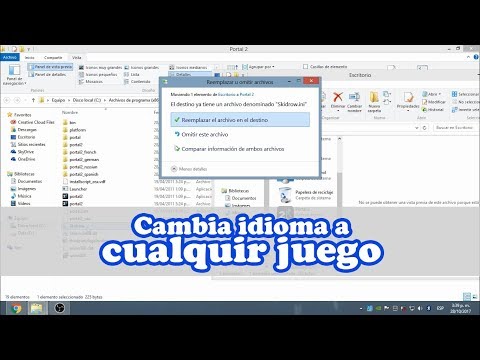
¿Por Qué es Crucial Jugar L.A. Noire en Español?
A diferencia de otros títulos de acción, el núcleo de L.A. Noire reside en la investigación y el diálogo. La mecánica de interrogatorios, donde debemos leer las expresiones faciales de los sospechosos para determinar si mienten, dudan o dicen la verdad, es el pilar del juego. Un subtítulo malinterpretado o una pista leída a medias puede llevar a una conclusión errónea en un caso, afectando tu progreso y la narrativa. Al configurar el juego en español, te aseguras de no perderte ningún detalle crucial, desde los informes del forense hasta las conversaciones casuales que pueden ocultar la clave para resolver un crimen. La experiencia se vuelve más fluida y gratificante.

Guía Detallada: Cambiando el Idioma Paso a Paso
El proceso para cambiar el idioma de L.A. Noire en PC no se realiza a través de un menú dentro del juego, como es habitual, sino modificando un archivo de configuración. Puede sonar técnico, pero es increíblemente sencillo. Sigue estas instrucciones al pie de la letra:
Paso 1: Localizar la Carpeta Correcta
Primero, debemos navegar hasta la carpeta donde se guardan los archivos de configuración del juego. Por defecto, esta se encuentra en la carpeta 'Documentos' de tu sistema operativo Windows.
- Abre el 'Explorador de Archivos' de Windows (puedes hacerlo presionando la tecla de Windows + E).
- En el panel de la izquierda, haz clic en 'Documentos'.
- Dentro de 'Documentos', busca y abre la carpeta llamada 'Rockstar Games'.
- A continuación, entra en la carpeta 'L.A. Noire'.
La ruta completa que debes seguir es: C:\Users\[TuNombreDeUsuario]\Documents\Rockstar Games\L.A. Noire
Paso 2: Editar el Archivo 'settings.ini'
Dentro de la carpeta 'L.A. Noire', encontrarás un archivo llamado settings.ini. Este es un archivo de texto simple que contiene diversas configuraciones del juego, desde los gráficos hasta el idioma.
- Haz clic derecho sobre el archivo settings.ini.
- En el menú desplegable, selecciona 'Abrir con' y elige 'Bloc de notas' (o cualquier otro editor de texto plano como Notepad++).
- Se abrirá un documento de texto con varias líneas de código. No te asustes, solo necesitamos cambiar una línea.
Paso 3: Modificar la Línea de Idioma
Busca en el texto una línea que comience con 'Language'. Lo más probable es que veas algo como Language = "French" o Language = "English". La instrucción original menciona 'French' porque en algunas versiones del juego, esa es la entrada que se corresponde con el paquete de idioma español. Sin embargo, el valor correcto y más directo es 'Spanish'.
- Localiza la línea:
Language = "[IdiomaActual]" - Borra el idioma que aparezca entre las comillas y escribe Spanish.
- La línea debe quedar exactamente así:
Language = "Spanish"
Paso 4: Guardar los Cambios
Este es el paso más importante. Si no guardas, los cambios no tendrán efecto.
- En el Bloc de notas, ve al menú 'Archivo' en la esquina superior izquierda.
- Haz clic en 'Guardar'.
- Cierra el archivo.
¡Listo! La próxima vez que inicies L.A. Noire, todos los textos del menú, las pistas, los documentos y los subtítulos estarán en perfecto español.
¡No Veo los Subtítulos! ¿Qué Hago?
Es posible que después de realizar el cambio en el archivo settings.ini, inicies el juego y descubras que los menús están en español, pero durante las cinemáticas o diálogos no aparecen los subtítulos. Esto es normal y tiene una solución muy simple dentro del propio juego.
- Inicia L.A. Noire.
- Desde el menú principal, ve a 'Opciones'.
- Busca una sección relacionada con 'Pantalla', 'Juego' o 'Visualización'.
- Dentro de estas opciones, encontrarás un ajuste para 'Subtítulos'. Asegúrate de que esté activado ('Sí' o 'Activado').
- Guarda los cambios en las opciones del juego.
Con esto, los subtítulos deberían aparecer correctamente en todas las secuencias del juego, permitiéndote seguir la trama sin problemas.
Tabla Comparativa de Métodos
Para aclarar por qué este método es necesario, aquí tienes una tabla que compara la edición manual con las opciones que suelen ofrecer los juegos.
| Característica | Método Manual (settings.ini) | Opciones Típicas en el Juego |
|---|---|---|
| Disponibilidad | Siempre disponible en la versión de PC. | No disponible en L.A. Noire para el cambio de idioma general. |
| Complejidad | Baja. Solo requiere editar una línea de texto. | Muy baja. Se hace con un clic en un menú. |
| Resultado | Cambio completo de todo el texto del juego al español. | N/A para este juego. |
| Necesidad de Reinicio | El cambio se aplica la próxima vez que se inicia el juego. | Generalmente requiere un reinicio del juego. |
Preguntas Frecuentes (FAQ)
¿Este método cambiará también el audio del juego al español?
No. L.A. Noire fue grabado y lanzado únicamente con voces en inglés para mantener la autenticidad de la ambientación y las actuaciones. Este método solo traduce la interfaz, los menús, los documentos y los subtítulos.
¿Qué pasa si no encuentro el archivo 'settings.ini'?
Si no encuentras el archivo en la ruta mencionada, lo más probable es que nunca hayas iniciado el juego después de instalarlo. Ejecuta L.A. Noire al menos una vez hasta que llegues al menú principal. Al hacerlo, el juego creará automáticamente los archivos de configuración necesarios, incluido el settings.ini.
¿Este proceso puede dañar mi partida guardada?
No, en absoluto. El archivo settings.ini solo gestiona la configuración del juego, no tus archivos de guardado. Tus progresos están seguros y no se verán afectados por este cambio.
¿Funciona este método para las versiones de Steam o Rockstar Games Launcher?
Sí, este método es universal para todas las versiones de L.A. Noire en PC, ya sea que lo hayas comprado en Steam, a través del launcher de Rockstar o en formato físico. La ubicación del archivo de configuración es la misma.
Cometí un error al editar el archivo, ¿cómo lo soluciono?
Si por alguna razón el juego no se inicia o funciona de manera extraña después de la edición, tienes dos opciones. La más sencilla es borrar el archivo settings.ini. La próxima vez que inicies el juego, se creará uno nuevo con los valores por defecto. Luego, puedes intentar el proceso de nuevo, asegurándote de escribir Language = "Spanish" correctamente.
Con esta guía, ya no hay excusas para no sumergirse en las oscuras y peligrosas calles de Los Ángeles. Ahora puedes disfrutar de L.A. Noire en su totalidad, entendiendo cada pista, cada mentira y cada verdad oculta en los rostros de sus personajes. ¡Ponte tu mejor traje de detective, ajusta tu sombrero y sal a resolver los casos más intrincados de la ciudad de los sueños rotos!
Si quieres conocer otros artículos parecidos a L.A. Noire en Español para PC: Guía Definitiva puedes visitar la categoría Automovilismo.