

04/11/2018
La personalización es uno de los aspectos más emocionantes del automovilismo virtual, y Live for Speed (LFS) ofrece una plataforma increíblemente flexible para que los pilotos dejen su marca en la pista. Más allá de los ajustes de rendimiento, los skins o diseños de vehículos permiten transformar tu coche en una obra de arte única. Ya sea que quieras replicar un diseño icónico del motorsport, crear un livery para tu equipo de simracing o simplemente dejar volar tu imaginación, esta guía te llevará de la mano a través de todo el proceso: desde cómo aplicar un skin descargado hasta cómo crear y compartir tus propias obras maestras con la comunidad global de LFS.

En este artículo exhaustivo, desglosaremos cada paso, proporcionaremos consejos profesionales y responderemos a las preguntas más comunes para que, sin importar tu nivel de experiencia, puedas dominar el arte del skinning en LFS. ¡Prepárate para darle a tu coche la identidad que se merece!
¿Cómo Aplicar un Skin Existente en LFS?
Antes de sumergirnos en la creación, empecemos por lo más sencillo: usar un skin que ya tienes, ya sea uno que has descargado o uno que te ha pasado un amigo. El proceso es rápido y directo, y te permitirá cambiar la apariencia de tu coche en cuestión de minutos.
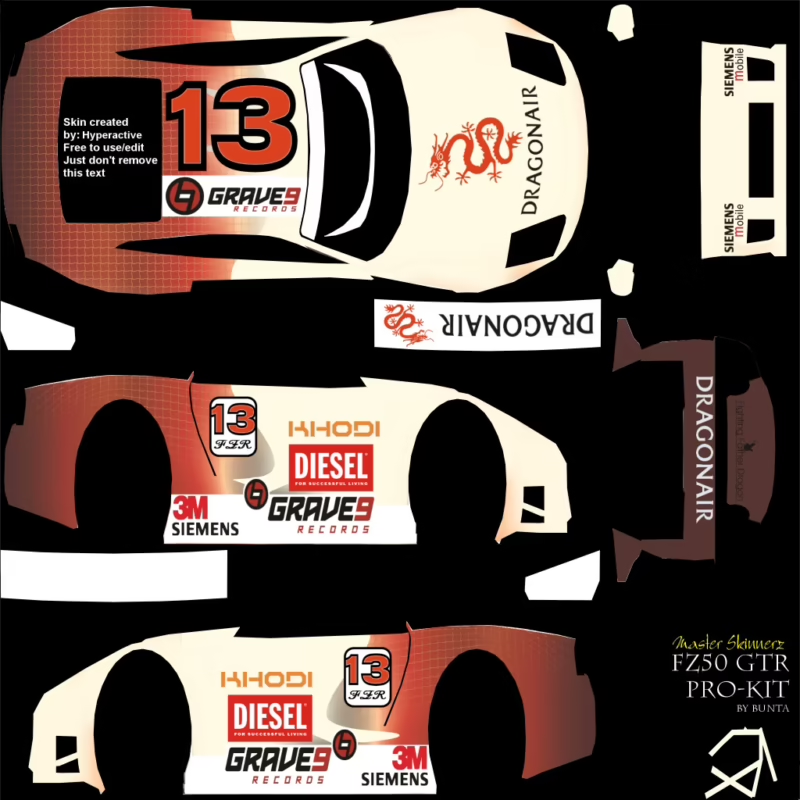
Sigue estos pasos para aplicar un skin a tu vehículo:
- Prepara el archivo del Skin: Primero, asegúrate de tener el archivo del skin. Este debe estar en formato JPG. Cópialo y pégalo en la carpeta de skins de tu instalación de LFS, cuya ruta por defecto es
LFS\data\skins. - Verifica el Nombre y Dimensiones: Es crucial que el archivo cumpla dos requisitos. Primero, las dimensiones deben ser cuadradas y potencia de dos: 512x512, 1024x1024 o 2048x2048 píxeles. Segundo, el nombre del archivo debe seguir una convención específica: debe empezar con el prefijo de tres letras del coche, seguido de un guion bajo. Por ejemplo, un skin para el XF GTi (XFG) debería llamarse
XFG_misuperskin.jpg. - Accede al Garaje del Juego: Inicia LFS y dirígete a la pantalla de Garaje o Boxes.
- Crea una Nueva Selección de Colores: Dentro del garaje, busca la opción para gestionar los colores de tu coche. Haz clic en "Nuevos colores" (New colours). Esta acción te llevará a la pantalla de selección de skins.
- Elige tu Skin: En la nueva pantalla, verás una lista con todos los skins disponibles para el coche seleccionado que se encuentren en tu carpeta
skins. Busca y selecciona el que acabas de añadir. Si no aparece, vuelve al paso 2 y verifica que el nombre y la ubicación del archivo sean correctos. - Confirma la Aplicación: Una vez seleccionado, el skin se aplicará inmediatamente a tu coche. Podrás verlo en la vista previa 3D. Para confirmar, puedes volver a la pestaña de "Colores" y verificar que el nombre de tu archivo de skin aparece en la parte inferior.
¡Y listo! Tu coche ahora luce su nuevo diseño en la pista. Sin embargo, en este punto, solo tú puedes verlo. Para que otros pilotos online también lo vean, necesitas subirlo a una plataforma centralizada, como explicaremos a continuación.
Haciendo tu Skin Visible para Otros Pilotos Online
El verdadero orgullo de tener un diseño personalizado es que los demás puedan admirarlo mientras compites. LFS gestiona esto a través de su plataforma web, LFS World. Al subir tu skin a este servidor, permites que el juego de otros pilotos lo descargue automáticamente cuando te unes a una carrera.
Diferencias entre Usuarios Demo y Licenciados
El acceso a esta funcionalidad varía según tu tipo de licencia en LFS:
| Tipo de Usuario | Capacidad de Subida de Skins | Alternativas |
|---|---|---|
| Usuarios Demo | Por defecto, no pueden subir skins a LFS World. | Pueden comprar "slots" o espacios de subida adicionales. La otra opción es compartir el archivo JPG manualmente con otros pilotos (por ejemplo, a través de Discord o email). |
| Usuarios con Licencia (S1/S2/S3) | Tienen un número de slots de subida gratuitos asignados a su cuenta. | Pueden subir sus skins directamente a través de su perfil en LFS.net. |
Nota importante: Está estrictamente prohibido y mal visto en la comunidad solicitar en los foros oficiales de LFS que un usuario con licencia suba un skin en tu nombre. Respeta las normas de la comunidad.
Proceso de Subida para Usuarios con Licencia
Si tienes una licencia S1, S2 o S3, sigue estos pasos para compartir tu creación con el mundo:
- Inicia sesión en la web oficial: www.lfs.net con tu nombre de usuario y contraseña.
- Haz clic en tu nombre de usuario en la barra superior y selecciona la opción "Car skins" (Skins de coche).
- Busca y presiona el botón "Upload skins / skins information".
- En esta página, podrás arrastrar y soltar tu archivo de skin (en formato JPG y con un tamaño máximo de 2048x2048) o buscarlo en tu ordenador.
- Haz clic en "Upload skin".
Una vez completado, tu skin estará alojado en LFS World. La próxima vez que entres a un servidor online con ese coche y skin equipados, los demás jugadores descargarán automáticamente el archivo y podrán ver tu diseño personalizado.
El Arte de Crear tu Propio Skin: Guía Paso a Paso
Aquí es donde la verdadera creatividad entra en juego. Diseñar tu propio skin puede parecer intimidante al principio, pero con las herramientas y conocimientos adecuados, es un proceso muy gratificante.
Conceptos Básicos que Debes Conocer
- El Skin es un Lienzo 2D: Imagina que el modelo 3D del coche se ha "desenvuelto" y aplanado sobre una imagen. Esa imagen es el archivo JPG que vas a editar. Tu trabajo consiste en pintar sobre este lienzo 2D de forma que las líneas y logos se alineen correctamente cuando el juego lo "envuelva" de nuevo sobre el coche.
- Software de Edición: Necesitarás un programa de edición de imágenes. Herramientas profesionales como Adobe Photoshop o Affinity Photo son ideales por su manejo de capas. Sin embargo, existen alternativas gratuitas muy potentes como GIMP o Paint.NET, que son más que suficientes para empezar. Se desaconseja el uso de programas básicos como MS Paint, ya que carecen de funcionalidades esenciales.
- Las Plantillas (Templates): Para facilitar el diseño, LFS te permite generar plantillas. Estas son imágenes base que muestran el "wireframe" o las líneas de la carrocería del coche sobre un fondo. Esto te ayuda a saber exactamente dónde estás pintando. Para generar una:
- Ve al Garaje, a la pestaña de "Colores".
- Haz clic en "Generar plantilla de skin" (Generate Skin Template).
- Elige una de las cuatro variantes disponibles (con sombreado, blanco y negro, wireframe sobre blanco o wireframe sobre negro).
- La plantilla se copiará a tu portapapeles, lista para ser pegada en tu programa de edición como una nueva capa.
Método Básico para Crear un Skin
- Inicia tu Proyecto: Abre tu programa de edición de imágenes. Crea un nuevo lienzo con las dimensiones correctas (se recomienda 1024x1024 o 2048x2048 para mayor calidad). Pega la plantilla que generaste en el juego en una nueva capa.
- Diseña sobre la Plantilla: Crea nuevas capas por encima de la capa de la plantilla para empezar a pintar. Usa la plantilla como guía para alinear franjas, colocar logos de patrocinadores, números de carrera y otros elementos gráficos. Trabajar con capas te permitirá editar cada elemento por separado sin arruinar el resto del diseño.
- Sé Creativo: Experimenta con colores, formas y efectos. Puedes buscar inspiración en coches de carreras reales o crear algo completamente original. Recuerda que la calidad y el esfuerzo se notan en el resultado final.
- Guarda tu Trabajo: Cuando estés satisfecho, oculta o elimina la capa de la plantilla (el wireframe no debe ser parte del skin final). Ve a "Archivo" -> "Guardar como" (o "Exportar").
- Formato y Nombre Correctos: Asegúrate de seleccionar el formato JPG. Nombra el archivo siguiendo la convención:
PREFIJO_nombredelskin.jpg. Evita nombres genéricos comoXRT_HONDAy opta por algo más único. No uses caracteres especiales. Guarda el archivo directamente en tu carpetaLFS\data\skins. - Previsualiza en el Juego: LFS cuenta con un visor de skins en tiempo real en el garaje. Úsalo para cargar tu skin y revisarlo desde todos los ángulos. Esto es fundamental para detectar desalineaciones o errores antes de darlo por finalizado.
Slots de Skins: ¿Qué son y Cómo Conseguir Más?
Los "slots" son los espacios disponibles que tienes en tu cuenta de LFS World para alojar skins. El número de slots gratuitos depende de tu nivel de licencia:
- Licencia S1: 25 slots
- Licencia S2: 50 slots
- Licencia S3: 75 slots
Si necesitas más espacio, puedes comprar slots adicionales. En la misma página de subida de skins en LFS.net, encontrarás una opción para "Aumentar los slots disponibles". Generalmente, se pueden comprar paquetes de 50 slots por un precio muy reducido (aproximadamente 1 libra esterlina). Es importante destacar que incluso los usuarios Demo pueden comprar estos slots para poder subir sus creaciones.
Normas y Etiqueta en la Comunidad de Skinning
Crear y compartir skins es una actividad comunitaria. Para mantener un ambiente positivo y respetuoso, ten en cuenta estas reglas:
- Respeta la Propiedad Intelectual: Editar el skin de otro creador sin su permiso explícito no solo es una falta de respeto, sino que se considera una infracción de derechos de autor. Si te inspiras en el trabajo de alguien, dale crédito.
- Contenido Prohibido: Está terminantemente prohibido crear o subir skins que contengan desnudez, pornografía, simbología racista, discurso de odio o cualquier otro contenido extremadamente ofensivo. Las cuentas que infrinjan esta norma pueden ser sancionadas.
- Sé Original: La comunidad valora la creatividad y el esfuerzo. Tómate tu tiempo para crear algo de lo que te sientas orgulloso.
Preguntas Frecuentes (FAQ)
¿Por qué otros jugadores no pueden ver mi skin?
La razón más común es que no has subido el skin a LFS World. Si solo tienes el archivo en tu carpeta local, solo tú podrás verlo. Asegúrate de haberlo subido correctamente a través de la web de LFS.net.
¿Qué formato y tamaño debe tener mi archivo de skin?
El formato debe ser JPG. Las dimensiones deben ser cuadradas y una potencia de dos: 512x512 (baja calidad), 1024x1024 (estándar/recomendado) o 2048x2048 (alta calidad).
¿Puedo usar skins si tengo la versión Demo de LFS?
Sí, puedes usar skins descargados en tu propio coche. Sin embargo, no puedes subirlos gratuitamente para que otros los vean. Para ello, deberás comprar slots de subida en LFS.net o compartir el archivo manualmente con tus amigos.
¿Dónde encuentro las plantillas para empezar a diseñar?
Puedes generarlas directamente desde el juego. Ve al Garaje, pestaña "Colores" y haz clic en "Generar plantilla de skin". La plantilla se copiará a tu portapapeles. Alternativamente, puedes usar los skins blancos por defecto que se encuentran en la carpeta LFS\data\skins como base.
Mi skin no aparece en la lista del juego, ¿qué hago?
Verifica dos cosas: primero, que el archivo JPG esté en la carpeta correcta (LFS\data\skins). Segundo, que el nombre del archivo sea correcto, comenzando con el prefijo de 3 letras del coche seguido de un guion bajo (ej. XRT_, FBM_, etc.).
Si quieres conocer otros artículos parecidos a Guía de Skins en LFS: Crea, Usa y Comparte puedes visitar la categoría Automovilismo.