

20/05/2021
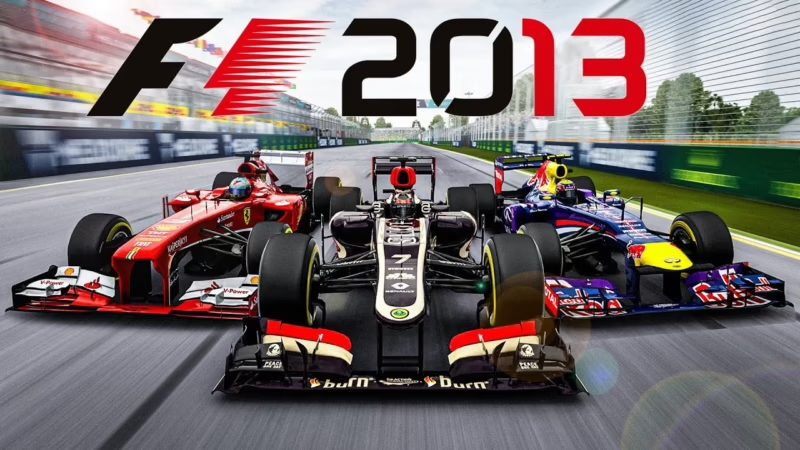
El rugido de los motores V8, la era dorada de pilotos como Vettel, Alonso y Räikkönen... F1 2013 de Codemasters es una joya atemporal que muchos aficionados al automovilismo guardan con cariño. Sin embargo, el paso del tiempo puede hacer que sus gráficos o plantillas se sientan algo desactualizados. Aquí es donde entra en juego la magia de la comunidad: los mods. Estas modificaciones creadas por usuarios permiten insuflar nueva vida al juego, actualizando desde las decoraciones de los monoplazas hasta el comportamiento de la física. Si alguna vez te has preguntado cómo llevar tu copia de F1 2013 al siguiente nivel, has llegado al lugar indicado. En esta guía completa, te llevaremos de la mano a través de todo el proceso, asegurándonos de que sea sencillo, seguro y, sobre todo, gratificante.

¿Qué son los Mods y por qué Deberías Probarlos en F1 2013?
Antes de sumergirnos en el proceso técnico, es fundamental entender qué es un mod y el valor que puede aportar. Un 'mod' (abreviatura de modificación) es un paquete de archivos creado por la comunidad de jugadores que altera o añade contenido a un videojuego. Para un título como F1 2013, las posibilidades son enormes y pueden transformar por completo tu experiencia en la pista.
Los tipos de mods más comunes para F1 2013 incluyen:
- Skins o Liveries: Permiten actualizar las decoraciones de los coches a temporadas más recientes, o incluso utilizar diseños clásicos o de fantasía. ¿Te imaginas corriendo con un Red Bull de 2024 en el motor V8 de 2013? Es posible.
- Mods de Cascos y Trajes: Personaliza la apariencia de tu piloto o actualiza los diseños de los pilotos oficiales de la parrilla.
- Mods de Sonido: ¿No estás del todo satisfecho con el sonido de un motor en particular? Hay mods que modifican los archivos de audio para ofrecer una experiencia más inmersiva y realista.
- Mods Gráficos: Mejoran la iluminación, las texturas de la pista, los efectos climáticos y otros elementos visuales para que el juego se vea más moderno.
- Mods de Física y Rendimiento: Para los más puristas, estos mods alteran el comportamiento del coche, el desgaste de los neumáticos y el rendimiento de los equipos para simular con mayor fidelidad una temporada o unas condiciones específicas.
Instalar mods es, en esencia, una forma de extender la vida útil de un juego que amas, adaptándolo a tus gustos personales y manteniéndolo fresco y emocionante años después de su lanzamiento.
Preparativos Cruciales: Antes de Instalar tu Primer Mod
La emoción es grande, pero la prudencia es clave. Antes de modificar cualquier archivo del juego, hay dos pasos que son absolutamente obligatorios para evitar cualquier dolor de cabeza futuro. No te saltes esta sección, es la más importante de toda la guía.
1. Herramientas Necesarias
La mayoría de los mods se distribuyen en archivos comprimidos. Necesitarás un programa para descomprimirlos. Las opciones más populares y gratuitas son:
- WinRAR: Un clásico en la gestión de archivos comprimidos.
- 7-Zip: Una alternativa de código abierto muy potente y ligera.
Asegúrate de tener instalado alguno de estos programas en tu ordenador.
2. La Regla de Oro: ¡Haz una Copia de Seguridad!
Esto no es una sugerencia, es una orden. Vamos a modificar los archivos originales del juego. Si algo sale mal, si un mod no es compatible o simplemente no te gusta, la forma más rápida y segura de volver a la normalidad es restaurando una copia de seguridad. Sin una copia de seguridad, podrías verte obligado a reinstalar todo el juego desde cero.
El proceso es simple:
- Localiza la carpeta de instalación de F1 2013 (te explicaremos cómo en el siguiente paso).
- Una vez la encuentres, copia la carpeta entera del juego (normalmente llamada 'F1 2013').
- Pégala en otro lugar seguro de tu disco duro (en el escritorio, en una carpeta de documentos, etc.).
- Puedes renombrar esta copia a algo como 'F1 2013 - Backup Original' para identificarla fácilmente.
Con tu copia de seguridad a salvo, ya podemos proceder con la instalación del mod sin miedo.
Guía Detallada: Instalando Mods en F1 2013 Paso a Paso
Ahora sí, vamos al núcleo del asunto. El proceso es mayormente manual, reemplazando archivos, pero si sigues estas instrucciones, verás que es más fácil de lo que parece.
Paso 1: Descargar un Mod de una Fuente Confiable
El primer paso es encontrar el mod que deseas instalar. Sitios web como RaceDepartment son comunidades de referencia para el simracing, donde encontrarás una vasta colección de mods para F1 2013 y otros juegos, creados por usuarios y, por lo general, bien documentados y seguros. Lee siempre la descripción del mod, los comentarios de otros usuarios y las instrucciones específicas que haya dejado su creador.
Paso 2: Localizar la Carpeta de Instalación del Juego
Para instalar el mod, necesitas saber dónde está instalado F1 2013 en tu PC. Si usas Steam, el proceso es muy sencillo:
- Abre tu biblioteca de Steam.
- Busca 'F1 2013' en tu lista de juegos y haz clic derecho sobre él.
- En el menú contextual, selecciona 'Propiedades...'.
- Se abrirá una nueva ventana. Ve a la pestaña 'Archivos instalados'.
- Haz clic en el botón 'Explorar...'.
Esto abrirá automáticamente la carpeta raíz donde se encuentra instalado el juego. La ruta suele ser algo parecido a: C:\Program Files (x86)\Steam\steamapps\common\F1 2013.
Paso 3: Extraer y Preparar los Archivos del Mod
Una vez descargado el mod (que probablemente estará en un archivo .zip o .rar), haz clic derecho sobre él y selecciona 'Extraer aquí' o 'Extraer en [nombre del mod]/'. Esto creará una carpeta con los archivos del mod listos para ser usados. Al abrirla, verás una estructura de carpetas que, en la mayoría de los casos, imita la estructura de carpetas del propio juego (por ejemplo, carpetas llamadas 'cars', 'tracks', 'frontend', etc.).
Paso 4: Reemplazar los Archivos Originales
Este es el momento decisivo. Con la carpeta del juego y la carpeta del mod extraído abiertas una al lado de la otra, el proceso es tan simple como arrastrar y soltar.
- Toma la carpeta del mod (por ejemplo, la carpeta 'F1 2013' que contiene las subcarpetas como 'cars').
- Arrastra esa carpeta y suéltala directamente dentro de la carpeta principal de instalación del juego que localizaste en el Paso 2.
- El sistema operativo (Windows) te advertirá que ya existen archivos y carpetas con el mismo nombre y te preguntará si deseas reemplazarlos.
- Debes seleccionar 'Reemplazar los archivos en el destino'.
¡Y eso es todo! El sistema se encargará de copiar los nuevos archivos del mod y sobrescribir los antiguos. Una vez finalizado el proceso, puedes cerrar las carpetas e iniciar F1 2013 para disfrutar de tu nuevo contenido.
Ventajas y Desventajas de Modificar F1 2013
Como todo en el mundo del motorsport, hay beneficios y riesgos. Aquí tienes una tabla para sopesar tus opciones.
| Ventajas | Desventajas |
|---|---|
| Extiende enormemente la vida útil del juego. | Riesgo de corromper los archivos del juego si no se hace una copia de seguridad. |
| Permite actualizar el contenido visual a temporadas modernas. | La instalación de múltiples mods puede generar conflictos de compatibilidad entre ellos. |
| Añade un nivel de personalización y realismo inigualable. | Generalmente, anula la posibilidad de jugar en modos online. |
| La gran mayoría de los mods son gratuitos. | Algunos mods pueden estar mal optimizados y causar caídas de rendimiento (FPS). |
| Te conecta con una apasionada comunidad de creadores y jugadores. | Requiere un mínimo de conocimiento técnico y seguir las instrucciones cuidadosamente. |
Preguntas Frecuentes (FAQ)
¿Qué hago si el juego no arranca o se cierra después de instalar un mod?
Este es el escenario más común cuando algo sale mal. La solución es sencilla: ve a tu copia de seguridad que creaste al principio, borra la carpeta del juego corrupta y restaura la copia original. El juego volverá a su estado inicial, y podrás intentar instalar el mod de nuevo, asegurándote de seguir bien los pasos.
¿Puedo jugar online con los mods instalados?
En la mayoría de los casos, no. Al modificar los archivos del juego, se crea una discrepancia con los archivos de otros jugadores y los servidores, lo que suele impedir la conexión o causar desincronizaciones. El modding está pensado principalmente para la experiencia de un solo jugador.
¿Es seguro descargar e instalar mods?
Sí, siempre y cuando los descargues de fuentes reputadas como las mencionadas anteriormente. Estas comunidades suelen tener moderadores y un sistema de feedback que ayuda a filtrar contenido malicioso. Evita descargar mods de sitios web desconocidos o sospechosos.
¿Necesito un PC muy potente para usar mods?
Depende del mod. Los mods que solo cambian texturas (skins) apenas tienen impacto en el rendimiento. Sin embargo, los mods gráficos que añaden efectos de iluminación avanzados o texturas de ultra alta resolución sí pueden requerir un hardware más potente. Lee siempre la descripción del mod para ver si el autor menciona algún requisito específico.
Modificar F1 2013 es una excelente manera de redescubrir un clásico y adaptarlo a tus preferencias. Con una buena copia de seguridad y siguiendo esta guía, el proceso es seguro y abre un universo de posibilidades para que sigas disfrutando de la velocidad y la emoción de la Fórmula 1.
Si quieres conocer otros artículos parecidos a Guía Definitiva para Instalar Mods en F1 2013 puedes visitar la categoría Automovilismo.