

08/11/2018
En el mundo del automovilismo, no cualquiera puede ponerse al volante de un monoplaza de Fórmula 1. Se necesita una Superlicencia, una credencial que certifica que tienes la habilidad y el permiso para manejar la máquina más avanzada del planeta. En el universo de los sistemas operativos, existe un equivalente: el comando sudo. Esta simple palabra es la llave que te otorga acceso privilegiado, permitiéndote ejecutar tareas como administrador y realizar ajustes críticos en el 'setup' de tu ordenador. Recientemente, esta poderosa herramienta, un estándar en el mundo Linux, ha hecho su debut en el pit lane de Windows, abriendo un nuevo abananico de posibilidades para usuarios y desarrolladores.

¿Qué es el Comando Sudo? El Pase VIP al 'Paddock' de tu Sistema
Imagina que tu sistema operativo es un circuito de carreras. Como usuario normal, puedes recorrer las gradas, visitar la tienda de merchandising y disfrutar del ambiente. Sin embargo, para entrar al paddock, a los boxes o para hablar con los ingenieros, necesitas un pase especial. El comando sudo (acrónimo de superuser do) es ese pase VIP. Te permite ejecutar comandos con los más altos privilegios de seguridad, conocidos como privilegios de administrador o 'root'.
Tradicionalmente, este comando ha sido el pan de cada día para los usuarios de Linux y macOS. Si alguna vez has trabajado con Docker en un entorno Linux, sabrás que el demonio de Docker se vincula a un socket de Unix propiedad del usuario root, haciendo que `sudo` sea indispensable para la mayoría de las interacciones iniciales. Sin embargo, la noticia emocionante es que Microsoft ha incorporado Sudo for Windows, una implementación nativa que permite a los usuarios de Windows 11 (versión 24H2 o superior) elevar comandos directamente desde una consola sin privilegios, de una manera rápida y familiar.
Puesta a Punto: Habilitando y Configurando Sudo en Windows
Antes de poder usar esta herramienta, necesitas habilitarla. Es un proceso sencillo que se realiza desde el menú de configuración, como si estuvieras activando el DRS en tu monoplaza. Dirígete a Configuración > Sistema > Para desarrolladores y activa la opción 'Habilitar sudo'.
Una vez habilitado, Sudo for Windows te ofrece tres 'estrategias de carrera' o modos de configuración. Cada uno tiene sus propias ventajas y consideraciones de seguridad, similar a elegir entre neumáticos blandos, medios o duros para una carrera.
- En una nueva ventana (
forceNewWindow): Esta es la configuración por defecto y la más segura. Al ejecutar un comando con `sudo`, se abrirá una nueva ventana de consola con privilegios de administrador. Piensa en esto como una 'parada en boxes segura'; la tarea crítica se realiza en un entorno aislado y controlado, minimizando el riesgo de que otros procesos interfieran. Es similar al conocido comando `runas /user:admin`. - Entrada cerrada (
disableInput): Esta opción ejecuta el proceso elevado en la ventana actual, pero cierra la 'radio del equipo'. El nuevo proceso no puede recibir ninguna entrada desde tu consola. Es una estrategia equilibrada que ofrece comodidad sin exponerse a los riesgos de una comunicación totalmente abierta. El ingeniero (tú) da la orden, y el mecánico (el proceso) la ejecuta sin poder recibir nuevas instrucciones que puedan ser interceptadas. - En línea (
normal): Este modo es el más parecido al comportamiento clásico de `sudo` en otros sistemas operativos y el que ofrece mayor comodidad. El proceso elevado se ejecuta en tu ventana actual y puede recibir y enviar información. Es como tener una 'radio de equipo totalmente abierta' con tu ingeniero de carrera. Es extremadamente eficiente, pero debes ser consciente de los riesgos de seguridad, ya que un proceso malicioso podría intentar 'hablar' con tu sesión elevada.
Puedes cambiar entre estas configuraciones desde el mismo menú 'Para desarrolladores' o mediante la línea de comandos con sudo config --enable , reemplazando <opcion> por forceNewWindow, disableInput o normal.
Tabla Comparativa de Configuraciones de Sudo
| Configuración | Comportamiento | Analogía de Carrera | Nivel de Seguridad |
|---|---|---|---|
| forceNewWindow | Abre una nueva ventana para el comando. | Briefing privado en una sala aparte. | Muy Alto |
| disableInput | Se ejecuta en la ventana actual, sin recibir input. | Orden por radio, pero el piloto no puede responder. | Alto |
| normal | Se ejecuta en la ventana actual con I/O completo. | Comunicación por radio totalmente abierta. | Medio (requiere precaución) |
En la Pista: Sudo en Acción
Usar Sudo es tan simple como anteponer la palabra `sudo` al comando que deseas ejecutar con privilegios elevados. Al hacerlo, el sistema te pedirá confirmación a través del Control de Cuentas de Usuario (UAC), el comisario de pista que verifica que realmente quieres realizar una acción tan potente.
Algunos ejemplos de ajustes de 'telemetría' en tu sistema podrían ser:
- Modificar archivos de sistema:
sudo notepad C:\Windows\System32\drivers\etc\hosts - Ejecutar herramientas administrativas:
sudo netstat -ab - Instalar paquetes de software globalmente:
sudo npm install -g mi-paquete
Es fundamental usar estos privilegios con la misma precisión que un piloto de F1 traza una curva. Un movimiento en falso con acceso de administrador puede tener consecuencias significativas.
Más Allá de Windows: Sudo en el Ecosistema del Motorsport Digital
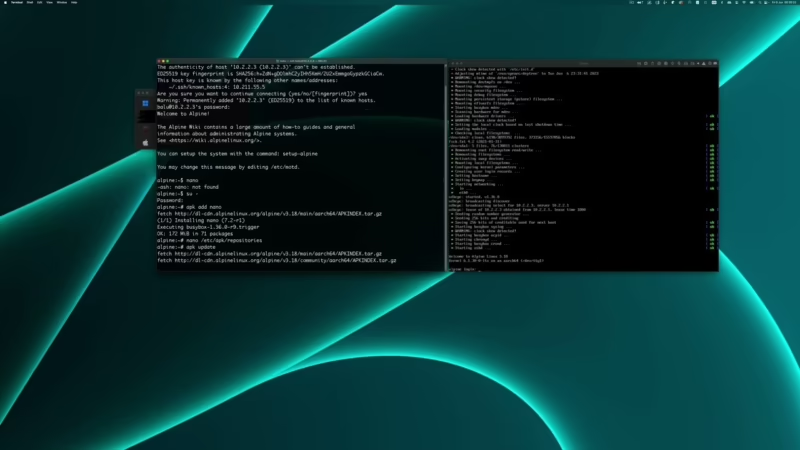
Si bien su llegada a Windows es una novedad, `sudo` es una leyenda en otros paddocks, especialmente en Linux. En sistemas como Alpine Linux, para crear un nuevo usuario (un nuevo piloto para tu equipo), primero debes convertirte en el 'Team Principal' usando el comando `su -` para acceder como root. Solo entonces puedes usar `adduser` para crear la nueva cuenta.
En el mundo de la contenerización con Docker, la gestión de permisos es crucial. Por defecto, el demonio de Docker requiere privilegios de root. Esto significa que cada comando `docker` debe ir precedido de `sudo`. Para evitar esta repetición constante, se puede seguir una estrategia de equipo más eficiente: crear un grupo llamado `docker` y añadir tu usuario a él. Al hacer esto (sudo usermod -aG docker $USER), le otorgas a tu usuario un pase permanente al garaje de Docker, permitiéndole ejecutar comandos sin necesidad de pedir permiso al 'root' cada vez. Es un movimiento que mejora el flujo de trabajo, pero recuerda: otorgar a un usuario acceso al grupo `docker` es equivalente a darle las llaves del monoplaza; tiene privilegios de nivel root, por lo que la confianza y la seguridad son primordiales.
Preguntas Frecuentes (FAQ)
- ¿Cuál es la principal diferencia entre `sudo` y `runas` en Windows?
- La principal diferencia es la agilidad y el contexto. `sudo` está diseñado para elevar rápidamente un comando dentro de tu consola actual (especialmente en los modos `disableInput` y `normal`), mientras que `runas` está diseñado para ejecutar programas como un usuario completamente diferente (no solo administrador) y generalmente implica una interacción más explícita, a menudo pidiendo una contraseña en la línea de comandos. `sudo` utiliza la verificación UAC.
- ¿Es seguro usar `sudo` en modo 'inline' (normal)?
- Ofrece la mayor comodidad pero conlleva riesgos. Un proceso sin privilegios en la misma consola podría teóricamente enviar entradas al proceso elevado. Se recomienda solo para usuarios avanzados que comprendan y puedan mitigar estos riesgos de seguridad. Para la mayoría, la configuración por defecto `forceNewWindow` es la más segura.
- ¿Por qué necesito `sudo` para usar Docker en Linux inicialmente?
- El demonio de Docker, el motor que gestiona los contenedores, se ejecuta como usuario root y controla un socket de Unix. Por defecto, solo el usuario root tiene permiso para comunicarse con este socket. Usar `sudo` te permite actuar como root para enviar comandos a Docker. Añadir tu usuario al grupo `docker` es la forma recomendada de evitar este requisito para cada comando.
- ¿Llegará Sudo for Windows a Windows 10?
- Actualmente, el comando Sudo for Windows está disponible en Windows 11, versión 24H2 o superior. Aunque no está disponible para Windows 10 en este momento, se ha mencionado que podría llegar en el futuro.
En definitiva, la implementación de `sudo` en Windows es un movimiento estratégico que acerca la experiencia de desarrollo entre diferentes plataformas, ofreciendo una herramienta potente y familiar. Al igual que un piloto de carreras debe conocer cada botón y ajuste de su volante, entender y respetar el poder del comando `sudo` es esencial para mantener tu sistema seguro, estable y funcionando a su máximo rendimiento.
Si quieres conocer otros artículos parecidos a Sudo: La Superlicencia para tu Sistema Operativo puedes visitar la categoría Automovilismo.