

17/04/2022
Estás listo. El casco virtual está puesto, los guantes ajustados y el motor de tu simulador de carreras ruge en los auriculares. Haces doble clic en el ícono de Forza Motorsport, F1 23 o Assetto Corsa Competizione, y justo cuando la adrenalina empieza a subir, aparece el mensaje que ningún piloto virtual quiere ver: "Tarjeta Gráfica no Compatible". Es el equivalente a una bandera roja justo en la vuelta de formación. Un problema técnico que te saca de la pista antes de empezar. Pero no te preocupes, no es necesario retirar el coche al garaje permanentemente. Estás en una parada en boxes no programada y nosotros somos tu equipo de ingenieros. En esta guía completa, desglosaremos por qué ocurre este error y qué pasos seguir para solucionarlo y obtener la luz verde para volver a competir.

Entendiendo la Bandera Roja: ¿Por Qué Mi Tarjeta Gráfica no es Compatible?
Este error puede aparecer por varias razones, y comprender la causa raíz es el primer paso para una solución efectiva. No siempre significa que necesites comprar hardware nuevo. A menudo, el problema es más de software o configuración que de potencia bruta. Las causas más comunes son:
- Drivers Desactualizados u Obsoletos: Los drivers son el software que permite que tu sistema operativo (Windows) se comunique correctamente con tu tarjeta gráfica (GPU). Los desarrolladores de juegos y de GPUs (NVIDIA, AMD, Intel) lanzan actualizaciones constantes para optimizar el rendimiento y garantizar la compatibilidad con los últimos títulos. Usar un driver antiguo es como intentar correr una carrera de Fórmula 1 con neumáticos de calle de hace cinco años; simplemente no funcionará bien.
- Incumplimiento de los Requisitos Mínimos: Cada juego tiene una lista de especificaciones de hardware necesarias para funcionar. Si tu tarjeta gráfica es demasiado antigua o de una gama muy baja, es posible que físicamente no posea la tecnología o la potencia necesaria para procesar los gráficos del juego. Por ejemplo, juegos modernos que utilizan Ray Tracing (Trazado de Rayos) requieren GPUs específicas que soporten esta tecnología.
- Conflictos de Software: A veces, otro programa, una actualización de Windows fallida o restos de drivers antiguos pueden interferir con el correcto funcionamiento de tu tarjeta gráfica, generando falsos errores de compatibilidad.
- Problemas de Detección Física: En casos más raros, es posible que el ordenador ni siquiera esté detectando correctamente la tarjeta gráfica. Esto puede deberse a una mala conexión en la ranura PCI-Express de la placa base o a problemas de alimentación.
La Puesta a Punto: Soluciones Paso a Paso
Vamos a abordar el problema como un equipo de mecánicos en el pit lane: de lo más simple y rápido a lo más complejo. Sigue estos pasos en orden.
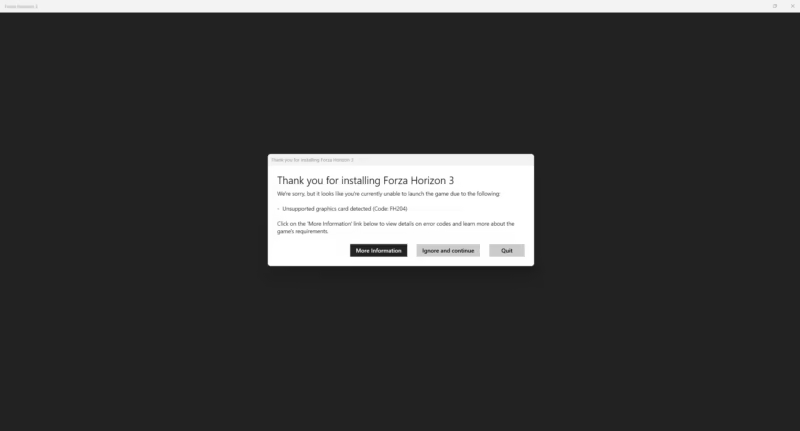
Paso 1: La Parada Obligatoria - Actualizar los Drivers Gráficos
Esta es la solución más común y la primera que debes intentar. Es un procedimiento rápido, gratuito y que resuelve el problema en más del 80% de los casos. No subestimes el poder de tener los drivers al día.
- Identifica tu tarjeta gráfica: Si no estás seguro de qué modelo tienes, pulsa
Win + R, escribedxdiagy presiona Enter. Ve a la pestaña "Pantalla" y allí verás el nombre de tu GPU. - Descarga el software del fabricante:
- NVIDIA: Descarga la aplicación GeForce Experience. Esta herramienta detectará automáticamente tu tarjeta y te notificará de los nuevos drivers listos para instalar.
- AMD: Descarga el software AMD Adrenalin Edition. Al igual que la de NVIDIA, buscará y te permitirá instalar los últimos controladores para tu tarjeta Radeon.
- Intel: Utiliza el Asistente del controlador y asistencia técnica Intel para sus gráficas integradas o las nuevas Arc.
- Realiza una "Instalación Limpia": Durante el proceso de instalación, tanto NVIDIA como AMD ofrecen una opción para realizar una "Instalación limpia" o "Clean Install". Selecciónala siempre. Esto elimina por completo los drivers anteriores antes de instalar los nuevos, evitando posibles conflictos de software.
- Reinicia el ordenador: Una vez finalizada la instalación, reinicia tu PC y vuelve a intentar abrir el juego.
Paso 2: Revisar el Reglamento Técnico - Requisitos Mínimos del Juego
Si la actualización de drivers no funcionó, es hora de consultar el manual. ¿Cumple tu hardware con lo que pide el juego? Tomemos como ejemplo el reciente Forza Motorsport y su exigente uso de Ray Tracing (RTGI).
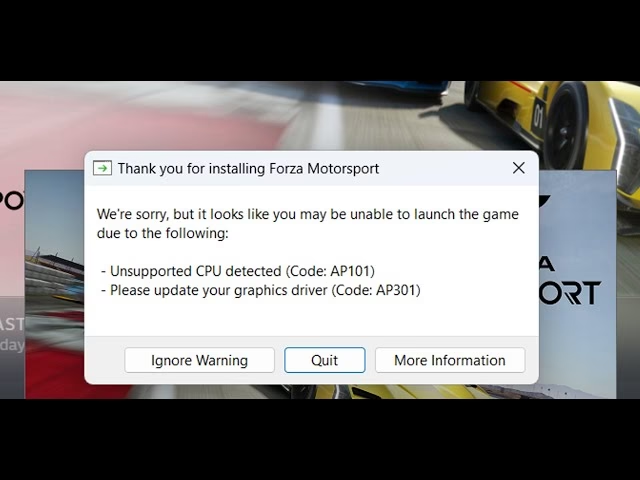
Tabla de Requisitos para Ray Tracing en Forza Motorsport
| Configuración | GPU Mínima Requerida | GPU Recomendada (Alto) | GPU para Experiencia Óptima (Ultra) |
|---|---|---|---|
| NVIDIA (RTX) | GeForce RTX Serie 20 (Ej: RTX 2060) | GeForce RTX 3080 o superior | GeForce RTX 4090 |
| AMD (RX) | Radeon RX Serie 6000 (Ej: RX 6600) | Radeon RX 7900 XT o superior | N/A (NVIDIA recomendado para máximo rendimiento en RT) |
Si tu tarjeta es, por ejemplo, una NVIDIA GeForce GTX 1070, es una GPU excelente para muchos juegos, pero no tiene el hardware dedicado para Ray Tracing que exigen las series RTX. Por lo tanto, un juego que lo requiera te dará un error de compatibilidad. Revisa siempre la página de la tienda del juego (Steam, Epic Games Store, etc.) para ver los requisitos mínimos y recomendados.
Paso 3: Inspección en el Garaje - Cuando el PC no Detecta la GPU
A veces, el problema es más profundo: el sistema operativo ni siquiera sabe que la tarjeta está ahí. Esto es una bandera negra directa. Antes de entrar en pánico, prueba lo siguiente:
- Revisión física: Apaga completamente el ordenador y desconéctalo de la corriente. Abre el panel lateral de la torre. Localiza la tarjeta gráfica (es la pieza grande conectada a la placa base en una ranura horizontal, donde conectas el monitor). Desbloquea el seguro de la ranura PCI-Express, saca la tarjeta con cuidado, sopla el polvo de la ranura y los conectores, y vuelve a insertarla firmemente hasta que escuches un 'clic'. Asegúrate también de que los cables de alimentación de la fuente estén bien conectados a la GPU si los requiere.
- Actualizar Windows: Asegúrate de que tu sistema operativo está completamente actualizado. Ve a Configuración > Actualización y seguridad > Windows Update y busca actualizaciones. A veces, una actualización del sistema es necesaria para la correcta puesta a punto del hardware.
- Reinstalación del Sistema Operativo: Este es el último recurso, el equivalente a desmontar y volver a montar el coche por completo. Si sospechas de un conflicto de software profundo e irresoluble, hacer una copia de seguridad de tus archivos importantes y reinstalar Windows desde cero puede solucionar problemas persistentes de detección de hardware.
Preguntas Frecuentes (FAQ) de los Ingenieros de Pista
¿Puedo jugar a Forza Motorsport en Xbox One?
No. El nuevo Forza Motorsport (lanzado a partir de 2023) fue diseñado exclusivamente para la nueva generación de consolas, Xbox Series X y Series S, y para PC. La Xbox One no tiene la potencia de hardware necesaria para ejecutarlo, por lo que no es compatible.
¿Actualizar los drivers puede empeorar el rendimiento?
Es extremadamente raro, pero puede ocurrir que una versión específica de un driver tenga un bug. Si notas que el rendimiento empeora justo después de actualizar, los fabricantes como NVIDIA y AMD permiten descargar versiones anteriores de sus drivers desde su web. Puedes desinstalar el actual e instalar una versión anterior estable, un proceso conocido como "rollback".
Mi tarjeta es muy potente pero sigue dando el error, ¿por qué?
Si tienes una RTX 4080 o una RX 7900 XTX y te aparece este error, es casi seguro que no es un problema de hardware. La causa es 99% un problema de software. La primera sospecha recae en los drivers, así que realiza una instalación limpia. También podría ser un problema con los archivos del propio juego. Prueba a verificar la integridad de los archivos del juego a través de la plataforma donde lo compraste (en Steam: clic derecho sobre el juego > Propiedades > Archivos locales > Verificar integridad de los archivos del juego).
¿Qué hago si nada de esto funciona?
Si has seguido todos los pasos y el problema persiste, es hora de contactar al soporte técnico. Primero, contacta al soporte del desarrollador del juego. Si ellos no pueden ayudarte, el siguiente paso es contactar al fabricante de tu tarjeta gráfica (MSI, Gigabyte, ASUS, etc.) o directamente a NVIDIA/AMD. Ellos podrán ofrecerte un diagnóstico más avanzado.
Enfrentarse a un error de compatibilidad es frustrante, pero con un enfoque metódico y tranquilo, la mayoría de los problemas se pueden resolver sin necesidad de gastar dinero. Sigue esta guía, realiza tu puesta a punto y prepárate para volver a la pista. ¡La bandera verde te espera!
Si quieres conocer otros artículos parecidos a Tarjeta Gráfica no Compatible: Guía de Boxes puedes visitar la categoría Automovilismo.