

31/01/2025
La inmersión en el automovilismo virtual ha alcanzado niveles de realismo asombrosos. Sentir el coche, anticipar el sobreviraje y trazar la curva perfecta ya no es exclusivo de los pilotos profesionales. Una pieza clave en esta experiencia es el volante, y los modelos de Thrustmaster, especialmente las réplicas de Ferrari, son una puerta de entrada fantástica a este mundo. Sin embargo, para que la magia ocurra, tu equipo debe estar perfectamente sincronizado contigo. Una calibración incorrecta puede convertir una carrera de ensueño en una pesadilla de frustración. En este artículo, te guiaremos paso a paso para que aprendas a calibrar tu volante Thrustmaster Ferrari como un verdadero ingeniero de pista, asegurando que cada grado de giro y cada presión en el pedal se traduzca con precisión milimétrica en el asfalto virtual.

- ¿Por Qué es Crucial Calibrar tu Volante?
- Preparativos: Antes de Empezar la Calibración
- Guía de Calibración Paso a Paso para PC
- Calibración en Consolas (PlayStation y Xbox)
- Tabla Comparativa: Problemas Comunes y Soluciones Rápidas
- Consejos Pro para Evitar Problemas de Calibración
- Preguntas Frecuentes (FAQ)
- Conclusión: Domina el Asfalto Virtual
¿Por Qué es Crucial Calibrar tu Volante?
Muchos usuarios conectan su volante y se lanzan directamente a la pista, pero pronto notan que algo no va bien. El coche no gira lo suficiente, o gira demasiado, hay una zona muerta en el centro del volante o la respuesta del Force Feedback es extraña. Estos son síntomas clásicos de una calibración deficiente. Una calibración adecuada es fundamental por varias razones:
- Precisión Absoluta: Asegura que un giro de 90 grados en tu volante se corresponda exactamente con lo que el simulador interpreta. Sin esto, es imposible tener consistencia en las curvas.
- Respuesta Inmediata: Elimina el 'lag' o retraso entre tu acción y la reacción del coche en pantalla. En carreras donde cada milisegundo cuenta, esto es vital.
- Sensaciones del Force Feedback (FFB): Una correcta calibración del hardware es la base para que el FFB funcione como debe. Te permitirá sentir el agarre de los neumáticos, los pianos y las irregularidades del asfalto.
- Eliminación de Zonas Muertas: Una zona muerta es un pequeño rango de movimiento al centro del volante donde no se registra ninguna acción. La calibración ayuda a minimizarla o eliminarla por completo, ofreciendo un control total desde el primer milímetro de giro.
Preparativos: Antes de Empezar la Calibración
Antes de sumergirnos en el proceso, asegúrate de tener todo listo. Una buena preparación es la mitad del trabajo y te ahorrará muchos dolores de cabeza.
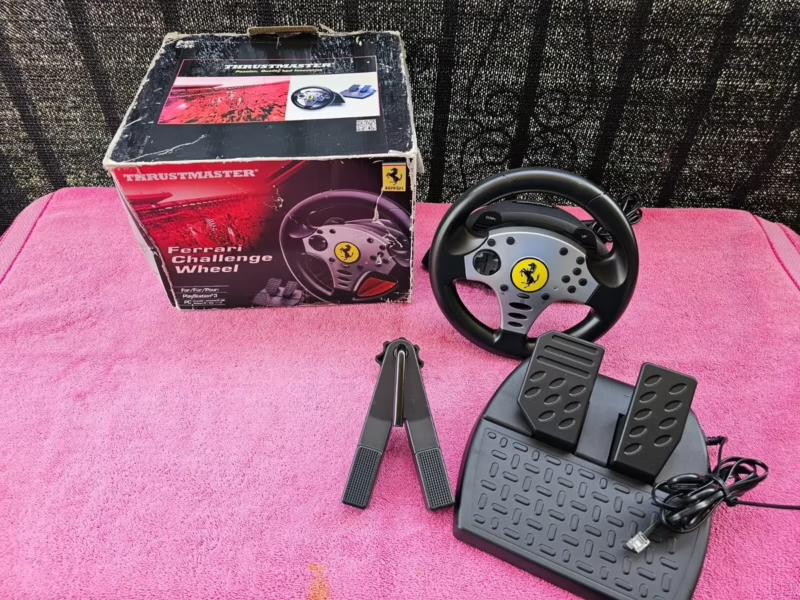
- Instalación de Drivers y Firmware: Este es el paso más importante, especialmente para usuarios de PC. Visita la página de soporte de Thrustmaster, busca el modelo exacto de tu volante (por ejemplo, T300 Ferrari Integral, Ferrari 458 Spider, etc.) y descarga los últimos drivers. El paquete de instalación suele incluir el panel de control y la utilidad para actualizar el firmware. Un firmware desactualizado es una de las principales causas de problemas de calibración.
- Conexión Directa: Conecta siempre el cable USB de tu volante directamente a un puerto USB de la placa base de tu PC o de tu consola. Evita usar hubs USB o los puertos frontales del chasis, ya que pueden no suministrar la energía suficiente y estable, causando desconexiones o errores de detección.
- Alimentación Eléctrica: Si tu volante tiene una fuente de alimentación externa, asegúrate de que esté conectada firmemente tanto al volante como a la toma de corriente antes de conectar el USB.
Guía de Calibración Paso a Paso para PC
En PC, el proceso es más detallado y nos da un mayor control a través del software de Thrustmaster. Sigue estos pasos meticulosamente:
1. El Panel de Control de Thrustmaster
Una vez instalados los drivers, busca "Thrustmaster" en el menú de inicio de Windows y abre el "Control Panel". Aquí verás una lista de tus dispositivos Thrustmaster conectados. Selecciona tu volante y haz clic en "Propiedades".
2. Calibración del Eje de Dirección
Se abrirá una ventana que es tu centro de mando. Verás representaciones gráficas de los ejes del volante, los pedales y todos los botones. El primer paso es la calibración del eje principal:
- Gira el volante completamente hacia la izquierda hasta llegar al tope.
- Ahora, gíralo completamente hacia la derecha hasta el otro tope.
- Finalmente, céntralo con la mayor precisión posible. Deberías ver cómo el indicador en pantalla vuelve a la posición central.
Este proceso le indica al software los límites físicos de tu volante. La mayoría de los volantes modernos realizan una auto-calibración al conectarse, pero verificarlo en el panel de control es una buena práctica.
3. Prueba de Pedales y Botones
En la misma ventana, presiona cada pedal a fondo. Observa las barras correspondientes (acelerador, freno, embrague) para asegurarte de que llegan al 100% de su recorrido y vuelven al 0% sin problemas. Haz lo mismo con cada uno de los botones, levas de cambio y la cruceta direccional para confirmar que todos son reconocidos por el sistema.
4. Ajuste del Ángulo de Giro
En una de las pestañas del panel de control (normalmente llamada "Gain Settings" o similar), podrás ajustar el ángulo de giro máximo. Un valor común para coches GT o de Fórmula es de 360 a 540 grados, mientras que para coches de calle o rally se suelen usar los 900 o 1080 grados completos. Este ajuste es global, pero muchos simuladores modernos te permiten ajustarlo de forma específica para cada coche.
Calibración en Consolas (PlayStation y Xbox)
En consolas, el proceso es mucho más sencillo y, en su mayor parte, automático. No hay un panel de control como en PC.
- Secuencia de Arranque: Con la consola apagada, conecta tu volante Thrustmaster. Al encender la consola, el volante cobrará vida y realizará una secuencia de auto-calibración, girando de tope a tope por sí solo. Es crucial no tocar el volante durante este proceso.
- Reconocimiento: Una vez finalizada la secuencia, el volante quedará centrado. Ya puedes usarlo para navegar por los menús de la consola.
- Ajustes en el Juego: La verdadera "calibración" en consola se realiza dentro de las opciones de control de cada juego. Busca apartados como "Controles Avanzados" o "Calibración de Volante". Allí podrás ajustar parámetros como la sensibilidad, la linealidad y las zonas muertas, que son clave para personalizar la experiencia a tu gusto.
Tabla Comparativa: Problemas Comunes y Soluciones Rápidas
| Problema Detectado | Posible Solución |
|---|---|
| El volante no es reconocido por el PC/consola. | Verifica que el cable USB esté en un puerto principal. Reinstala los drivers en PC. Asegúrate de que el modo del volante (PC/PS4/PS3, etc.) sea el correcto. |
| El volante está descentrado después de la calibración. | Desconecta el USB, espera 10 segundos y vuelve a conectarlo para forzar una nueva auto-calibración. En PC, puedes usar la herramienta de recentrado del software de Thrustmaster si está disponible. |
| Los pedales no registran el recorrido completo. | Asegúrate de que el conector de los pedales esté bien insertado en la base del volante. Repite la calibración en el Panel de Control de Thrustmaster (PC). Revisa si hay alguna obstrucción física debajo de los pedales. |
| El Force Feedback se siente débil o inexistente. | Comprueba que la fuente de alimentación esté bien conectada. En PC, verifica que los drivers estén instalados y actualizados. Dentro del juego, sube la ganancia o intensidad del FFB. |
Consejos Pro para Evitar Problemas de Calibración
Prevenir es mejor que curar. Sigue estos dos consejos de oro para mantener tu volante siempre a punto:
- El Orden de Conexión Importa: Conecta siempre tu volante y espera a que termine su secuencia de auto-calibración ANTES de iniciar el simulador o juego. Iniciar el juego primero puede causar que no reconozca el volante correctamente.
- Mantén Todo Actualizado: La recomendación más importante para usuarios de PC. Thrustmaster lanza periódicamente actualizaciones de drivers y firmware que solucionan bugs, mejoran la compatibilidad y optimizan el rendimiento. Revisa su web de soporte cada pocos meses.
Preguntas Frecuentes (FAQ)
¿Tengo que calibrar mi volante cada vez que juego?
No. Una vez que el hardware está bien calibrado a través del panel de control (en PC) o mediante su secuencia de auto-arranque (consola), esa calibración se mantiene. Los ajustes que sí puedes querer modificar son los específicos de cada juego o coche.
¿Por qué mi volante Ferrari tiene un selector que dice PS3/PS4 o PC/Xbox?
Este selector cambia el modo de comunicación del volante para que sea compatible con el sistema elegido. Es fundamental que esté en la posición correcta para que la consola o PC lo reconozca. Usar el modo incorrecto es una causa muy común de problemas de detección.
Los pedales parecen invertidos en el juego, ¿cómo lo soluciono?
Algunos modelos de Thrustmaster tienen un modo para invertir los pedales (pensado para montajes suspendidos). Generalmente se activa manteniendo pulsado un botón específico (como el botón "Mode") durante unos segundos. Consulta el manual de tu modelo para saber cómo alternar entre los modos.
Conclusión: Domina el Asfalto Virtual
Un volante Thrustmaster Ferrari es una herramienta de precisión diseñada para conectarte con la carretera. Dedicarle unos minutos a una correcta calibración inicial transforma por completo la experiencia de juego, pasando de una simple partida a una verdadera simulación. Sigue esta guía, ten paciencia con los ajustes dentro de cada juego y prepárate para sentir cada detalle de la pista. Ahora que tu equipo está perfectamente ajustado, el único límite es tu habilidad. ¡Nos vemos en la línea de meta!
Si quieres conocer otros artículos parecidos a Calibración Volante Thrustmaster Ferrari: Guía 2024 puedes visitar la categoría Simracing.