

12/07/2019
La PlayStation 2 marcó una era dorada en la historia de los videojuegos, con una biblioteca de títulos legendarios que muchos jugadores anhelan revivir. Gracias a la emulación, esa nostalgia puede convertirse en una realidad vibrante en tu PC. El protagonista de esta hazaña es PCSX2, el primer y más avanzado emulador de PlayStation 2. Desde su creación en 2001, ha evolucionado constantemente para ofrecer una experiencia de juego excepcional, capaz de ejecutar la gran mayoría del catálogo de PS2 sin problemas significativos. En este artículo, te guiaremos a través de todo el proceso, desde la descarga e instalación hasta la configuración avanzada para que puedas disfrutar de tus juegos favoritos con una calidad visual que supera a la de la consola original.

¿Qué es PCSX2 y por qué es la mejor opción?
PCSX2 no es solo un programa; es un proyecto de más de dos décadas de desarrollo continuo. Esta dedicación lo ha consolidado como el estándar de oro en la emulación de PS2. Permite a los usuarios jugar títulos de PlayStation 2 en sus computadoras, pero va mucho más allá de la simple ejecución de juegos. Ofrece un conjunto de herramientas y mejoras que transforman por completo la experiencia. Una de sus grandes ventajas es la capacidad de personalizar plugins y configuraciones gráficas para adaptar el rendimiento y la calidad visual a las capacidades de tu hardware.
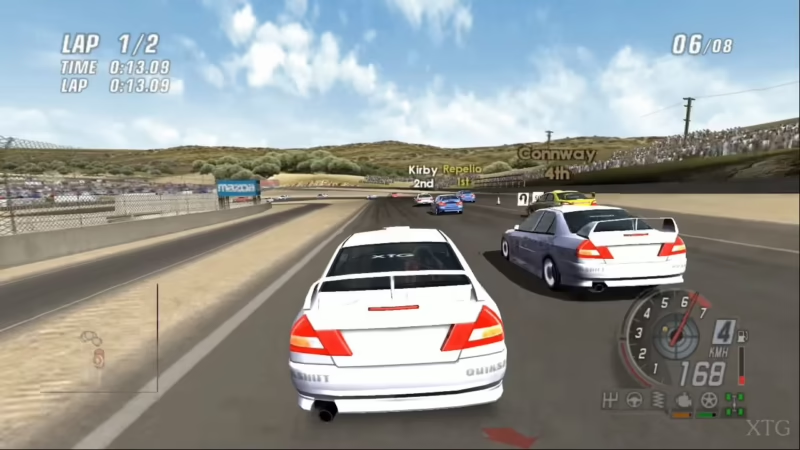
Es importante destacar que PCSX2 es un emulador exigente. Para funcionar de manera fluida, especialmente con mejoras gráficas activadas, requiere un ordenador con una potencia considerable. Un portátil de gama baja o una tablet con Windows podrían tener dificultades para alcanzar una velocidad de juego aceptable. Además, aunque es posible jugar con teclado, la experiencia mejora drásticamente con un gamepad, debido a la necesidad de usar los joysticks analógicos en muchos títulos de PS2.
La nueva era de PCSX2: Versión 2.0
Un punto crucial a tener en cuenta es la actualización a la versión 2.0 de PCSX2, lanzada en julio de 2024. Este no fue un simple parche; el emulador fue prácticamente reescrito desde cero, introduciendo una interfaz de usuario completamente nueva y mejoras internas significativas. Esta guía está actualizada para esta nueva versión, por lo que es altamente recomendable que descargues la última edición estable desde su página oficial para aprovechar al máximo todas las funcionalidades y mejoras de rendimiento.
Instalación y Configuración Inicial
El primer paso para revivir tus clásicos de PS2 es, por supuesto, instalar el emulador. El proceso es sencillo, pero hay algunas decisiones y pasos clave que debes conocer.
Descarga: ¿Instalador o Versión Portable?
Al visitar la página oficial de PCSX2, encontrarás dos opciones principales para la descarga: "Installer" (Instalador) y "Portable" (Portable). La elección depende de tu preferencia personal.
| Tipo de Versión | Ventajas | Ideal para |
|---|---|---|
| Instalador (.exe) | Proceso de instalación guiado y sencillo. Se integra con Windows como una aplicación normal. Desinstalación fácil desde el panel de control. | Usuarios con menos experiencia técnica o que prefieren una instalación tradicional. |
| Portable (.zip) | No requiere instalación. Se ejecuta desde cualquier carpeta, incluso en un disco externo. Para "desinstalar", simplemente se borra la carpeta. | Usuarios avanzados que desean más control sobre la ubicación de los archivos o que quieren llevar el emulador en una unidad USB. |
Para la mayoría de los usuarios, la versión con instalador es la más recomendable por su simplicidad. Durante la instalación, simplemente sigue los pasos del asistente.
El Corazón del Emulador: La BIOS
PCSX2 no puede funcionar sin la BIOS de la PlayStation 2. La BIOS es un software de bajo nivel que controla el hardware de la consola y es necesario para arrancar los juegos. Este archivo no viene incluido con el emulador por razones legales y debes conseguirlo por separado. Una vez que hayas descargado el archivo de la BIOS (generalmente en formato .zip), debes hacer lo siguiente:
- Crear la carpeta: PCSX2 crea automáticamente sus carpetas de configuración en tu directorio de "Documentos". Busca una carpeta llamada "PCSX2" y dentro de ella, una llamada "bios".
- Extraer los archivos: Mueve el archivo .zip de la BIOS a esa carpeta y extrae su contenido. Deberías ver varios archivos con extensiones como .bin, .rom, .erom, etc.
- Configurar en PCSX2: Al iniciar PCSX2 por primera vez, un asistente de configuración te pedirá que indiques la ubicación de la BIOS. Si colocaste los archivos en la carpeta correcta, aparecerán en la lista. Si no, usa el botón "Browse" (Buscar) para navegar hasta la carpeta donde los extrajiste.
- Seleccionar una región: De la lista de BIOS disponibles (USA, Europe, Japan), selecciona la que corresponda a la región de la mayoría de tus juegos. Por ejemplo, si vas a jugar títulos norteamericanos, elige la BIOS de USA.
Jugando tus Títulos Favoritos: Cargar un ISO
La pregunta fundamental es: ¿puede PCSX2 ejecutar archivos ISO? La respuesta es un rotundo sí. De hecho, es el método recomendado para jugar. Aunque es técnicamente posible jugar desde un disco físico de PS2 en la unidad de DVD de tu PC, no es aconsejable. La lectura constante desde el disco ralentiza el rendimiento y puede causar tirones en el juego. Usar una imagen de disco, como un archivo ISO, es mucho más rápido y eficiente.
Formatos Compatibles y Preparación
PCSX2 soporta una amplia variedad de formatos de imagen de disco, incluyendo ISO, BIN/CUE, MDF, CHD, CSO, y más. Los juegos descargados de internet suelen venir comprimidos en archivos 7Z, RAR o ZIP. Deberás extraerlos usando un programa como 7-Zip o WinRAR para obtener el archivo de juego final. Si tu juego está en formato CHD, no necesitas extraerlo, ya que es un formato comprimido que el emulador puede leer directamente.
Dos Métodos para Cargar Juegos
PCSX2 ofrece dos formas convenientes de iniciar tus juegos:
- Carga Manual: Este es el método tradicional. Simplemente ve al menú `System > Start File` (Sistema > Iniciar Archivo) y navega hasta la ubicación de tu archivo de juego. Si el juego es un par BIN/CUE, siempre debes seleccionar el archivo CUE. El juego comenzará a cargarse.
- Creación de una Lista de Juegos: Este es el método más elegante. Puedes decirle a PCSX2 en qué carpeta guardas todos tus juegos. Ve a `Settings > Game List` (Configuración > Lista de Juegos) y haz clic en `Add Game Directory` (Añadir Directorio de Juegos). Selecciona tu carpeta, y el emulador escaneará y creará una lista visual con las carátulas de tus juegos en la ventana principal. A partir de ese momento, para jugar, solo tendrás que hacer doble clic en el título que desees.
Optimizando la Experiencia de Juego
Una vez que tienes tus juegos funcionando, es hora de aprovechar el verdadero poder de la emulación para mejorar la experiencia más allá de lo que la consola original podía ofrecer.
Configuración de Controles
Como mencionamos, un gamepad es casi indispensable. Para configurarlo, ve a `Settings > Controllers` (Configuración > Controles). En la pestaña de `Controller Port 1`, puedes usar la función `Automatic Mapping` (Mapeo Automático) para que PCSX2 detecte y configure tu mando (Xbox, PlayStation, etc.) al instante. Si prefieres una configuración personalizada, puedes hacer clic en cada botón virtual y presionar el botón correspondiente en tu gamepad para asignarlo manualmente.
Mejoras Gráficas: Adiós a los Píxeles
La capacidad de aumentar la resolución interna es una de las características más impresionantes de PCSX2. La PS2 original tenía una resolución muy baja para los estándares actuales. Aumentarla puede hacer que los juegos se vean increíblemente nítidos y detallados en un monitor moderno.
- Ve a `Settings > Graphics` (Configuración > Gráficos).
- Busca la opción `Internal Resolution` (Resolución Interna).
- Cámbiala de "Native (PS2)" a un valor superior. `3x Native` (1080p) o `4x Native` (1440p) son opciones populares para hardware moderno. Experimenta para encontrar el equilibrio perfecto entre calidad visual y rendimiento para tu PC.
- Adicionalmente, puedes activar el `Anisotropic Filtering` a 16x para mejorar la claridad de las texturas a distancia.
Consejo profesional: En `Settings > Hotkeys` (Atajos de Teclado), puedes asignar teclas (como Re Pág y Av Pág) a las funciones `Increase/Decrease Resolution Scale`. Esto te permite cambiar la resolución sobre la marcha mientras juegas, sin tener que entrar en los menús, facilitando la búsqueda del ajuste perfecto.
Preguntas Frecuentes (FAQ)
Incluso con la mejor configuración, a veces pueden surgir problemas. Aquí tienes soluciones a las dudas más comunes.
¿Por qué mi juego se queda en una pantalla de carga o en negro?
Esto puede deberse a varias razones. Primero, asegúrate de que tu archivo de juego no esté corrupto; intenta descargarlo de otra fuente. Segundo, verifica que estás usando la BIOS correcta para la región del juego. Ve a `Settings > BIOS` y selecciona la adecuada. Por último, un problema de renderizador gráfico puede ser el culpable. En `Settings > Graphics`, en la opción `Renderer`, prueba a cambiar entre `Vulkan`, `Direct3D 11` y `OpenGL` para ver si alguno resuelve el problema.
Mi juego no es un ISO, ¿qué hago?
PCSX2 no soporta formatos propietarios de software de grabación como NRG, DAA, o UIF. Si tu juego está en uno de estos formatos, lo más sencillo es buscar una versión diferente del juego en un formato estándar como ISO, BIN/CUE o CHD. Si el archivo está en 7Z, RAR o ZIP, recuerda que es un archivo comprimido y necesitas extraer su contenido.
¿Cómo funcionan los guardados?
PCSX2 maneja los guardados de dos maneras. Primero, los guardados dentro del juego funcionan exactamente como en la consola real, creando un archivo en una `Memory Card` virtual (ubicada en la carpeta `memcards` dentro de `Documentos/PCSX2`). Además, el emulador ofrece `Save States` (Estados de guardado), que son una instantánea exacta del juego en cualquier momento. Puedes guardar un estado con la tecla F1 y cargarlo con F3. Es una herramienta poderosa para superar partes difíciles, pero siempre es recomendable hacer también guardados normales en el juego como respaldo.
Extra: Creando tus Propios Backups con RetroArch
Si posees los discos originales de tus juegos de PS2 y quieres crear copias de seguridad legales para usarlas con PCSX2, puedes hacerlo utilizando otra potente herramienta llamada RetroArch. El proceso es relativamente simple: instala RetroArch, inserta tu disco de PS2 en la unidad de DVD de tu PC, y desde el menú principal de RetroArch, selecciona la opción `Dump Disc` (Volcar Disco). RetroArch creará una imagen BIN/CUE de tu juego en su carpeta de descargas, lista para ser utilizada en PCSX2. Esto no solo preserva tus discos originales del desgaste, sino que también garantiza el mejor rendimiento posible en el emulador.
Si quieres conocer otros artículos parecidos a Guía Definitiva del Emulador PCSX2 para PC puedes visitar la categoría Automovilismo.