

17/04/2024
En el automovilismo de élite, desde la Fórmula 1 hasta el WRC, cada milisegundo cuenta. Un piloto no puede permitirse un dashboard desordenado o información superflua mientras negocia una curva a 300 km/h. La claridad es sinónimo de velocidad y precisión. De la misma manera, en el análisis técnico de los mercados, un gráfico de TradingView saturado de etiquetas, valores y nombres de indicadores es el equivalente a conducir con el parabrisas sucio en plena lluvia. Es una receta para el desastre. Un espacio de trabajo limpio no es una cuestión estética, es una necesidad fundamental para un análisis claro, una toma de decisiones más nítida y, en última instancia, una operativa más confiada y estratégica.

Piénsalo como si fueras el ingeniero de carrera de tu propio equipo. Tu misión es filtrar el ruido y presentar solo la telemetría crucial. ¿Realmente necesitas ver 'RSI (14): 54.27' y 'MACD (12,26,9)' cubriendo la escala de precios mientras intentas identificar un patrón de velas? Probablemente no. Ese desorden digital puede matar tu concentración y llevarte a cometer errores no forzados. Vamos a limpiar ese cockpit digital, paso a paso, para que puedas concentrarte en lo que realmente importa: trazar la mejor línea de carrera en tus gráficos.
- La Psicología del Caos: ¿Por Qué un Gráfico Limpio es un Gráfico Ganador?
- Puesta a Punto Inicial: Ocultando Etiquetas de Indicadores en la Escala de Precios
- Afinando la Telemetría: Desactivando Entradas y Valores en la Leyenda
- Tabla Comparativa: El Antes y el Después de la Optimización
- Preguntas Frecuentes (FAQ)
- Conclusión: Tu Cockpit, Tus Reglas
La Psicología del Caos: ¿Por Qué un Gráfico Limpio es un Gráfico Ganador?
Antes de sumergirnos en los aspectos técnicos, es crucial entender el porqué. Un gráfico sobrecargado genera una carga cognitiva innecesaria. Tu cerebro tiene que trabajar extra para procesar información visual irrelevante, restando recursos que podrían dedicarse a identificar patrones, niveles de soporte y resistencia o divergencias. Es como intentar escuchar las indicaciones de tu ingeniero por radio mientras el motor de un rival ruge a tu lado. Al simplificar tu entorno visual, logras varios objetivos clave:
- Foco Absoluto en la Acción del Precio: Las velas o las barras de precios son la información más pura que tienes. Todo lo demás es derivado. Un gráfico limpio te permite centrarte en la narrativa que cuenta el precio.
- Reducción del Estrés y la Fatiga: Un entorno visual caótico es agotador. Simplificarlo reduce la fatiga ocular y mental, permitiéndote analizar durante más tiempo y con mayor eficacia.
- Decisiones más Rápidas y Precisas: Al eliminar las distracciones, puedes identificar las señales de tus indicadores y patrones de precios de forma más rápida y con mayor convicción. No hay dudas causadas por una etiqueta que tapa un nivel clave.
Puesta a Punto Inicial: Ocultando Etiquetas de Indicadores en la Escala de Precios
Las etiquetas de los indicadores son esos textos que aparecen en la escala de precios a la derecha de tu gráfico. Son útiles al principio para saber qué valor tiene un indicador, pero con varios de ellos, la escala se vuelve ilegible. Es hora de enviarlos a boxes. Sigue estos pasos para despejar la vista:
- Accede a la Configuración: La forma más directa es hacer doble clic sobre la línea del propio indicador en tu gráfico (por ejemplo, sobre la línea del RSI o de una media móvil). Alternativamente, puedes buscar el nombre del indicador en la leyenda superior izquierda de tu gráfico y hacer clic en el ícono de engranaje (⚙️) que representa los 'Ajustes'.
- Navega a la Pestaña 'Estilo': Una vez dentro del menú de configuración del indicador, verás varias pestañas como 'Entradas de datos', 'Estilo' y 'Visibilidad'. Haz clic en 'Estilo'.
- Desactiva las Etiquetas: Dentro de la pestaña 'Estilo', desplázate hacia abajo. Encontrarás dos casillas de verificación cruciales: 'Etiquetas en la escala de precios' y 'Valores en la línea de estado'. Desmarca ambas casillas. La primera elimina el texto de la escala de precios, y la segunda elimina la información que aparece en la leyenda superior cuando pasas el ratón por encima.
- Aplica y Confirma: Haz clic en 'Aceptar' para guardar los cambios. Verás inmediatamente cómo la escala de precios se despeja, dándote una visión limpia y sin obstáculos del movimiento del precio. Repite este proceso para cada indicador que tengas en el gráfico principal.
Afinando la Telemetría: Desactivando Entradas y Valores en la Leyenda
Ahora que la escala de precios está limpia, vamos a por la leyenda del indicador en la parte superior izquierda del gráfico. Aquí es donde ves cosas como 'EMA (20, close, 0, 5)' o 'RSI (14)'. Esta información es útil cuando estás configurando tu estrategia, pero una vez que está definida, es ruido innecesario. Ocultarla te permite centrarte solo en el nombre del indicador y su valor numérico si lo deseas.
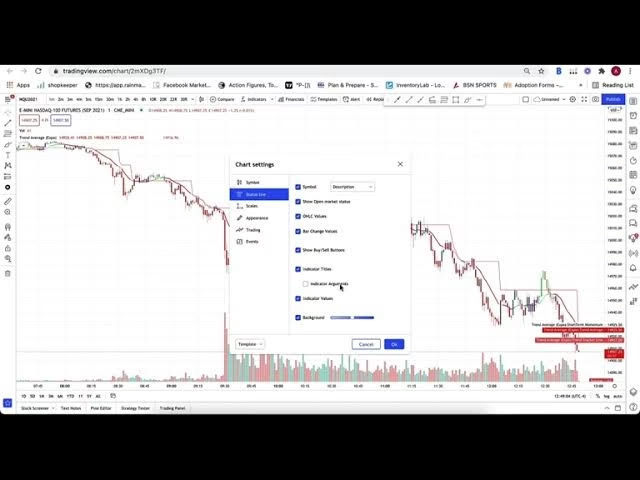
- Abre la Configuración General del Gráfico: Haz clic derecho en cualquier parte vacía de tu gráfico. En el menú contextual que aparece, selecciona 'Opciones de configuración...' o 'Settings...'.
- Dirígete a la 'Línea de Estado': En el menú de configuración del gráfico, busca y haz clic en la pestaña que dice 'Línea de estado' o 'Status line'.
- Desactiva los Argumentos y Títulos: Dentro de esta sección, busca el apartado de 'Indicadores'. Aquí verás varias casillas. Las dos que nos interesan son:
- Argumentos de los indicadores: Desmarcar esta opción eliminará los parámetros entre paréntesis, como el '(14)' del RSI.
- Valores de los indicadores: Desmarcar esta opción ocultará el valor numérico actual del indicador en la leyenda (por ejemplo, el '54.27'). Puedes decidir si quieres mantener esto visible o no, dependiendo de tu preferencia.
- Guarda los Cambios: Haz clic en 'Aceptar'. Tu leyenda de indicadores ahora será mucho más compacta y menos distractora.
Tabla Comparativa: El Antes y el Después de la Optimización
Para visualizar el impacto de estos cambios, aquí tienes una comparación directa entre un gráfico saturado y uno optimizado para el alto rendimiento.
| Característica | Gráfico Saturado (Antes) | Gráfico Optimizado (Después) |
|---|---|---|
| Claridad Visual | Baja. Etiquetas y valores cubren la escala de precios y la acción del precio. | Alta. La escala de precios y el gráfico están despejados, el foco está en las velas. |
| Toma de Decisiones | Lenta y propensa a errores por sobrecarga de información. | Rápida y precisa. Las señales son claras y no hay distracciones visuales. |
| Nivel de Estrés | Elevado. El desorden visual genera fatiga mental y ansiedad. | Bajo. Un entorno limpio promueve la calma y la concentración. |
| Profesionalismo | Parece el panel de un aficionado que acaba de descubrir los indicadores. | Refleja el enfoque de un analista serio que valora la eficiencia y la precisión. |
Preguntas Frecuentes (FAQ)
¿Ocultar las etiquetas afecta el funcionamiento de mis alertas?
No, en absoluto. Los cambios que hemos realizado son puramente estéticos. No afectan la lógica interna del indicador ni el funcionamiento de las alertas que hayas configurado. Tus alertas seguirán activándose basadas en los cálculos del indicador, independientemente de si sus etiquetas son visibles o no.
¿Puedo revertir estos cambios fácilmente?
Sí, el proceso es completamente reversible. Simplemente sigue los mismos pasos y vuelve a marcar las casillas que desmarcaste ('Etiquetas en la escala de precios', 'Argumentos de los indicadores', etc.). Tu configuración volverá a ser la que era.
¿Esta optimización mejora el rendimiento de TradingView en mi ordenador?
Aunque el impacto en el rendimiento de la plataforma es probablemente marginal, reducir el número de elementos que se renderizan en pantalla teóricamente puede liberar una pequeña cantidad de recursos del sistema. Sin embargo, el principal beneficio no es técnico, sino para el usuario: una mejora drástica en la concentración y la eficiencia del análisis.
¿Qué pasa si quiero ver rápidamente el valor de un indicador sin la etiqueta permanente?
Una excelente solución es mantener desmarcada la opción 'Etiquetas en la escala de precios' pero mantener marcada 'Valores en la línea de estado'. De esta forma, la escala de precios permanece limpia, pero cuando necesites saber el valor exacto de un indicador en una vela específica, solo tienes que pasar el cursor sobre esa vela y el valor aparecerá en la leyenda superior.
Conclusión: Tu Cockpit, Tus Reglas
Al igual que un equipo de Fórmula 1 pasa incontables horas optimizando cada componente aerodinámico para ganar unas pocas milésimas, tú debes dedicar tiempo a optimizar tu herramienta de trabajo más importante: tus gráficos. Eliminar el ruido visual de TradingView no es un truco menor, es una mejora fundamental en tu proceso de análisis. Te permite pasar de ser un espectador abrumado por los datos a ser un piloto en control total de su máquina, capaz de leer la pista (el mercado) con una claridad y confianza superiores. Toma el control de tu cockpit, limpia tu parabrisas y prepárate para ver el mercado con una nueva perspectiva, una que te ponga en la pole position para el éxito.
Si quieres conocer otros artículos parecidos a Optimiza tu TradingView como un F1 puedes visitar la categoría Automovilismo.