

21/08/2020
Wreckfest es, sin lugar a dudas, uno de los juegos de carreras y destrucción más queridos y aclamados de los últimos años. Su motor de física de daños realistas, combinado con una selección ecléctica de vehículos y pistas diseñadas para el caos, ofrece una experiencia sin igual. Sin embargo, como con muchos grandes juegos de PC, la verdadera longevidad y la diversión sin fin residen en su comunidad de modding. Los mods pueden transformar por completo tu juego, añadiendo desde coches icónicos y circuitos legendarios hasta ajustes de jugabilidad que refinan la experiencia. Si alguna vez te has preguntado cómo llevar tu Wreckfest al siguiente nivel, has llegado al lugar correcto. Esta guía completa te enseñará todo lo que necesitas saber para instalar mods, tanto por el método más sencillo como por la vía manual para aquellos tesoros ocultos fuera de la plataforma principal.

¿Qué Son los Mods y Por Qué Deberías Usarlos en Wreckfest?
Antes de sumergirnos en el "cómo", es importante entender el "porqué". Un "mod" (abreviatura de modificación) es una alteración o adición de contenido al juego original, creada por la propia comunidad de jugadores. En el contexto de Wreckfest, esto abre un universo de posibilidades que va mucho más allá de lo que los desarrolladores, Bugbear Entertainment, incluyeron en el lanzamiento inicial. La creatividad de la comunidad no tiene límites, y gracias a ellos puedes disfrutar de:
- Nuevos Vehículos: ¿Quieres competir con un autobús escolar reforzado, un coche fúnebre tuneado para el derby o incluso un sofá motorizado? Los mods lo hacen posible. La comunidad ha recreado cientos de vehículos, desde clásicos del automovilismo hasta las creaciones más bizarras que puedas imaginar.
- Nuevas Pistas: Cansado de los mismos circuitos, puedes descargar pistas de carreras famosas, arenas de demolición gigantescas, circuitos de rallycross e incluso rampas de salto imposibles. Mods como "The Very TrackPack" añaden decenas de nuevos escenarios para desatar la destrucción.
- Skins y Diseños Personalizados: Cambia la apariencia de tus coches favoritos con diseños creados por otros jugadores, desde réplicas de equipos de carreras reales hasta pinturas artísticas y divertidas.
- Ajustes de Jugabilidad (Gameplay Tweaks): Algunos mods más avanzados pueden alterar la física del juego, el comportamiento de la inteligencia artificial o incluso el sistema de daños para una experiencia más realista o, por el contrario, más arcade y caótica.
En resumen, instalar mods es la mejor manera de mantener el juego fresco, emocionante y adaptado a tus gustos personales, garantizando cientos de horas adicionales de diversión.
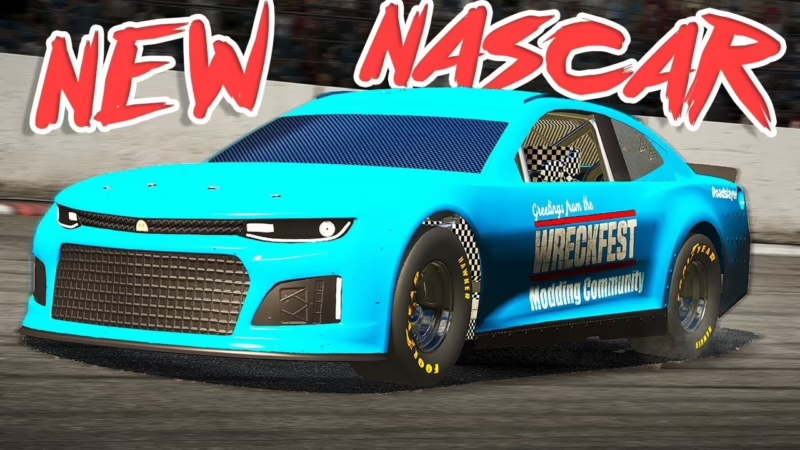
Método 1: La Vía Fácil y Segura - El Steam Workshop
Para la gran mayoría de los jugadores, el Steam Workshop es la puerta de entrada al mundo del modding. Es la plataforma oficial integrada en Steam, lo que la convierte en la opción más segura, sencilla y fiable para añadir contenido a Wreckfest. El proceso es tan simple que se reduce a hacer clic en un botón.
Pasos para Instalar Mods desde Steam Workshop:
- Abre Steam y ve a tu Biblioteca: Inicia la aplicación de Steam en tu ordenador y navega hasta tu biblioteca de juegos.
- Selecciona Wreckfest: Busca Wreckfest en tu lista de juegos y haz clic sobre él. En la página principal del juego dentro de tu biblioteca, verás varias pestañas debajo del título, como "Tienda", "Comunidad", y la que nos interesa: "Workshop".
- Explora el Workshop: Al hacer clic en "Workshop", serás llevado al centro de la comunidad de mods de Wreckfest. Aquí puedes navegar por los mods más populares, los mejor valorados, los más recientes o utilizar la barra de búsqueda para encontrar algo específico (por ejemplo, "Ford Mustang" o "Rally Track").
- Suscríbete al Mod: Una vez que encuentres un mod que te interese, haz clic en él para ver su página de detalles. Si te convence, simplemente pulsa el botón verde que dice "+ Suscribirse". ¡Eso es todo! Steam se encargará automáticamente de descargar e instalar el mod en los archivos del juego.
- Activa el Mod en el Juego: Ahora, inicia Wreckfest. En el menú principal, busca una opción llamada "Mods" o "Contenido Adicional". Dentro de este menú, verás una lista de todos los mods a los que te has suscrito. Asegúrate de que la casilla junto al mod que acabas de descargar esté marcada para activarlo. ¡Ya estás listo para disfrutar del nuevo contenido!
Método 2: La Instalación Manual para Expertos
A veces, encontrarás mods fantásticos en sitios web externos a Steam, como foros de la comunidad o páginas especializadas en modding. En estos casos, el proceso requiere unos pocos pasos adicionales, pero sigue siendo bastante sencillo si sigues las instrucciones. Esta es la vía de la instalación manual.
Pasos para Instalar Mods Manualmente:
- Descarga el Mod: Encuentra el mod en una fuente de confianza y descárgalo. Generalmente, vendrá en un archivo comprimido (.zip, .rar, .7z).
- Localiza la Carpeta de Instalación de Wreckfest: La forma más fácil de encontrar dónde está instalado tu juego es a través de Steam. Ve a tu Biblioteca, haz clic derecho sobre Wreckfest, selecciona "Administrar" y luego "Ver archivos locales". Esto abrirá directamente la carpeta principal del juego.
- Busca o Crea la Carpeta "mods": Dentro de la carpeta principal de Wreckfest, busca una carpeta llamada mods. Si no existe, no te preocupes, simplemente créala tú mismo (todo en minúsculas). La ruta completa debería ser algo similar a:
C:\Program Files (x86)\Steam\steamapps\common\Wreckfest\mods - Extrae el Contenido del Mod: Usa un programa como WinRAR o 7-Zip para abrir el archivo que descargaste. Dentro, encontrarás una carpeta. El nombre de esta carpeta suele ser una serie de números (por ejemplo,
764432700para el mod "The Very TrackPack"). - Copia la Carpeta del Mod: Arrastra y suelta o copia y pega esa carpeta con el nombre numérico directamente dentro de tu carpeta
Wreckfest\mods. La estructura final debe ser...\Wreckfest\mods\764432700, y no...\Wreckfest\mods\NombreDelMod\764432700. Este es el error más común, así que asegúrate de que la carpeta con números quede en el primer nivel dentro de `mods`. - Activa el Mod en el Juego: Al igual que con los mods de Workshop, inicia Wreckfest, ve al menú "Mods" y activa el nuevo contenido marcando su casilla.
Tabla Comparativa: Steam Workshop vs. Instalación Manual
Para ayudarte a decidir qué método te conviene más, aquí tienes una rápida comparación:
| Característica | Steam Workshop | Instalación Manual |
|---|---|---|
| Facilidad de Uso | Extremadamente fácil (un clic). | Requiere conocimientos básicos de manejo de archivos. |
| Seguridad | Muy alta. Los archivos son verificados por la plataforma. | Depende de la fuente. Riesgo de malware si se descarga de sitios no fiables. |
| Actualizaciones | Automáticas. Steam actualiza los mods solo. | Manuales. Debes volver a descargar y reemplazar los archivos. |
| Disponibilidad de Mods | La mayor colección de mods para Wreckfest está aquí. | Puede haber mods exclusivos o versiones beta en sitios externos. |
Solución de Problemas Comunes
A veces, las cosas no salen como se planean. Aquí tienes soluciones a los problemas más frecuentes al usar mods en Wreckfest:
- El juego se cierra o no arranca: La causa más probable es un conflicto entre mods o un mod obsoleto. La solución es desactivar todos los mods y volver a activarlos uno por uno hasta encontrar el culpable. Asegúrate de que los mods que usas sean compatibles con la última versión del juego.
- El mod no aparece en el menú del juego: Si lo instalaste manualmente, revisa la estructura de carpetas. Asegúrate de haber copiado la carpeta numérica directamente en la carpeta `mods`. Si es del Workshop, prueba a reiniciar Steam y el juego.
- El rendimiento del juego ha empeorado: Algunos mods, especialmente los paquetes de pistas con muchos detalles o los coches con texturas de alta resolución, pueden consumir muchos recursos. Si experimentas una caída de FPS, prueba a desactivar los mods más pesados.
Preguntas Frecuentes (FAQ)
¿Puedo ser baneado por usar mods en el modo multijugador?
Generalmente, no. El sistema de Wreckfest es bastante inteligente. Cuando buscas servidores multijugador, el juego filtra automáticamente y solo te muestra aquellos a los que puedes unirte con tu configuración de mods actual. Muchos servidores requieren que todos los jugadores tengan los mismos mods (especialmente de pistas), mientras que otros son más permisivos con mods cosméticos. Es muy poco probable que te baneen.
¿Cómo desinstalo un mod?
Para un mod del Steam Workshop, simplemente ve a su página en el Workshop y haz clic en el botón "Cancelar suscripción". Para un mod manual, ve a la carpeta Wreckfest\mods y elimina la carpeta correspondiente al mod que quieres quitar.
¿Necesito herramientas especiales para instalar mods?
Para el método del Workshop, no necesitas nada. Para la instalación manual, solo necesitas un programa para descomprimir archivos, como WinRAR o 7-Zip, que son gratuitos.
¿Afectan los mods a mi progreso en el modo carrera?
La mayoría de los mods de coches y pistas no afectan tu progreso. Puedes usarlos en eventos personalizados y en multijugador sin problemas. Sin embargo, los mods que alteran la jugabilidad o la economía del juego podrían tener un impacto, por lo que siempre es bueno leer la descripción del mod antes de instalarlo si te preocupa tu partida guardada.
El mundo del modding en Wreckfest es una puerta a una diversión casi infinita. Desde recrear carreras de demolición clásicas hasta competir en circuitos de F1 con una cosechadora, las posibilidades son tan amplias como la imaginación de la comunidad. No tengas miedo de experimentar, de mezclar y combinar mods para crear tu experiencia de carreras y compatibilidad perfecta. ¡Ahora sal ahí fuera, instala algunos mods y provoca el caos más espectacular que se haya visto!
Si quieres conocer otros artículos parecidos a Wreckfest: Guía Definitiva para Instalar Mods puedes visitar la categoría Automovilismo.