

05/07/2025
La sensación de tomar una curva peraltada a más de 300 km/h, el rugido del motor V8 y la tensión de una carrera rueda a rueda es el núcleo de la experiencia NASCAR. Muchos jugadores se preguntan si es posible replicar esta emoción de manera más auténtica en el mundo virtual, específicamente en el popular título NASCAR Heat 5. La respuesta corta y contundente es: sí. NASCAR Heat 5 no solo es compatible con volantes, sino que su uso transforma por completo la jugabilidad, elevando la inmersión y el control a un nivel que un simple mando no puede alcanzar. Usar un volante con pedales y palanca de cambios te permite sentir el coche, reaccionar a la pérdida de tracción y realizar ajustes milimétricos en la dirección, algo crucial en las carreras de óvalo.

Sin embargo, para lograr esta simbiosis perfecta entre piloto y máquina virtual, es fundamental realizar una configuración adecuada. No todos los volantes funcionan de la misma manera al sacarlos de la caja. Modelos de marcas populares como PXN, Logitech, Thrustmaster o Fanatec ofrecen una gran compatibilidad, pero a menudo requieren un ajuste fino dentro del juego para exprimir todo su potencial. En esta guía completa, te llevaremos paso a paso a través del proceso de configuración, utilizando como ejemplo los volantes PXN V9 y V10 en PC, cuyos principios son aplicables a la mayoría de los dispositivos del mercado.
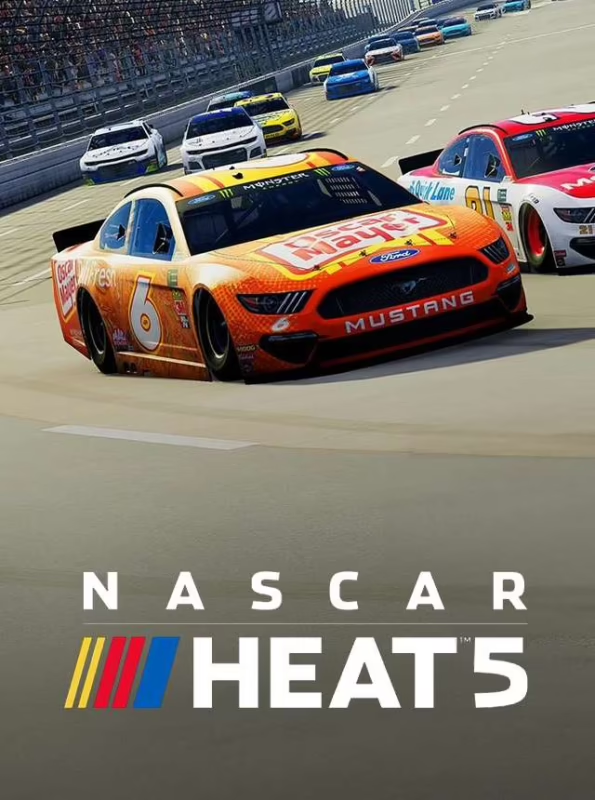
¿Por Qué es Mejor Jugar NASCAR Heat 5 con Volante?
Antes de sumergirnos en los detalles técnicos, es importante entender las ventajas que ofrece un volante. La principal es el realismo. Un volante con Force Feedback (retroalimentación de fuerza) traduce lo que le sucede a los neumáticos del coche directamente a tus manos. Sentirás las vibraciones del asfalto, la resistencia en las curvas y el momento exacto en que el coche comienza a derrapar. Esto no solo es más emocionante, sino que te proporciona información vital para ser más rápido y consistente en la pista.
La segunda gran ventaja es la precisión. En NASCAR, las carreras se deciden por centímetros. Un pequeño movimiento en un joystick puede traducirse en un giro brusco en la pista, mientras que con un volante de 900 grados de rotación, tienes un rango de movimiento mucho mayor y más fino. Esto te permite mantener una línea de carrera suave, gestionar el desgaste de los neumáticos de manera más eficaz y realizar adelantamientos limpios sin desestabilizar el coche.
Guía Detallada: Configurando tu Volante PXN en PC
A continuación, detallamos el proceso para que tu volante, en este caso los modelos PXN V9 o V10, funcione a la perfección con NASCAR Heat 5 en tu PC. Sigue estos pasos cuidadosamente para asegurar una experiencia de juego óptima.
Paso 1: Preparación Inicial del Hardware
Antes de siquiera iniciar el juego, la preparación física es clave. Conecta tu volante al PC a través del puerto USB. Lo más importante en este punto es ajustar el selector de grados de giro de tu volante. Para una experiencia realista, asegúrate de que esté en la posición de 900°. Esto simula el rango de movimiento de un coche de calle y te dará el máximo control.
Paso 2: Primer Contacto con el Juego
Inicia NASCAR Heat 5. Es probable que aparezca una ventana emergente; simplemente haz clic en "OK" para continuar. En este punto, el juego reconocerá los botones de tu volante como si fueran teclas del teclado. Es una asignación temporal que cambiaremos más adelante. La correspondencia inicial suele ser:
- Botón A = Enter
- Botón B = Esc
- Botón X = Tecla X
- Botón Y = Tecla Y
- Botón LB = Re Pág (PageUp)
- Botón RB = Av Pág (PageDn)
Usa el botón correspondiente a "Av Pág" (generalmente RB en el volante) para navegar hasta el menú de "Opciones" en la pantalla principal del juego.
Paso 3: Ajustes de Jugabilidad y Controles
Una vez dentro de "Opciones", puedes realizar varios ajustes. Si tu set incluye una palanca de cambios en H, querrás cambiar la transmisión a manual. Ve a "Jugabilidad" -> "TODOS LOS MODOS" -> "Transmisión" y selecciona "Manual".
Luego, presiona "Av Pág" (RB) para moverte a la pestaña "Controles del Jugador 1". Aquí es donde ocurre la magia. En el apartado "Dispositivo de entrada", selecciona "VOLANTE" y presiona "Enter" (Botón A). El juego te pedirá confirmar los grados de giro; como ya lo ajustaste a 900°, simplemente presiona "Enter" de nuevo.
Paso 4: Calibración Fina y Zonas Muertas
La siguiente pantalla te permite realizar ajustes finos. Aquí puedes configurar la sensibilidad del volante y los pedales, así como las zonas muertas. La zona muerta es un pequeño rango al inicio del recorrido del volante o los pedales donde no se registra ninguna acción. Es útil para evitar movimientos no deseados por pequeñas vibraciones, pero se recomienda mantenerla lo más baja posible (idealmente en 0 o 1) para una respuesta instantánea. Juega con la sensibilidad hasta que encuentres un punto donde te sientas cómodo con la reactividad del coche.
Paso 5: El Mapeo de Controles
Presiona "Av Pág" (RB) una vez más para llegar a la interfaz de "Mapeo de Entradas". Usa las flechas del teclado o el D-pad del volante para bajar hasta la sección "CONDUCCIÓN". Este es el paso más crucial.
Ahora debes asignar cada función a una acción física en tu volante, pedales o palanca de cambios. Selecciona una función (por ejemplo, "Acelerar") con "Enter" (Botón A) y luego realiza la acción correspondiente (pisa el pedal del acelerador). Repite este proceso para todas las funciones esenciales.
Tabla de Mapeo Recomendado
Para facilitar el proceso, aquí tienes una tabla con una configuración recomendada que puedes usar como punto de partida.
| Función en el Juego | Control Físico Asignado | Notas |
|---|---|---|
| Dirección | Giro del volante | El juego lo detectará automáticamente al girar a izquierda y derecha. |
| Acelerador | Pedal derecho | Asegúrate de que el recorrido completo del pedal se registre. |
| Freno | Pedal central/izquierdo | Calíbralo para tener la sensibilidad de frenado deseada. |
| Embrague | Pedal izquierdo | Esencial para salidas y cambios de marcha con palanca en H. |
| Subir Marcha | Leva derecha / Palanca H hacia arriba | Puedes asignar tanto la leva como la palanca en H. |
| Bajar Marcha | Leva izquierda / Palanca H hacia abajo | Similar a subir marcha, asigna tu método preferido. |
| Marcha 1-4 | Posiciones 1-4 de la palanca H | Asigna cada marcha a su posición correspondiente. |
| Marcha Atrás (R) | Posición 6 de la palanca H | Un truco útil, ya que el juego no usa las marchas 5 y 6. |
| Cambiar Vista | Botón Y (o preferencia) | Asigna esta y otras funciones secundarias a los botones del volante. |
Paso 6: Guardar y Salir
Una vez que hayas completado el mapeo de controles, presiona "Esc" (Botón B). El juego te preguntará si deseas guardar los cambios. Selecciona "Guardar y Continuar" y presiona "Enter" (Botón A). ¡Listo! Has configurado tu volante y estás preparado para salir a la pista.
Preguntas Frecuentes (FAQ)
¿Este tutorial funciona para consolas como PS4/PS5 o Xbox?
Esta guía está diseñada específicamente para la versión de PC de NASCAR Heat 5. Aunque el juego en consolas también es compatible con muchos volantes, el proceso de configuración y los menús pueden variar ligeramente. Sin embargo, los principios básicos de selección de dispositivo y mapeo de controles son muy similares.
¿Necesito instalar drivers para mi volante PXN?
Sí. Para garantizar la mejor compatibilidad y el correcto funcionamiento del Force Feedback, siempre es recomendable visitar la página web oficial de PXN (o del fabricante de tu volante) y descargar e instalar los últimos drivers para tu modelo específico antes de iniciar el juego.
Mi volante no es detectado por el juego, ¿qué hago?
Asegúrate de que el volante esté conectado antes de lanzar el juego. Prueba un puerto USB diferente, preferiblemente uno conectado directamente a la placa base de tu PC (los traseros). Verifica en el panel de control de Windows que el dispositivo es reconocido correctamente y que los drivers están instalados.
¿Qué hago si la dirección se siente demasiado sensible o lenta?
Vuelve al menú de "Controles del Jugador 1" y busca las opciones de "Sensibilidad de la dirección". Aumenta el valor si sientes que tienes que girar demasiado el volante para que el coche responda, o disminúyelo si el coche reacciona de forma demasiado brusca a pequeños movimientos.
Si quieres conocer otros artículos parecidos a NASCAR Heat 5 y Volantes: Guía de Configuración puedes visitar la categoría Simracing.