

29/07/2024
En el vertiginoso mundo del automovilismo, cada milisegundo cuenta. Equipos como Red Bull Racing o Ferrari no solo dependen de la pericia de sus pilotos o la potencia de sus motores; se basan en un análisis de datos exhaustivo y preciso. La telemetría, las estrategias de carrera, la gestión de neumáticos y el control presupuestario se traducen en miles de puntos de datos. Aquí es donde una herramienta aparentemente de oficina como Microsoft Excel se convierte en un aliado tan crucial como un túnel de viento. Dominar cómo se manejan y visualizan los porcentajes en Excel puede marcar la diferencia entre una estrategia ganadora y una que te deja fuera de los puntos. En este artículo, desglosaremos desde lo más básico hasta las técnicas avanzadas para que puedas analizar datos como un verdadero ingeniero de pista.

El ABC de los Porcentajes en Excel: De la Celda Individual al Análisis
Antes de sumergirnos en visualizaciones complejas, debemos asegurarnos de que los fundamentos están claros. Un porcentaje no es más que una fracción de un todo, expresada como una parte de 100. En el motorsport, esto es vital para entender la degradación de los neumáticos, el porcentaje de carrera completado, el uso del combustible o la efectividad de una mejora aerodinámica.
Calcular y Formatear un Porcentaje Básico
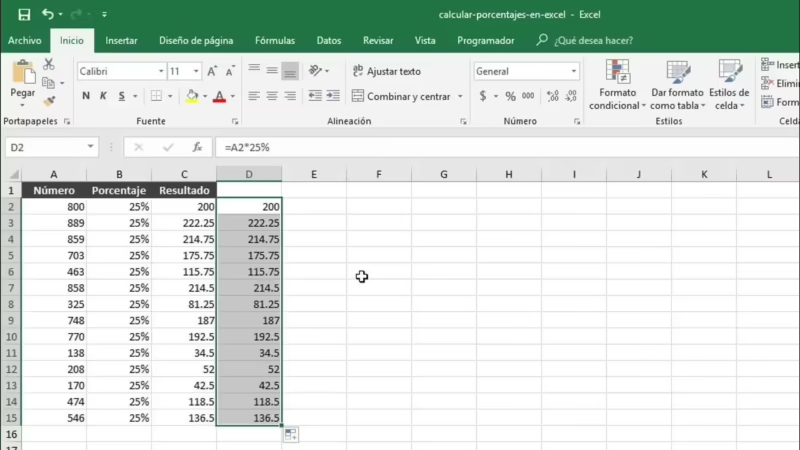
Imaginemos que queremos calcular el porcentaje de vueltas completadas en una carrera del Gran Premio de Mónaco (78 vueltas). Si un piloto ha completado 50 vueltas, el cálculo es simple:
=50/78
Al introducir esta fórmula en una celda, Excel mostrará un valor decimal, en este caso, aproximadamente 0.641. Para que esto sea legible como un porcentaje, tienes dos caminos rápidos:
- El Botón de Porcentaje: Selecciona la celda y, en la pestaña "Inicio" de la cinta de opciones, haz clic en el ícono de porcentaje (%). Excel automáticamente multiplicará el valor por 100 y añadirá el símbolo %. La celda ahora mostrará "64%".
- El Cuadro de Diálogo "Formato de Celdas": Para un control más detallado, selecciona la celda, presiona
Ctrl+1(o haz clic derecho y elige "Formato de celdas..."). En la pestaña "Número", selecciona la categoría "Porcentaje". Aquí puedes definir el número de posiciones decimales que deseas mostrar, lo cual es crucial para análisis de alta precisión.
Un punto importante a recordar es que si necesitas revertir una celda a su estado numérico original sin formato, simplemente debes volver a este cuadro de diálogo y seleccionar la categoría "General".
Formato Personalizado: Haciendo que tus Datos Hablen en la Pista
A veces, el formato estándar no es suficiente. Necesitas que ciertos datos salten a la vista. Por ejemplo, en el análisis presupuestario de un equipo como Haas F1 Team, es vital saber cuándo se están excediendo los costos. Aquí es donde entra en juego el formato personalizado.
Siguiendo con el ejemplo del presupuesto, supongamos que tienes una celda que muestra la desviación porcentual respecto al presupuesto asignado. Un valor positivo significa que estás por debajo del presupuesto (¡bien!), mientras que un valor negativo indica un sobrecosto (¡alerta roja!).
Para destacar los porcentajes negativos en rojo:
- Selecciona la celda o el rango de celdas.
- Presiona
Ctrl+1para abrir "Formato de celdas". - Ve a la pestaña "Número" y selecciona la categoría "Personalizada".
- En el cuadro "Tipo", introduce el siguiente código:
0,00%;[Rojo]-0,00% - Haz clic en "Aceptar".
¿Qué hace este código? La primera parte (0,00%) define cómo se mostrarán los números positivos. El punto y coma (;) actúa como un separador. La segunda parte ([Rojo]-0,00%) le dice a Excel que cualquier número negativo debe mostrarse con el color rojo y su signo correspondiente.
De manera similar, si prefieres un formato contable más tradicional donde los números negativos se muestran entre paréntesis, puedes usar este código personalizado: 0,00%_);(0,00%). Esto es extremadamente útil para informes financieros claros y profesionales dentro de la escudería.
Análisis Visual: El Poder del Formato Condicional en los Porcentajes
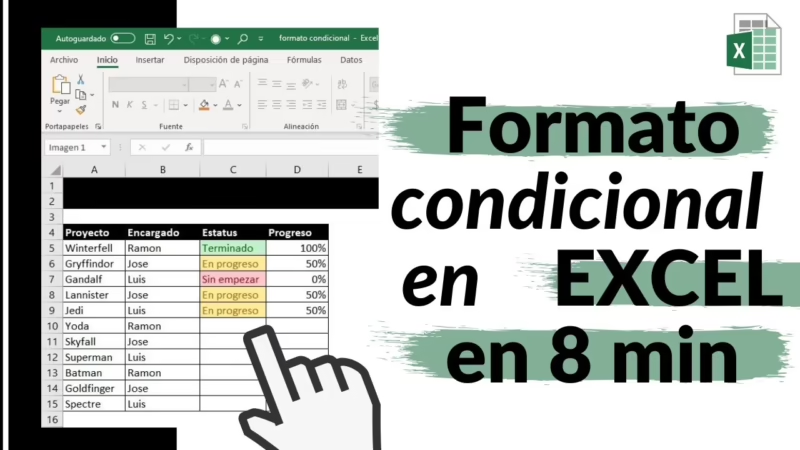
Aquí es donde Excel pasa de ser una simple calculadora a una potente herramienta de visualización de datos. El formato condicional permite que el estilo de una celda (color de fondo, color de texto, etc.) cambie automáticamente según su valor. Esto es perfecto para crear mapas de calor que te permitan identificar patrones de un solo vistazo, como la consistencia de un piloto vuelta a vuelta o el desgaste de los neumáticos en una tanda larga.
Creando una Escala de Color Absoluta: De Rojo a Verde como un Semáforo de Salida
Un desafío común es crear una escala de colores que sea absoluta, no relativa. Por ejemplo, quieres que 0% siempre sea rojo y 100% siempre sea verde, independientemente de los otros valores en tu columna. Si solo tienes valores entre 40% y 60%, un formato relativo mostraría 40% como rojo y 60% como verde, lo cual es engañoso. Queremos una escala fija, como un indicador de batería.
Este es el método correcto para lograrlo:
- Selecciona tu rango de datos: Elige todas las celdas con los porcentajes que quieres formatear.
- Abre las reglas de formato condicional: Ve a la pestaña "Inicio" -> "Formato condicional" -> "Nueva regla".
- Elige el tipo de regla: Selecciona "Aplicar formato a todas las celdas según sus valores".
- Configura la escala de color: En "Estilo de formato", elige "Escala de 2 colores".
- Define los valores mínimo y máximo (el paso clave):
- Para el valor de Mínima: Cambia el "Tipo" a "Número". En el cuadro "Valor", introduce
0. Elige el color rojo. - Para el valor de Máxima: Cambia el "Tipo" a "Número". En el cuadro "Valor", introduce
1. Elige el color verde.
- Para el valor de Mínima: Cambia el "Tipo" a "Número". En el cuadro "Valor", introduce
- Acepta los cambios: Haz clic en "Aceptar".
¿Por qué funciona esto? La clave es entender que para Excel, los porcentajes son en realidad números decimales entre 0 y 1 (por ejemplo, 75% es 0.75). Al configurar el tipo como "Número" y los valores como 0 y 1, le estás diciendo a Excel que cree un gradiente de color fijo que corresponde a todo el espectro posible de porcentajes (0% a 100%). Cualquier valor en tus celdas se mapeará correctamente en este gradiente, sin importar cuáles sean los otros valores en la selección.
Aplicaciones Prácticas en el Motorsport: Tabla Comparativa de Usos
Para ilustrar el poder de estas técnicas, veamos cómo se aplicarían en escenarios reales del automovilismo deportivo.
| Métrica de Carrera | Cálculo en Excel | Formato Aplicado | Análisis Obtenido |
|---|---|---|---|
| Degradación de Neumáticos | =(TiempoVueltaActual - TiempoVueltaIdeal) / TiempoVueltaIdeal | Escala de color de 3 colores (Verde-Amarillo-Rojo) con tipo "Número" (0, 0.015, 0.03). | Visualización instantánea de cuándo los neumáticos empiezan a perder rendimiento de forma crítica. |
| Uso del Presupuesto del Equipo | =(GastoReal / PresupuestoAsignado) | Formato condicional con regla "Mayor que" 100% (1) para rellenar la celda de rojo. | Alerta inmediata cuando un departamento (chasis, motor, etc.) excede su presupuesto. |
| Consistencia del Piloto | Porcentaje de vueltas dentro del 102% del tiempo de su mejor vuelta. | Formato de celda simple con dos decimales. | Un porcentaje más alto indica un piloto más consistente durante una tanda larga. |
| Porcentaje de Éxito en Adelantamientos | =(AdelantamientosExitosos / IntentosTotales) | Barras de datos de formato condicional. | Comparación visual rápida entre la efectividad de diferentes pilotos en combate rueda a rueda. |
Preguntas Frecuentes (FAQ)
¿Por qué mi escala de color cambia cuando añado un nuevo valor a la columna?
Esto ocurre porque probablemente configuraste el tipo de valor Mínimo y Máximo como "Porcentual" o "Percentil". Esta configuración hace que la escala sea relativa al valor más bajo y más alto de tu selección. Para una escala fija, debes cambiar el tipo a "Número" y usar 0 como mínimo y 1 como máximo.
¿Cómo puedo eliminar rápidamente todo el formato de porcentaje de mis celdas?
Selecciona las celdas o la columna completa. Presiona Ctrl+1 para abrir el cuadro de diálogo "Formato de celdas". En la pestaña "Número", elige la categoría "General" y haz clic en "Aceptar". Esto eliminará cualquier formato numérico específico, devolviendo los valores a su estado decimal puro.
¿Puedo usar una escala de 3 colores en lugar de 2?
¡Absolutamente! El proceso es idéntico. En la configuración del formato condicional, elige "Escala de 3 colores". Podrás definir un punto Mínimo, un Punto medio y un punto Máximo. Para un análisis de porcentajes estándar, una buena configuración sería: Mínima (Número, Valor 0, Color Rojo), Punto medio (Número, Valor 0.5, Color Amarillo) y Máxima (Número, Valor 1, Color Verde).
Conclusión: De la Telemetría a la Hoja de Cálculo
El dominio de los porcentajes en Excel es una habilidad fundamental para cualquiera que busque extraer información valiosa de los datos del automovilismo. Desde un simple cálculo de vueltas completadas hasta complejos mapas de calor que analizan la degradación, las técnicas que hemos cubierto te permiten transformar filas y columnas de números en inteligencia de carrera. La próxima vez que veas a un ingeniero de Mercedes-AMG o McLaren mirando fijamente una pantalla en el pit wall, recuerda que detrás de cada decisión estratégica hay un análisis de datos robusto, y saber manejar los porcentajes es, sin duda, una parte clave de esa ecuación ganadora.
Si quieres conocer otros artículos parecidos a Excel para Racing: Domina los Porcentajes puedes visitar la categoría Automovilismo.