

12/04/2024
En el mundo del automovilismo virtual, cada milisegundo cuenta. Ya sea que estés buscando la vuelta rápida en Monza en Assetto Corsa, gestionando la estrategia en una carrera de iRacing o luchando en las cerradas curvas de Mónaco en el último juego de F1, la inmersión y el rendimiento son claves para la victoria. Muchos pilotos virtuales invierten en volantes, pedaleras y cockpits de alta gama, pero a menudo pasan por alto una herramienta poderosa integrada en su propio sistema operativo: la experiencia de pantalla completa (FSE) de Windows. Esta no es simplemente una opción para quitar los bordes de la ventana; es una optimización profunda diseñada para convertir tu PC en una consola de carreras dedicada, eliminando distracciones y liberando recursos vitales del sistema para que se centren en lo único que importa: la pista.

¿Qué es Exactamente la Experiencia de Pantalla Completa (FSE)?
Imagina que antes de cada carrera, tu ingeniero de pista pudiera apagar todos los sistemas no esenciales del coche para desviar esa energía directamente al motor. Eso es, en esencia, lo que la Experiencia de Pantalla Completa hace por tu PC. Es un modo de funcionamiento especializado de Windows que optimiza toda la interfaz de usuario para el gaming, especialmente cuando se utiliza un controlador o un volante. Al activarlo, Windows no solo ejecuta tu juego a pantalla completa, sino que también designa una aplicación principal (como Steam, EA App o el launcher de tu simulador favorito) como el centro neurálgico de tu experiencia. Esto crea un entorno similar al de una consola, donde todo está enfocado en el juego, minimizando las interrupciones y los procesos en segundo plano que consumen recursos valiosos como CPU y RAM.
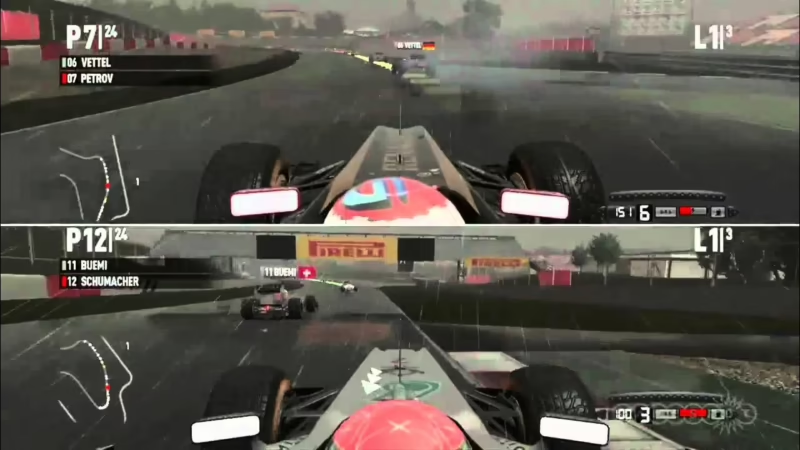
Beneficios Clave para el Piloto Virtual
- Menos Distracciones: Olvídate de las notificaciones emergentes de correo electrónico o actualizaciones de software en medio de una curva crítica. El modo FSE se centra en el juego, manteniendo el resto del sistema operativo en un segundo plano silencioso.
- Mejor Rendimiento: Al poder configurar que no se carguen procesos innecesarios de Windows al inicio, se liberan recursos del sistema. Esto puede traducirse en una tasa de fotogramas por segundo (FPS) más estable y una menor latencia de entrada (input lag), factores cruciales para reaccionar a tiempo en la pista.
- Navegación Simplificada: Diseñado para ser controlado con un mando o los botones de un volante, te permite lanzar juegos y moverte por tu biblioteca sin necesidad de recurrir constantemente al ratón y teclado, ideal para quienes juegan desde un simulador dedicado.
Configurando tu PC para la Pole Position: Paso a Paso
Activar y personalizar la FSE es un proceso sencillo que se realiza desde la configuración de Windows. Es como hacer los ajustes de setup a tu monoplaza antes de salir a clasificar. Sigue estos pasos para dejarlo a punto:
- Abre la Configuración de Windows: Puedes hacerlo presionando la tecla de Windows + I o buscándolo en el menú de inicio.
- Navega a la Sección de Juegos: En el menú de la izquierda, busca y haz clic en la opción "Juegos".
- Selecciona "Experiencia de pantalla completa": Dentro de la sección de Juegos, encontrarás esta opción. Aquí es donde reside todo el control.
- Establece tu Aplicación Principal: Verás una opción llamada "Establecer la aplicación principal" con una lista desplegable. Esta lista mostrará todos los lanzadores de juegos compatibles que tengas instalados (Steam, Xbox App, EA App, etc.). Elige el que uses con más frecuencia para tus simuladores. Esta será la aplicación que se inicie por defecto al entrar en modo FSE. Si seleccionas "Ninguno", la función se desactivará.
- Activa el Inicio Automático (Opcional pero Recomendado): Justo debajo, encontrarás la casilla "Entrar en la experiencia de pantalla completa al iniciar". Marcar esta opción es el equivalente a tener un simulador dedicado. Al encender tu PC e iniciar sesión, Windows cargará directamente en esta interfaz optimizada, sin pasar por el escritorio tradicional. Esto garantiza el máximo rendimiento al evitar la carga de muchos procesos en segundo plano.
Entrar y Salir del Pit Lane: Cómo Activar y Desactivar FSE
Una vez configurado, tienes varias formas de entrar y salir de este modo de inmersión total. Conocer estos atajos de teclado y métodos es fundamental para mantener el control.
Métodos para Entrar en FSE:
- Desde la Game Bar: Presiona la tecla de Windows + G para abrir la Xbox Game Bar. Busca el engranaje de Configuración y allí encontrarás la opción para iniciar la experiencia.
- Desde la Vista de Tareas: Presiona la tecla de Windows + Tab. Junto a tus escritorios virtuales, verás la opción para entrar en el modo de pantalla completa.
- El Atajo Directo: La forma más rápida y directa, como apretar el botón de KERS. Simplemente presiona tecla de Windows + F11 para entrar instantáneamente.
Métodos para Salir de FSE y Volver al Escritorio:
A veces necesitas revisar datos de telemetría, hablar por Discord o simplemente volver al escritorio. Salir es igual de fácil:
- El Atajo Directo: Vuelve a presionar tecla de Windows + F11.
- Desde la Game Bar o Vista de Tareas: Al igual que para entrar, puedes usar Win+G o Win+Tab para acceder a las opciones que te permitirán volver al escritorio de Windows.
- La Tecla de Windows: Simplemente presionar la tecla de Windows también te sacará del modo FSE.
Nota importante: Si activaste la opción de "Entrar... al iniciar", cuando salgas al escritorio y luego quieras volver a FSE, el sistema podría preguntarte si deseas reiniciar. Esto se debe a que para obtener la máxima optimización de rendimiento, Windows necesita iniciar sin ciertos procesos. Si eliges no reiniciar, entrarás en FSE, pero sin todos los beneficios de rendimiento de un arranque limpio.
Comparativa: Escritorio Tradicional vs. Experiencia de Pantalla Completa
Para entender mejor las ventajas, aquí tienes una tabla comparativa directa:
| Característica | Modo Escritorio Estándar | Experiencia de Pantalla Completa (FSE) |
|---|---|---|
| Rendimiento | Bueno, pero los procesos en segundo plano pueden consumir recursos y causar caídas de FPS. | Óptimo. Minimiza los procesos de Windows no esenciales para dedicar más potencia al juego. |
| Inmersión y Distracciones | Propenso a notificaciones del sistema, correos, chats, etc. La barra de tareas puede ser visible. | Total. Elimina la mayoría de las interrupciones visuales y notificaciones para una concentración máxima. |
| Navegación | Principalmente con ratón y teclado. Puede ser incómodo desde un cockpit de simulación. | Diseñada para mandos y volantes. Fácil de navegar por la biblioteca y lanzar juegos sin salir del asiento. |
| Uso Ideal | Uso general del PC, multitarea, gaming casual. | Sesiones de simulación serias, setups de sim racing dedicados, búsqueda del máximo rendimiento posible. |
Preguntas Frecuentes (FAQ)
¿Esto es lo mismo que el modo "Pantalla Completa Exclusiva" de los juegos?
No exactamente. La "Pantalla Completa Exclusiva" es una configuración dentro de un juego que le da control total sobre la pantalla. FSE es una capa superior del sistema operativo que gestiona cómo se lanza e interactúa con el juego y el lanzador, optimizando todo el sistema *antes* incluso de que el juego se inicie en su propio modo de pantalla completa.
¿Ganaré más FPS utilizando este modo?
Es posible, pero no está garantizado que el aumento sea drástico. El principal beneficio en rendimiento proviene de la mayor estabilidad. Al reducir la carga de procesos en segundo plano, es menos probable que sufras caídas de FPS (stuttering) en momentos críticos, lo que resulta en una experiencia mucho más fluida y predecible, algo vital en simulación.
¿Funciona con configuraciones de múltiples monitores?
Sí, la experiencia está diseñada para funcionar con múltiples monitores. Generalmente, se centrará en tu monitor principal donde se ejecuta el juego, dejando los otros monitores en un estado de bajo consumo o mostrando un fondo simple, aunque el comportamiento puede variar según la configuración de tu tarjeta gráfica.
¿Qué pasa si uso un lanzador de juegos que no aparece en la lista de aplicaciones principales?
Si tu lanzador preferido (por ejemplo, el de iRacing) no aparece, aún puedes beneficiarte de FSE. Puedes establecer una aplicación genérica como Steam o la app de Xbox como principal, entrar en FSE y luego, usando la Vista de Tareas (Win+Tab), navegar y abrir tu simulador manualmente. Seguirás obteniendo los beneficios de un entorno más limpio y con menos distracciones.
En definitiva, la Experiencia de Pantalla Completa es una herramienta infravalorada pero increíblemente potente para cualquier entusiasta del automovilismo virtual que se tome en serio su hobby. Dedicar unos minutos a configurarla puede marcar la diferencia entre una carrera frustrante llena de interrupciones y una experiencia inmersiva y fluida que te permita rendir al máximo. ¡Ahora ajusta tu setup, activa el modo FSE y nos vemos en la pista!
Si quieres conocer otros artículos parecidos a Optimiza tu PC para Sim Racing: Modo Pantalla Completa puedes visitar la categoría Automovilismo.