

05/12/2021
Sentir el asfalto virtual a través de tus manos, trazar cada curva con una exactitud milimétrica y experimentar la adrenalina de la competición como si estuvieras en el cockpit de un monoplaza. Esa es la promesa del simracing, y un volante Thrustmaster con la icónica licencia de Ferrari es una de las mejores herramientas para lograrlo. Sin embargo, para que esa inmersión sea total, la precisión es fundamental. Un volante mal calibrado puede convertir una experiencia soñada en una frustración constante. En este artículo, te guiaremos a través de todo el proceso para que la calibración de tu dispositivo sea perfecta, asegurando que cada movimiento tuyo se traduzca fielmente en la pista.

Antes de Encender: El Montaje y la Conexión Correcta
Muchos de los problemas de calibración y reconocimiento del dispositivo no son de software, sino de hardware. Un montaje incorrecto o una secuencia de conexión errónea pueden ser la causa raíz de muchos dolores de cabeza. Antes de siquiera pensar en drivers o paneles de control, asegúrate de seguir estos pasos:
- Conexión de Periféricos: Si utilizas pedalera, cambio de marchas (como el TH8A) o cualquier otro accesorio, conéctalos SIEMPRE a la base del volante ANTES de conectar el volante a la consola o al PC. El sistema necesita detectar todos los componentes durante el arranque inicial.
- Asegurar el Aro del Volante: Los sistemas de Thrustmaster, especialmente los que tienen aros intercambiables, utilizan un mecanismo de liberación rápida (Quick Release). Para asegurar tu volante Ferrari a la base, sigue este proceso:
- Alinea los conectores del aro con los de la base del volante.
- Una vez encajados, sujeta el aro del volante (el volante en sí) para que no se mueva.
- Gira el anillo del sistema Quick Release en sentido antihorario hasta que sientas que empieza a apretar.
- Para el apriete final y más firme, sujeta el anillo con una mano y gira el aro del volante en sentido horario. Esto aplicará la torsión necesaria para una conexión sólida y sin holguras. Una conexión floja puede causar fallos de comunicación y una mala experiencia de Force Feedback.
- Conexión Final: Una vez que todos los periféricos están conectados a la base y el aro está firmemente sujeto, conecta el cable USB del volante directamente a un puerto USB de tu PC o consola. Evita usar hubs USB o alargadores, ya que pueden causar problemas de alimentación y de datos.
El Cerebro de la Operación: Drivers y Panel de Control en PC
Si eres usuario de PC (o si quieres actualizar el firmware para usarlo en Xbox), este paso es absolutamente crucial. El software de Thrustmaster es la herramienta que permite a tu ordenador comunicarse correctamente con el volante, actualizarlo y realizar una calibración fina.

Instalación de Drivers y Firmware
El primer paso es visitar la página oficial de soporte de Thrustmaster. Busca el modelo exacto de tu volante (por ejemplo, Ferrari 488 Challenge Edition, SF1000, etc.) y descarga el paquete de drivers más reciente. Este paquete suele incluir:
- Los drivers del dispositivo: Permiten que Windows reconozca y utilice el volante.
- El Panel de Control de Thrustmaster: Una aplicación donde puedes probar todos los ejes, botones y ajustar parámetros básicos.
- La herramienta de actualización de Firmware: El firmware es el software interno que vive en la base del volante. Mantenerlo actualizado es vital para la compatibilidad con nuevos juegos, consolas y para corregir errores.
Una vez descargado, instala el software siguiendo las instrucciones. Es recomendable reiniciar el PC después de la instalación. Conecta tu volante y Windows debería reconocerlo correctamente.
El Proceso de Calibración en PC
Al conectar el volante, notarás que realiza un movimiento de lado a lado, buscando sus topes. Esta es la fase de auto-calibración. Déjalo terminar sin tocarlo. Una vez finalizado, el volante debería quedar centrado.
Ahora, abre el Panel de Control de Thrustmaster. Puedes encontrarlo buscando "Thrustmaster Control Panel" en el menú de inicio de Windows. Aquí podrás:
- Verificar los Ejes: Gira el volante de tope a tope. Deberías ver cómo la barra correspondiente al eje de dirección se mueve suavemente del 0% al 100%. Presiona los pedales y comprueba que sus ejes también responden correctamente.
- Probar los Botones: Pulsa cada botón, leva de cambio y cruceta del volante. Verás cómo se ilumina el indicador correspondiente en el panel de control.
- Testear el Force Feedback: Hay una sección para probar diferentes efectos de FFB. Esto es útil para confirmar que los motores de la base funcionan como deberían.
Si por alguna razón el centro no es exacto, la mayoría de los paneles de control de Thrustmaster tienen una opción para recalibrar o establecer el centro manualmente. Este es el ajuste fino que garantiza que cuando el volante está recto, el coche en el juego también lo está.
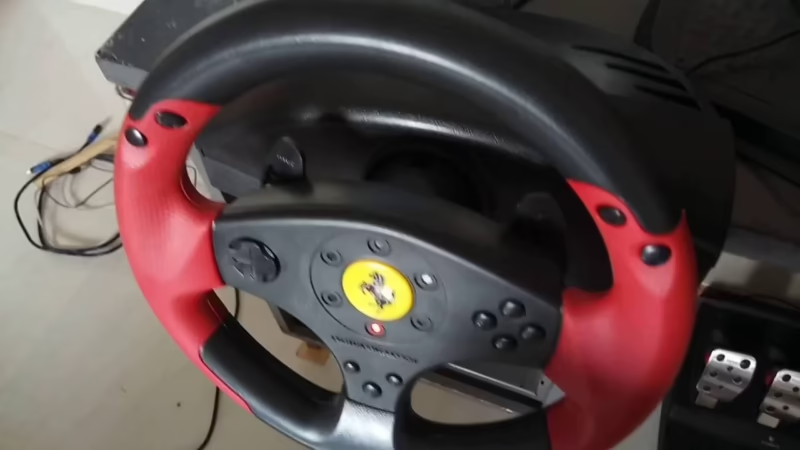
Calibración en Consolas: Xbox y PlayStation
A diferencia del PC, las consolas no tienen un Panel de Control dedicado. El proceso aquí depende en gran medida de la auto-calibración y de los ajustes dentro de cada juego.
Para usuarios de Xbox:
Aunque no puedes calibrar en la consola, es muy recomendable conectar tu volante a un PC periódicamente para actualizar el firmware. Una versión de firmware desactualizada es la causa número uno de problemas de compatibilidad y rendimiento en consola. El proceso de auto-calibración al encender la consola es el que establece los parámetros básicos.
Para usuarios de PlayStation:
El procedimiento es similar al de Xbox. La calibración principal ocurre automáticamente cuando el volante se enciende. La clave en PlayStation es asegurarse de que el volante esté en el modo de compatibilidad correcto (algunos modelos tienen un interruptor para PS3/PS4/PS5). El resto de los ajustes finos se realizan obligatoriamente dentro de las opciones de control de cada juego.
La Calibración Definitiva: Ajustes Dentro del Juego
Haber calibrado el volante en el PC es solo la mitad del camino. Cada simulador o juego de carreras (Assetto Corsa, F1 23, Gran Turismo, Forza Motorsport) tiene su propio menú de configuración de volante. Aquí es donde transformarás una buena experiencia en una experiencia sublime, ajustándola a tu gusto. Los pilotos virtuales más experimentados pasan mucho tiempo en estos menús.
Tabla de Ajustes Clave en el Juego
| Ajuste | Descripción | Efecto en la Conducción |
|---|---|---|
| Grados de Rotación | Define el giro máximo del volante. Un F1 usa ~360°, un coche de GT ~540°, y un coche de calle 900° o más. | Afecta la reactividad de la dirección. Menos grados significa que necesitas girar menos el volante para que el coche gire más. |
| Zona Muerta (Deadzone) | Crea una pequeña zona en el centro del volante o en el recorrido inicial de los pedales donde no se registra movimiento. | Útil si tu volante tiene una ligera holgura en el centro. Idealmente, este valor debe ser 0% o lo más bajo posible. |
| Saturación / Sensibilidad | Modifica la respuesta de la dirección en los extremos del giro. | Puede hacer que la dirección sea más o menos sensible a medida que te acercas al tope del volante. |
| Force Feedback (FFB) | Ajusta la intensidad general de los efectos de fuerza (pianos, baches, pérdida de agarre). | Un FFB demasiado alto puede ser agotador y ocultar detalles sutiles. Uno muy bajo no transmite información. Es un ajuste muy personal. |
Preguntas Frecuentes (FAQ)
¿Necesito calibrar mi volante cada vez que juego?
No. La calibración a través del Panel de Control de PC y la auto-calibración al encender son procesos que solo necesitas hacer una vez o cuando sospeches que algo no va bien. Los ajustes dentro del juego sí puedes modificarlos según el coche o circuito que elijas.
¿Por qué mi volante no está centrado en el juego aunque físicamente sí lo está?
Esto suele ser un problema de calibración. La solución más rápida es desconectar el USB del volante, esperar 10 segundos y volver a conectarlo para forzar una nueva auto-calibración. Si el problema persiste en PC, utiliza la función de centrado del Panel de Control de Thrustmaster.
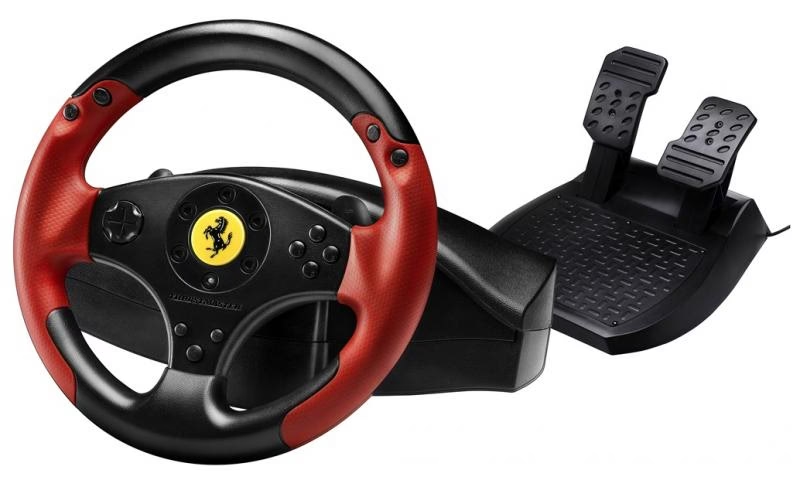
Este es un problema clásico de compatibilidad o de perfil de control. Primero, asegúrate de que el juego es compatible con tu modelo de volante. Segundo, entra en las opciones de control del juego y asegúrate de que el perfil seleccionado sea tu volante Thrustmaster y no el mando estándar de la consola.
¿Actualizar el firmware borra mi calibración?
Sí, después de una actualización de firmware siempre es recomendable realizar una nueva calibración manual en el Panel de Control del PC para asegurar que todos los valores se han establecido correctamente con la nueva versión del software interno.
Dominar la calibración de tu volante Thrustmaster Ferrari es el paso definitivo para elevar tu nivel de simracing. Es un proceso que requiere paciencia al principio, pero una vez que encuentras la configuración perfecta para tu estilo de conducción, la conexión con el coche virtual será total, permitiéndote luchar por cada décima en la pista con la confianza de que tu equipo responderá a la perfección.
Si quieres conocer otros artículos parecidos a Guía Definitiva: Calibrar Volante Thrustmaster Ferrari puedes visitar la categoría Simracing.