

06/03/2026
Sumergirse en el mundo del automovilismo virtual es una experiencia transformadora, y un volante de calidad es la pieza central que conecta al piloto con el asfalto digital. Thrustmaster se ha consolidado como una marca de referencia, ofreciendo una amplia gama de productos que satisfacen tanto a novatos como a veteranos del simracing. Sin embargo, para extraer el máximo rendimiento de estos periféricos, una correcta instalación y configuración en PC es fundamental. A menudo, los usuarios se encuentran con dudas sobre drivers, modos de funcionamiento o por qué su nuevo y flamante aro no se muestra como esperan en el panel de control. Esta guía completa está diseñada para despejar todas esas incógnitas, abordando desde los más modernos Add-Ons como el Ferrari SF1000 Edition hasta modelos populares como el T80, asegurando que tu única preocupación sea clavar el vértice de la siguiente curva.

Preparativos Esenciales: La Base de Todo
Antes de conectar cualquier volante a tu PC, hay dos pasos cruciales que no puedes omitir y que solucionan la gran mayoría de los problemas de compatibilidad o funcionamiento: la actualización de los controladores (drivers) y del firmware de tu base. Piensa en la base del volante (el motor) como el cerebro de la operación; el aro que le conectas es solo una extensión de sus capacidades.
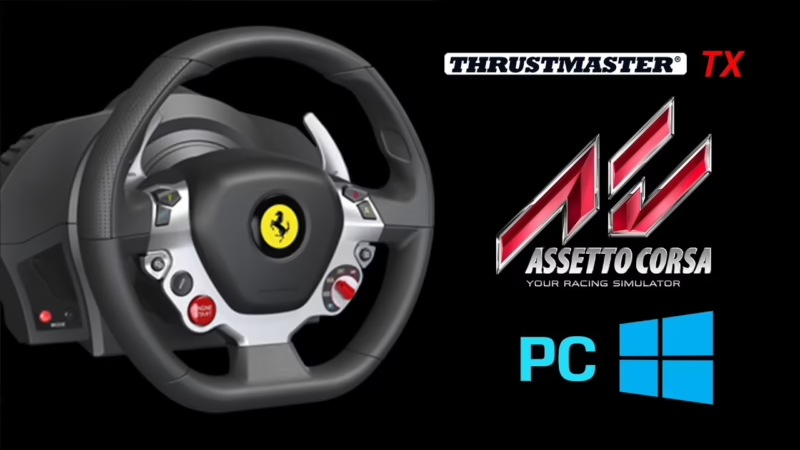
- Drivers Actualizados: Es imperativo que tu PC tenga instalada la última versión del controlador "PC - DRIVERS FORCE FEEDBACK". Este paquete de software es el que permite que Windows se comunique correctamente con tu base Thrustmaster. Puedes encontrarlo siempre en la página oficial de soporte de Thrustmaster, buscando el modelo específico de tu base (por ejemplo, T300, TS-PC Racer, etc.).
- Firmware al Día: El firmware es el software interno que opera en la propia base del volante. Las actualizaciones de firmware a menudo incluyen mejoras de rendimiento, corrección de errores y, lo más importante, compatibilidad con nuevos accesorios como los aros de última generación. El procedimiento de actualización también se detalla en la página de soporte de tu base.
- Conexión Directa: Siempre conecta tu volante directamente a un puerto USB de la placa base de tu PC, preferiblemente en la parte trasera. Evita el uso de concentradores USB (hubs), alargadores o puertos USB frontales de la carcasa, ya que pueden causar problemas de alimentación o de reconocimiento del dispositivo.
Configurando Volantes Add-On de Nueva Generación
Thrustmaster ha lanzado recientemente una nueva generación de aros (Add-Ons) que utilizan un protocolo de comunicación estandarizado. Esto simplifica la compatibilidad pero modifica la forma en que el conjunto de base y aro es reconocido por Windows.
Los modelos afectados por este nuevo sistema incluyen:
- Formula Wheel Add-On Ferrari SF1000 Edition
- Ferrari 488 GT3 Wheel Add-On
- Evo Racing HUB
- Evo Racing 32R Leather
Cuando montas uno de estos aros en una base compatible (como una T300 o una TS-XW), tu PC ya no reconocerá el dispositivo por el nombre de la base (ej. "Thrustmaster T300RS Racing Wheel"). En su lugar, todo el conjunto será identificado bajo un nuevo nombre genérico: Thrustmaster Advanced Mode Racer. Este es un comportamiento completamente normal y esperado.
Paso a Paso: Verificación en el Panel de Control
Para asegurarte de que tu nuevo aro y tu base están funcionando correctamente, puedes verificarlo en el panel de control de dispositivos de juego de Windows. Sigue estos sencillos pasos:
- Conecta tu base con el aro montado directamente a un puerto USB de tu PC y espera a que Windows lo detecte.
- En tu teclado, presiona simultáneamente las teclas Windows + R para abrir la ventana "Ejecutar".
- En el cuadro de texto, escribe
joy.cply haz clic en "Aceptar". - Se abrirá la ventana "Dispositivos de juego". En la lista, deberías ver el nombre "Thrustmaster Advanced Mode Racer". Selecciónalo.
- Haz clic en el botón "Propiedades".
Al abrir las propiedades, verás el panel de prueba de Thrustmaster. Notarás que la imagen que se muestra es la de un volante estándar, no la de tu flamante Ferrari SF1000. ¡No te alarmes! Esto es parte del nuevo protocolo. Lo importante es que, en esta pantalla de prueba, verifiques que todos los botones, levas, diales y ejes responden correctamente cuando los accionas.
Bases Compatibles y la Excepción T818
Este cambio en la forma de reconocimiento afecta a la mayoría de las bases de correa doble de Thrustmaster. La única excepción notable es la base Direct Drive T818, que gestiona los periféricos de manera diferente y no se ve afectada por estas variaciones de visualización.
| Bases Afectadas por "Advanced Mode Racer" | Bases No Afectadas |
|---|---|
| T300 Servo Base | T818 |
| T-GT / T-GT II | |
| TX Servo Base | |
| TS-XW Servo Base | |
| TS-PC Racer |
Guía Específica para el Thrustmaster T80
El Thrustmaster T80 es un volante muy popular para iniciarse en el simracing, pero su configuración en PC tiene una particularidad clave que a menudo confunde a los nuevos usuarios: sus dos modos de funcionamiento. Si tu T80 no es detectado por un juego, lo más probable es que necesites cambiar de modo.
El Secreto está en los Modos: Gamepad vs. Racing Wheel
El T80 puede operar de dos formas distintas, y un pequeño LED rojo en el aro te indica cuál está activa.
- Modo Gamepad (Luz LED Roja): En este modo, el T80 es reconocido por Windows como un gamepad estándar (dispositivo HID). Es el modo más compatible y el que se recomienda usar por defecto para probar que el volante funciona. La mayoría de los juegos que admiten mandos genéricos funcionarán con este modo.
- Modo Racing Wheel (Luz LED Verde): Este modo activa una mayor sensibilidad en el eje de dirección, optimizada para juegos de carreras. Sin embargo, no todos los juegos son compatibles con este modo específico. Si el modo Gamepad funciona pero no te satisface la respuesta, puedes probar a cambiar a este modo en tus juegos de carreras preferidos.
¿Cómo Cambiar de Modo en el T80?
El proceso para alternar entre los dos modos es manual y muy sencillo. Sigue estos pasos:
- Con el volante T80 desconectado del PC.
- Mantén presionado el botón PS ubicado en el centro del aro del volante.
- Sin soltar el botón PS, conecta el cable USB del volante a tu PC.
- Una vez que el PC haya reconocido la conexión, puedes soltar el botón PS.
- Verifica el color del LED en el volante: si es rojo, está en Modo Gamepad; si es verde, está en Modo Racing Wheel. Repite el proceso si deseas cambiar de nuevo.
Preguntas Frecuentes (FAQ)
¿Por qué mi volante SF1000 no aparece con su imagen en el panel de control?
Esto es un comportamiento normal y esperado para los aros Add-On de nueva generación de Thrustmaster cuando se usan en PC. El sistema los reconoce bajo el nombre genérico "Thrustmaster Advanced Mode Racer" y muestra una imagen de volante estándar. Mientras todos los botones y ejes funcionen correctamente en la pestaña de prueba, tu equipo está perfectamente configurado.
Mi volante no responde en un juego, ¿qué hago?
Primero, sigue los preparativos esenciales: verifica que tienes la última versión de los drivers "PC - DRIVERS FORCE FEEDBACK" y que el firmware de tu base está actualizado. Asegúrate de que el volante está conectado a un puerto USB directo. Si tienes un T80, el problema casi seguro es el modo de funcionamiento; prueba a cambiar entre el Modo Gamepad (rojo) y el Modo Racing Wheel (verde), ya que algunos juegos solo reconocen uno de ellos.
¿Necesito instalar drivers diferentes para cada aro add-on que compro?
No. El software principal que debes mantener actualizado es el de la base del volante. Es la base la que se comunica con el PC. Al mantener actualizados su driver y su firmware, te aseguras la compatibilidad con todos los aros, tanto antiguos como nuevos.
¿Esta guía sirve para consolas como PlayStation o Xbox?
No. Esta guía está enfocada exclusivamente en la conexión y configuración de volantes Thrustmaster en un entorno de PC con sistema operativo Windows 10 o superior. Los procesos de instalación, reconocimiento y configuración en consolas son diferentes y se rigen por los sistemas operativos de Sony y Microsoft.
Disfruta de la Simulación al Máximo
Con estos conocimientos, ya estás preparado para configurar correctamente tu equipo Thrustmaster y lanzarte a la pista sin contratiempos técnicos. Recuerda la regla de oro: drivers y firmware siempre actualizados. Comprender cómo tu PC reconoce los nuevos aros bajo el "Advanced Mode Racer" y dominar los modos del T80 te ahorrará horas de frustración. Ahora, ajusta tu asiento, enciende el motor y prepárate para sentir cada piano y cada derrape como si estuvieras allí. ¡Nos vemos en la pista!
Si quieres conocer otros artículos parecidos a Guía para Conectar tu Volante Thrustmaster al PC puedes visitar la categoría Automovilismo.