

01/09/2018
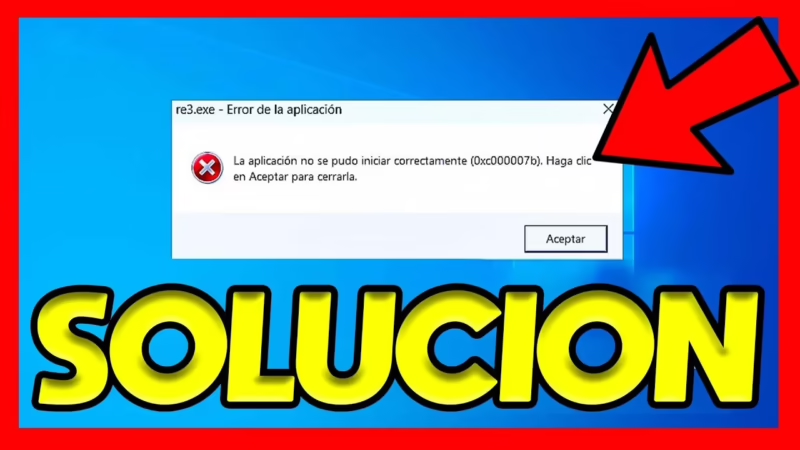
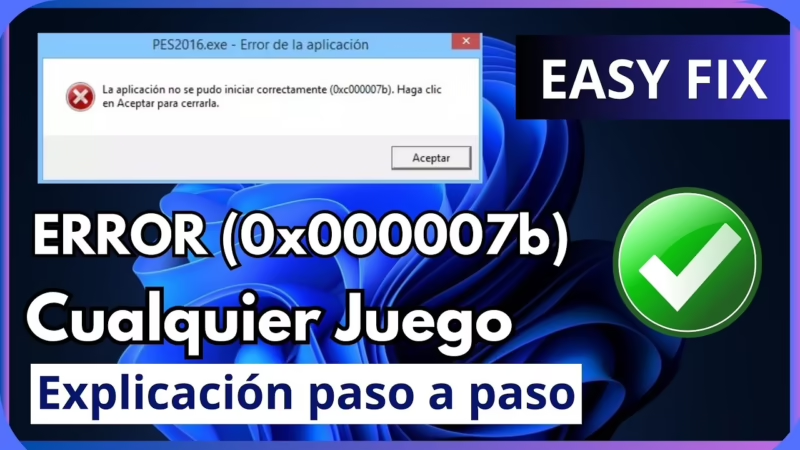
El frustrante código de error 0xc000007b es un viejo conocido para muchos usuarios de Windows. Generalmente, aparece con un mensaje poco claro como "La aplicación no se pudo iniciar correctamente (0xc000007b)", justo cuando intentamos ejecutar un videojuego o un programa de software exigente. Aunque puede parecer un problema complejo, en la mayoría de los casos se debe a una incompatibilidad entre la aplicación y los archivos del sistema, y tiene solución. Este error indica que el sistema operativo ha encontrado un problema al cargar los componentes necesarios para que una aplicación funcione, y puede ser causado por una variedad de factores que exploraremos a continuación.

En este artículo, desglosaremos las causas más comunes de este fallo y te guiaremos a través de una serie de métodos probados, desde los más sencillos hasta los más técnicos, para que puedas resolverlo de una vez por todas y volver a utilizar tus aplicaciones sin inconvenientes. No necesitas ser un experto en informática; con seguir nuestras indicaciones paso a paso, podrás diagnosticar y reparar el problema eficazmente.
¿Cuáles son las causas principales del error 0xc000007b?
Entender el origen del problema es el primer paso para encontrar la solución adecuada. El error 0xc000007b suele estar relacionado con la arquitectura del sistema y los componentes de software de los que dependen las aplicaciones. Aquí están las causas más frecuentes:
- Conflicto de arquitecturas (32 bits vs. 64 bits): Es la causa más común. Ocurre cuando una aplicación de 32 bits intenta cargar una librería del sistema (un archivo .DLL) de 64 bits, o viceversa. Windows no puede gestionar esta mezcla, lo que provoca el fallo al iniciar.
- Archivos de Microsoft .NET Framework corruptos o desactualizados: Muchas aplicaciones, especialmente las desarrolladas para Windows, dependen de este framework para funcionar. Si sus archivos están dañados, faltan o son de una versión incorrecta, las aplicaciones no podrán iniciarse.
- Paquetes de Microsoft Visual C++ Redistributable dañados o ausentes: La gran mayoría de los videojuegos y programas de alto rendimiento utilizan estas librerías para ejecutar su código. Si los paquetes necesarios no están instalados o están corruptos, la aplicación no encontrará los recursos que necesita y mostrará el error.
- Controladores (Drivers) obsoletos o incorrectos: Especialmente los controladores de la tarjeta gráfica (NVIDIA, AMD, Intel) pueden causar este error si no están actualizados o si se han corrompido durante una instalación.
- Archivos del sistema de Windows dañados: A veces, el problema reside en el propio sistema operativo. Una actualización fallida, un apagado incorrecto o la acción de un malware pueden dañar archivos críticos que impiden el correcto funcionamiento de los programas.
- Instalación incorrecta de la aplicación: Si durante la instalación del juego o programa ocurrió un error, es posible que algunos de sus archivos esenciales estén corruptos o no se hayan copiado correctamente.
Guía paso a paso para solucionar el error 0xc000007b
A continuación, te presentamos una serie de soluciones ordenadas de menor a mayor complejidad. Te recomendamos probarlas en el orden indicado, ya que a menudo el problema se resuelve con los primeros pasos.
1. Reiniciar el ordenador
Puede sonar demasiado simple, pero nunca subestimes el poder de un buen reinicio. A veces, errores temporales en la memoria del sistema o procesos que no se cerraron correctamente pueden causar este fallo. Reiniciar el equipo limpia el estado del sistema y puede solucionar el problema de inmediato.
2. Ejecutar la aplicación como administrador
Algunas aplicaciones necesitan permisos elevados para acceder a ciertos archivos o configuraciones del sistema. Al ejecutarlas como administrador, te aseguras de que no tengan restricciones de permisos.
- Haz clic derecho sobre el icono de la aplicación o juego que da el error.
- En el menú contextual, selecciona la opción "Ejecutar como administrador".
- Si aparece una ventana de Control de Cuentas de Usuario, haz clic en "Sí".
Si esto funciona, puedes configurar la aplicación para que siempre se ejecute con estos permisos. Para ello, haz clic derecho > Propiedades > pestaña Compatibilidad > y marca la casilla "Ejecutar este programa como administrador".
3. Reinstalar la aplicación o el juego
Si el error ocurre solo con un programa específico, es muy probable que su instalación esté corrupta. Desinstalarlo por completo y volver a instalarlo desde una fuente oficial puede reemplazar los archivos dañados y solucionar el problema.
- Ve a "Panel de Control" > "Programas" > "Desinstalar un programa".
- Busca la aplicación en la lista, selecciónala y haz clic en "Desinstalar".
- Una vez desinstalada, reinicia el ordenador y vuelve a instalarla.
4. Actualizar Windows y los componentes clave
Un sistema operativo desactualizado es una fuente común de problemas. Asegúrate de tener todas las actualizaciones de Windows instaladas, ya que a menudo incluyen parches para componentes críticos del sistema.
Actualizar Windows
Ve a `Configuración > Actualización y seguridad > Windows Update` y haz clic en "Buscar actualizaciones". Instala todas las actualizaciones disponibles y reinicia el sistema.
Reinstalar Microsoft .NET Framework
El error puede deberse a una versión corrupta de .NET Framework. Lo ideal es descargar e instalar la versión más reciente directamente desde la web oficial de Microsoft. El instalador detectará si necesitas una reparación o una actualización.
Reinstalar los paquetes de Microsoft Visual C++ Redistributable
Esta es una de las soluciones más efectivas. Muchos programas instalan sus propias versiones de estos paquetes, y con el tiempo pueden generarse conflictos. La mejor estrategia es desinstalar todas las versiones existentes y luego instalar las más recientes y esenciales.
- Ve a "Panel de Control" > "Desinstalar un programa".
- Desinstala todas las entradas que digan "Microsoft Visual C++ [año] Redistributable".
- Descarga e instala las últimas versiones de los paquetes desde la web de Microsoft. Importante: Si tienes un sistema de 64 bits, debes instalar tanto la versión de 32 bits (x86) como la de 64 bits (x64) de cada paquete, ya que muchas aplicaciones de 64 bits todavía usan componentes de 32 bits.
5. Comprobar la integridad del disco duro (CHKDSK)
Un error en el sistema de archivos del disco duro puede corromper archivos y causar el error 0xc000007b. La herramienta CHKDSK de Windows puede encontrar y reparar estos errores.
- Abre el menú Inicio, escribe "cmd", haz clic derecho en "Símbolo del sistema" y selecciona "Ejecutar como administrador".
- En la consola, escribe el comando
chkdsk c: /f /ry presiona Enter. (Reemplaza 'c:' si tu sistema está en otra unidad). - El sistema te informará que no puede ejecutar el comando porque el disco está en uso y te preguntará si deseas programar la comprobación para el próximo reinicio. Escribe 'S' y presiona Enter.
- Reinicia tu ordenador. El proceso de comprobación comenzará automáticamente y puede tardar bastante tiempo. No lo interrumpas.
Tabla Comparativa de Soluciones
Para ayudarte a decidir por dónde empezar, aquí tienes una tabla que resume las soluciones propuestas:
| Solución | Dificultad | Tiempo Estimado | Descripción Breve |
|---|---|---|---|
| Reiniciar el ordenador | Muy Baja | 2 minutos | Soluciona problemas temporales del sistema. |
| Ejecutar como Administrador | Muy Baja | 1 minuto | Otorga los permisos necesarios a la aplicación. |
| Reinstalar la aplicación | Baja | 15-30 minutos | Repara archivos corruptos específicos del programa. |
| Actualizar Windows y componentes | Media | 30-60 minutos | Soluciona problemas con .NET Framework y Visual C++. |
| Ejecutar CHKDSK | Media | 30-90 minutos | Repara errores en el sistema de archivos del disco duro. |
Preguntas Frecuentes (FAQ)
¿Este error solo afecta a los juegos?
No. Aunque es muy común en videojuegos debido a su dependencia de múltiples librerías (como DirectX y Visual C++), el error 0xc000007b puede afectar a cualquier tipo de aplicación de Windows, incluyendo software de diseño gráfico, editores de vídeo y otras herramientas de software.
¿Por qué es tan importante instalar las versiones x86 y x64 de Visual C++?
Incluso en un sistema operativo de 64 bits, muchas aplicaciones siguen utilizando componentes de 32 bits (x86) para funcionar. Si solo instalas las versiones de 64 bits (x64), estas aplicaciones no encontrarán las librerías que necesitan, provocando el error. Por eso es crucial instalar ambas arquitecturas para garantizar la máxima compatibilidad.
¿Formatear el ordenador solucionará el error 0xc000007b?
Sí, realizar una instalación limpia de Windows (formatear) casi con toda seguridad solucionará el problema, ya que restaura todos los archivos del sistema a su estado original. Sin embargo, esta debe ser tu última opción, ya que implica borrar todos tus datos y programas. Siempre intenta primero las soluciones menos drásticas de esta guía.
He intentado todo y el error persiste, ¿qué más puedo hacer?
Si has seguido todos los pasos y el problema continúa, podrías considerar usar la herramienta "Comprobador de archivos de sistema" de Windows. Abre un Símbolo del sistema como administrador y ejecuta el comando sfc /scannow. Esta herramienta buscará y reparará archivos de sistema de Windows corruptos. Si ni siquiera eso funciona, podría haber un problema de hardware subyacente, aunque es poco común.
Si quieres conocer otros artículos parecidos a Soluciona el Error 0xc000007b en Windows puedes visitar la categoría Automovilismo.